Wie kann man Zeichenfolgen oder die Reihenfolge von Wörtern in Excel umkehren?
Arbeiten Sie mit einem Excel-Arbeitsblatt und möchten eine Zeichenfolge oder Wortreihenfolge umkehren? Zum Beispiel „Excel ist ein nützliches Werkzeug für uns“ in „su rof loot lufesu a si lecxE“ verwandeln? Oder gelegentlich die Reihenfolge ganzer Wörter umdrehen – etwa aus „Excel, Word, PowerPoint, OneNote“ „OneNote, PowerPoint, Word, Excel“ machen? Normalerweise ist das nicht ganz einfach – doch mit den folgenden Methoden klappt’s mühelos:
Text umkehren-Zeichenfolge mit benutzerdefinierter Funktion
Wortreihenfolge, getrennt durch einen bestimmten Trenner, mit VBA-Code umkehren
Text umkehren-Zeichenfolge oder Wortreihenfolge mit Kutools für Excel schnell und einfach umkehren
 Text umkehren-Zeichenfolge mit benutzerdefinierter Funktion

Angenommen, Sie möchten einen Bereich von Textzeichenfolgen umkehren – zum Beispiel „führende Nullen in Excel hinzufügen“ in „lecxE ni sorez gnidael dda“ verwandeln. So geht’s:
1. Halten Sie die Tasten ALT + F11 gedrückt, um das Fenster Microsoft Visual Basic for Applications zu öffnen.
2. Klicken Sie auf Einfügen > Modul, und fügen Sie das folgende Makro in das Modul-Fenster ein.
Function Reversestr(str As String) As String
    Reversestr = StrReverse(Trim(str))
End Function
3. Speichern und schließen Sie anschließend diesen Code, wechseln Sie zurück zum Arbeitsblatt und geben Sie die folgende Formel in eine leere Zelle ein, um das Ergebnis anzuzeigen (siehe Screenshot): =reversestr(A2)

4. Ziehen Sie anschließend den Ausfüllknauf nach unten, um die Formel zu kopieren – der Text in den Zellen wird sofort umgekehrt (siehe Screenshot):


Entfesseln Sie die Magie von Excel mit KUTOOLS AI
- Intelligente Ausführung: Führen Sie Zelloperationen durch, analysieren Sie Daten und erstellen Sie Diagramme – alles ganz einfach per Sprachbefehl.
- Benutzerdefinierte Formeln: Erstellen Sie maßgeschneiderte Formeln, um Ihre Arbeitsabläufe optimal zu optimieren.
- VBA-Programmierung: Schreiben und implementieren Sie VBA-Code ganz mühelos.
- Formelinterpretation: Verstehen Sie komplexe Formeln spielend leicht.
- Textübersetzung: Überwinden Sie Sprachbarrieren direkt in Ihren Tabellenkalkulationen.
Wortreihenfolge, getrennt durch einen bestimmten Trenner, mit VBA-Code umkehren
Wenn Sie eine Liste von Zellwörtern haben, die durch Kommas getrennt sind – beispielsweise „Lehrer, Arzt, Student, Arbeiter, Fahrer“ – und diese Wortreihenfolge umkehren möchten, sodass sie wie folgt aussieht: „Fahrer, Arbeiter, Student, Arzt, Lehrer“, können Sie hierfür das folgende VBA-Skript verwenden.
1. Halten Sie die Tasten ALT + F11gedrückt, um das Fenster Microsoft Visual Basic for Applicationszu öffnen.
2Klicken Sie auf Einfügen>Modul, und fügen Sie das folgende Makro im Modul-Fenster ein.
Sub ReverseWord()
'Updateby Extendoffice
Dim Rng As Range
Dim WorkRng As Range
Dim Sigh As String
On Error Resume Next
xTitleId = "KutoolsforExcel"
Set WorkRng = Application.Selection
Set WorkRng = Application.InputBox("Range", xTitleId, WorkRng.Address, Type:=8)
Sigh = Application.InputBox("Symbol interval", xTitleId, ",", Type:=2)
For Each Rng In WorkRng
    strList = VBA.Split(Rng.Value, Sigh)
    xOut = ""
    For i = UBound(strList) To 0 Step -1
        xOut = xOut & strList(i) & Sigh
    Next
    Rng.Value = xOut
Next
End Sub3. Drücken Sie anschließend die Taste F5 – es öffnet sich ein Dialogfeld. Wählen Sie bitte einen Bereich zur Bearbeitung aus. Siehe Screenshot:

4. Klicken Sie anschließend auf OK; es erscheint ein weiteres Dialogfeld, in dem Sie den Trenner angeben können, anhand dessen die Wörter umgekehrt werden sollen (siehe Screenshot):

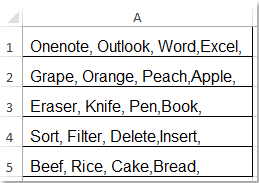
5.Klicken Sie anschließend auf OK, und Sie sehen, dass die ausgewählten Wörter umgekehrt wurden (siehe Screenshots):
 |  |  |
Text umkehren-Zeichenfolge oder Wortreihenfolge mit Kutools für Excel schnell und einfach umkehren
Mit Kutools für Excel können Sie mithilfe der Funktion Text umkehren verschiedene Textzeichenfolgen schnell und bequem umkehren. Folgende Aktionen sind möglich:
Den Text von rechts nach links umkehren:
1. Wählen Sie den Bereich aus, den Sie umkehren möchten.
2. Klicken Sie auf Kutools > Text-Tools > Text umkehren (siehe Screenshot):

3. Wählen Sie im Dialogfeld Text umkehren die passende Option unter Trennzeichen, die den Zellwerten entspricht. Die Ergebnisse können Sie im Vorschaubereich anzeigen lassen (siehe Screenshot):

Jetzt Kutools für Excel herunterladen und kostenlos testen!
Den Text umkehren, der durch Leerzeichen oder andere bestimmte Zeichen getrennt ist:
Diese Funktion hilft Ihnen zudem, Textzeichenfolgen umzukehren, die durch bestimmte Trennzeichen voneinander getrennt sind.
1. Wählen Sie die Zellen aus und wenden Sie dieses Hilfsprogramm an, indem Sie auf Kutools > Text > Text umkehren klicken.
2.Wählen Sie im Dialogfeld Text umkehrendas Trennzeichen aus, das die Zellwerte trennt, deren Wörter Sie umkehren möchten (siehe Screenshot):

3. Klicken Sie anschließend auf OK oder Übernehmen – die Wörter in den Zellen werden sofort umgekehrt (siehe Screenshots):
 | |  |
Hinweis:Aktivieren Sie das Kontrollkästchen Nicht-Text-Zellen überspringen, um zu verhindern, dass Zahlen im ausgewählten Bereich umgekehrt werden.
Jetzt Kutools für Excel herunterladen und kostenlos testen!
Verwandter Artikel:
Wie kehrt man Vor- und Nachnamen in Excel-Zellen um?
Beste Office-Produktivitätstools
Verbessern Sie Ihre Excel-Kenntnisse mit Kutools für Excel und erleben Sie Effizienz wie nie zuvor.Kutools für Excel bietet über 300 erweiterte Funktionen zur Steigerung der Produktivität und Zeit sparen.Klicken Sie hier, um die Funktion zu erhalten, die Sie am dringendsten benötigen...
Office Tab bringt eine tabbasierte Oberfläche in Office und macht Ihre Arbeit viel einfacher
- Aktivieren Sie tabbasiertes Bearbeiten und Lesen in Word, Excel, PowerPoint, Publisher, Access, Visio und Project.
- Öffnen und erstellen Sie mehrere Dokumente in neuen Registerkarten desselben Fensters – statt jedes in einem separaten Fenster zu öffnen.
- Steigert Ihre Produktivität um 50 % und erspart Ihnen täglich Hunderte von Mausklicks!
Alle Kutools-Add-Ins – ein Installationsprogramm
Kutools for Office-Paket bündelt Add-Ins für Excel, Word, Outlook und PowerPoint sowie Office Tab Pro – ideal für Teams, die mit mehreren Office-Anwendungen arbeiten.





- Alles-in-einem-Paket— Add-Ins für Excel, Word, Outlook & PowerPoint sowie Office Tab Pro
- Ein Installationsprogramm, eine Lizenz— innerhalb weniger Minuten eingerichtet (MSI-fähig)
- Funktioniert besser zusammen— optimierte Produktivität über alle Office-Anwendungen hinweg
- 30-tägige Vollversion zum Testen— keine Registrierung, keine Kreditkarte erforderlich
- Bestes Preis-Leistungs-Verhältnis— sparen Sie im Vergleich zum Kauf einzelner Add-Ins