Wie fügt man einer Dropdown-Liste in Excel Farben hinzu?
In Excel kann das Erstellen einer Dropdown-Liste äußerst hilfreich sein. Manchmal möchten Sie die Werte der Dropdown-Liste je nach ausgewähltem Element farbkodieren. Angenommen, Sie haben eine Dropdown-Liste mit Obstnamen erstellt: Wenn Sie „Apfel“ auswählen, soll die Zelle automatisch rot eingefärbt werden; bei der Auswahl von „Orange“ soll sie orange erscheinen – wie in der folgenden Abbildung dargestellt. Gibt es dafür bewährte Lösungsansätze?
Methode A Farbkodiertes Dropdown-Menü mit Bedingte Formatierung verwenden
Methode B Farbkodiertes Dropdown-Menü mit einem praktischen Werkzeug – Liste mit Farbe
Um diese Aufgabe abzuschließen, erstellen Sie zunächst eine Dropdown-Liste – und zwar folgendermaßen:
Erstellen Sie zunächst ein Dropdown-Liste:
1. Erstellen Sie eine Datenliste und wählen Sie den Bereich aus, in den Sie die Werte der Dropdown-Liste einfügen möchten. In diesem Fall wähle ich den Bereich A2:A6 aus, um die Dropdown-Liste einzufügen (siehe Abbildung):
2. Klicken Sie auf Daten > Datenüberprüfung > Datenüberprüfung (siehe Abbildung):
3. Im Dialogfeld Datenüberprüfung klicken Sie auf die Registerkarte Einstellungen, wählen in der Dropdown-Liste Zulassen die Option Liste aus und klicken Sie anschließend, um die gewünschten Listenwerte auszuwählen (siehe Abbildung):
4. Klicken Sie anschließend auf OK, um die Dropdown-Liste wie folgt zu erstellen:
Sie können nun Farben zur Dropdown-Liste hinzufügen – wählen Sie dazu eine der folgenden Methoden aus:
1. Markieren Sie Ihre Dropdown-Zellen (hier Spalte A) und klicken Sie auf Start > Bedingte Formatierung verwenden > Neue Regel (siehe Abbildung):
2. Wählen Sie im Dialogfeld Neue Formatierungsregel im Abschnitt Regeltyp auswählen die Option Nur Zellen formatieren, die Folgendes enthalten. Wählen Sie unter Nur Zellen mit folgenden Werten formatieren im ersten Dropdown-Menü Bestimmter Text und im zweiten Dropdown-Menü „enthaltend“. Klicken Sie dann auf die Schaltfläche, um den Wert auszuwählen, dem eine bestimmte Farbe zugewiesen werden soll (siehe Abbildung): Schaltfläche
3. Klicken Sie anschließend auf die Schaltfläche Formatieren und wählen Sie eine gewünschte Farbe auf der Registerkarte Füllung.
4. Klicken Sie danach auf OK und dann erneut auf OK, um die Dialogfelder zu schließen. Wiederholen Sie die Schritte 5 bis 7 für jede weitere Dropdown-Auswahl – zum Beispiel Pfirsich für Rosa, Traube für Lila …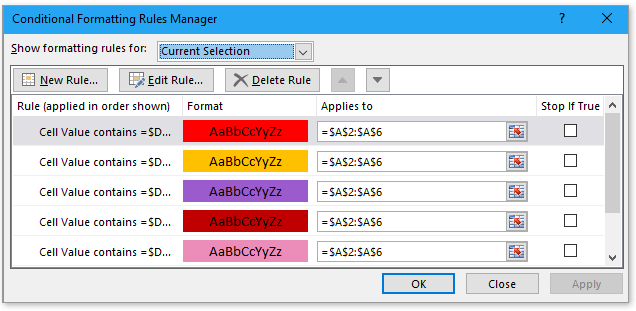
5. Nachdem Sie die Farben für die Werte festgelegt haben, färbt sich die Zelle beim Auswählen eines beliebigen Werts aus dem Dropdown-Menü automatisch in der dafür zugewiesenen Farbe ein.
Wenn Sie diese Aufgabe schneller erledigen möchten, können Sie die Liste mit Farbe-Tools von Kutools für Excel verwenden, mit denen Sie den Elementen einer Dropdown-Liste direkt Farben hinzufügen können.
Nachdem Sie die kostenlose Installation durchgeführt habenKutools für Excel, gehen Sie wie folgt vor:
1. Wählen Sie die Zellen mit der Dropdown-Liste aus und klicken Sie auf Kutools > Dropdown-Liste > Liste mit Farbe.
2. Führen Sie im Dialogfeld Liste mit Farbe die folgenden Einstellungen durch:
1) Aktivieren Sie im Abschnitt Anwenden auf die Skala, der Sie Farben hinzufügen möchten.
Wenn Sie im Abschnitt Gesamte Zeile die Option Anwenden auf aktivieren, müssen Sie den Zeilenbereich auswählen.
2) Fügen Sie den Elementen der Dropdown-Liste nacheinander Farben hinzu.
Klicken Sie auf ein Element in der Liste und anschließend auf eine Farbe, um dem ausgewählten Element diese Farbe zuzuweisen.
Wiederholen Sie diesen Schritt, um allen Elementen Farben zuzuweisen.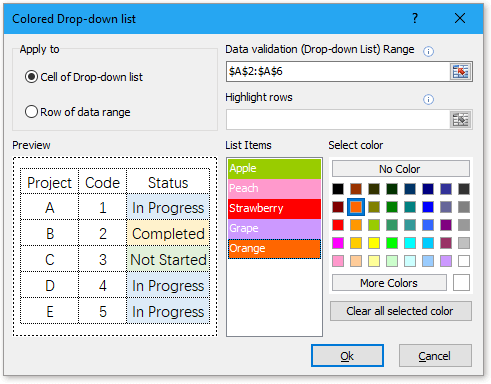
3. Klicken Sie auf OK. Die Elemente in der Dropdown-Liste wurden nun eingefärbt.
Automatische Vervollständigung beim Tippen in Excel-Dropdown-Listen
Wenn Sie eine Datenüberprüfungs-Dropdown-Liste mit vielen Werten verwenden, müssen Sie entweder mühsam durch die Liste scrollen, um den gewünschten Eintrag zu finden, oder das gesamte Wort direkt in das Feld eingeben. Doch was, wenn schon die Eingabe des ersten Buchstabens eine automatische Vervollständigung auslösen würde? Das würde alles erheblich vereinfachen!
Erstellen einer abhängigen Dropdown-Liste im Google-Arbeitsblatt
Das Einfügen einer einfachen Dropdown-Liste in ein Google-Arbeitsblatt ist für Sie vermutlich kein Problem. Doch was, wenn Sie eine abhängige Dropdown-Liste benötigen – bei der die Optionen der zweiten Liste von der Auswahl in der ersten abhängen?
Erstellen einer Dropdown-Liste aus einer anderen Dropdown-Liste in Excel
In diesem Tutorial erfahren Sie Schritt für Schritt, wie Sie in Excel eine Dropdown-Liste auf Grundlage einer anderen Dropdown-Liste erstellen – so wie in der folgenden Abbildung dargestellt.
Erstellen einer dynamischen Dropdown-Liste in alphabetischer Reihenfolge in Excel
Die meisten von Ihnen kennen wahrscheinlich bereits die Erstellung einer dynamischen Dropdown-Liste. In bestimmten Fällen möchten Sie diese Liste jedoch alphabetisch sortiert haben – so wie in der folgenden Abbildung gezeigt. In diesem Tutorial erfahren Sie, wie Sie eine dynamische Dropdown-Liste in Excel alphabetisch sortiert erstellen.
Beste Office-Produktivitätstools
Verbessern Sie Ihre Excel-Kenntnisse mit Kutools für Excel und erleben Sie Effizienz wie nie zuvor.Kutools für Excel bietet über 300 erweiterte Funktionen zur Steigerung der Produktivität und Zeit sparen.Klicken Sie hier, um die Funktion zu erhalten, die Sie am dringendsten benötigen...
Office Tab bringt eine tabbasierte Oberfläche in Office und macht Ihre Arbeit viel einfacher
- Aktivieren Sie tabbasiertes Bearbeiten und Lesen in Word, Excel, PowerPoint, Publisher, Access, Visio und Project.
- Öffnen und erstellen Sie mehrere Dokumente in neuen Registerkarten desselben Fensters – statt jedes in einem separaten Fenster zu öffnen.
- Steigert Ihre Produktivität um 50 % und erspart Ihnen täglich Hunderte von Mausklicks!
Alle Kutools-Add-Ins – ein Installationsprogramm
Kutools for Office-Paket bündelt Add-Ins für Excel, Word, Outlook und PowerPoint sowie Office Tab Pro – ideal für Teams, die mit mehreren Office-Anwendungen arbeiten.





- Alles-in-einem-Paket— Add-Ins für Excel, Word, Outlook & PowerPoint sowie Office Tab Pro
- Ein Installationsprogramm, eine Lizenz— innerhalb weniger Minuten eingerichtet (MSI-fähig)
- Funktioniert besser zusammen— optimierte Produktivität über alle Office-Anwendungen hinweg
- 30-tägige Vollversion zum Testen— keine Registrierung, keine Kreditkarte erforderlich
- Bestes Preis-Leistungs-Verhältnis— sparen Sie im Vergleich zum Kauf einzelner Add-Ins