Wie fügt man einer ersten Seite nur in einem Arbeitsblatt eine Kopf- oder Fußzeile hinzu?
Wenn Sie in Excel einer Arbeitsmappe eine Kopf- oder Fußzeile hinzufügen, erhalten normalerweise alle Seiten des Arbeitsblatts dieselbe Kopf- oder Fußzeile. Doch wie fügen Sie die Kopf- oder Fußzeile ausschließlich auf der ersten Seite hinzu?
Kopf- oder Fußzeile nur für Erste Seite in einem Arbeitsblatt hinzufügen
Kopf- oder Fußzeile nur für Erste Seite in einem Arbeitsblatt hinzufügen
Um ausschließlich der Erste Seite in einem Arbeitsblatt eine Kopf- oder Fußzeile hinzuzufügen, gehen Sie wie folgt vor:
1. Aktivieren Sie das gewünschte Arbeitsblatt.
2. Klicken Sie auf Einfügen > Kopf- und Fußzeile und aktivieren Sie anschließend unter der Registerkarte Entwurf die Option Unterschiedliche Kopfzeile für erste Seite. Siehe Screenshot:
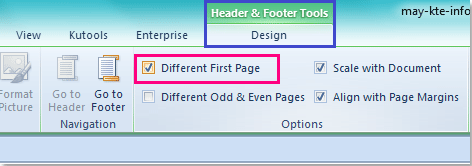
3. Klicken Sie anschließend in das linke, mittlere oder rechte Feld am oberen Rand der Seite 1, um Ihre Kopfzeileninformationen einzugeben. Siehe Screenshot:
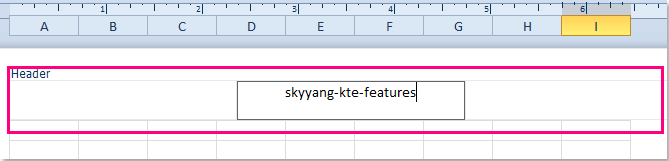
4. Nachdem Sie die Kopfzeile eingegeben haben, wurde diese nur auf der ersten Seite eingefügt. Klicken Sie nach Abschluss der Eingabe auf Ansicht > Normal, um zur normalen Ansicht zurückzukehren.
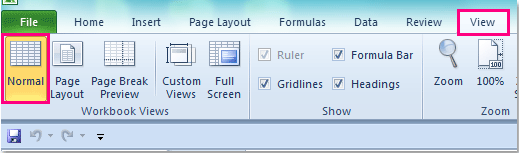
Hinweis: Wenn Sie den verbleibenden Seiten dieses Arbeitsblatts Kopfzeilen hinzufügen möchten, geben Sie Ihre Kopfzeilendaten einfach auf der zweiten Seite ein – alle weiteren Seiten übernehmen dann automatisch dieselbe Kopfzeile wie Seite 2.
Verwandte Artikel:
Wie fügt man den Dateinamen oder Pfad in eine Zelle oder in die Kopf- bzw. Fußzeile in Excel ein?
Wie überträgt man einen Zellwert in die Kopf- oder Fußzeile von Excel?
Wie fügt man Kopf- und Fußzeilen sowie Kopfzeilenbilder in Excel ein oder entfernt sie wieder?
Beste Office-Produktivitätstools
Verbessern Sie Ihre Excel-Kenntnisse mit Kutools für Excel und erleben Sie Effizienz wie nie zuvor.Kutools für Excel bietet über 300 erweiterte Funktionen zur Steigerung der Produktivität und Zeit sparen.Klicken Sie hier, um die Funktion zu erhalten, die Sie am dringendsten benötigen...
Office Tab bringt eine tabbasierte Oberfläche in Office und macht Ihre Arbeit viel einfacher
- Aktivieren Sie tabbasiertes Bearbeiten und Lesen in Word, Excel, PowerPoint, Publisher, Access, Visio und Project.
- Öffnen und erstellen Sie mehrere Dokumente in neuen Registerkarten desselben Fensters – statt jedes in einem separaten Fenster zu öffnen.
- Steigert Ihre Produktivität um 50 % und erspart Ihnen täglich Hunderte von Mausklicks!
Alle Kutools-Add-Ins – ein Installationsprogramm
Kutools for Office-Paket bündelt Add-Ins für Excel, Word, Outlook und PowerPoint sowie Office Tab Pro – ideal für Teams, die mit mehreren Office-Anwendungen arbeiten.





- Alles-in-einem-Paket— Add-Ins für Excel, Word, Outlook & PowerPoint sowie Office Tab Pro
- Ein Installationsprogramm, eine Lizenz— innerhalb weniger Minuten eingerichtet (MSI-fähig)
- Funktioniert besser zusammen— optimierte Produktivität über alle Office-Anwendungen hinweg
- 30-tägige Vollversion zum Testen— keine Registrierung, keine Kreditkarte erforderlich
- Bestes Preis-Leistungs-Verhältnis— sparen Sie im Vergleich zum Kauf einzelner Add-Ins