Median in Excel berechnen: mit zwei praktischen Beispielen
Der Median ist ein Maß der zentralen Tendenz und gibt den mittleren Wert einer sortierten Zahlenreihe an. In Excel lässt sich der Median dank der integrierten MEDIAN-Funktion einfach und schnell ermitteln. Im Gegensatz zum arithmetischen Mittel wird der Median nicht durch extrem hohe oder niedrige Werte verzerrt – weshalb er ein besonders robuster Indikator für das Zentrum Ihrer Daten ist.


Einführung in die MEDIAN-Funktion
MEDIAN(number1, [number2],…)- Diese Funktion sortiert einen Bereich von Zahlen (Zahl1, Zahl2, …) und gibt den Wert zurück, der sich genau in der Mitte befindet. Bei einer ungeraden Anzahl von Beobachtungen ist der Median die Zahl, die den Datensatz in zwei gleich große Hälften teilt. Bei einer geraden Anzahl von Beobachtungen berechnet Excel den Durchschnitt der beiden mittleren Werte.
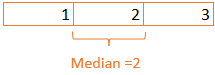

- Die MEDIAN-Funktion in Excel schließt Text, logische Werte und leere Zellen aus, berücksichtigt aber Nullen in der Berechnung.
So berechnen Sie den Median in Excel mithilfe der MEDIAN-Funktion – zwei Formelbeispiele
- Beispiel 1: Den Median aus einem Bereich von Zellwerten ermitteln
- Beispiel 2: Den Median aus einem Bereich von Zellwerten ohne Nullen ermitteln

Video: Median in Excel berechnen
So berechnen Sie den Median in Excel mithilfe der MEDIAN-Funktion – zwei Formelbeispiele
Die beiden nachfolgend beschriebenen Szenarien sind die häufigsten Fälle bei der Berechnung des Medians in Excel.
Beispiel 1: Ermitteln des Medians aus einem Bereich von Zellwerten
Um den Median des Bereichs A2:A7 zu ermitteln, geben Sie die folgende Formel in eine leere Zelle ein und drücken anschließend die Enter-Taste – der Median wird sofort angezeigt.
=MEDIAN(A2:A7)
=MEDIAN(A2:A3,A5:A7)
Ein umfangreiches Formelrepertoire für komplexe Berechnungen – nur wenige Klicks entfernt, kein Auswendiglernen nötig
Neben der MEDIAN-Funktion ermittelt normalerweise die AVERAGE-Funktion von Excel den zentralen Wert des Datensatzes. Sie versagt jedoch, sobald es darum geht, den Durchschnitt ausschließlich der sichtbaren Zellen zu berechnen. Zum Glück bietet Kutools für Excel eine praktische Schnellkorrekturformel – AVERAGEVISIBLE –, die dieses Problem mit nur zwei Klicks löst. Darüber hinaus vereint es ein umfassendes Paket leistungsstarker Funktionen und Formeln, um auch die vielfältigsten komplexen Berechnungen im täglichen Arbeitsablauf mühelos zu meistern.Laden Sie jetzt herunter und entfalten Sie das volle Potenzial von Kutools für Excel.

Beispiel 2: Ermitteln des Medians aus einem Bereich von Zellwerten unter Ausschluss von Nullwerten
Normalerweise berücksichtigt die MEDIAN-Funktion von Excel Nullwerte in ihren Berechnungen. Wenn Sie jedoch den Median ohne Nullwerte ermitteln möchten, erreichen Sie das, indem Sie die WENN-Funktion mit der MEDIAN-Funktion kombinieren.
Geben Sie zur Berechnung des Medians unter Ausschluss von Nullwerten im Bereich A2:A7 die folgende Formel in eine leere Zelle ein und drücken Sie die Enter-Taste, um den Median anzuzeigen.
=MEDIAN(IF(A2:A7>0,A2:A7))
- WENN(A2:A7>0;A2:A7): Dieser Teil der Formel erstellt ein Array basierend auf dem Bereich A2:A7. Für jede Zelle in diesem Bereich wird geprüft, ob ihr Wert größer als 0 ist. Ist dies der Fall, wird der Zellenwert in das Array übernommen; andernfalls – also bei Null oder negativen Werten – wird er aus dem Array ausgeschlossen, das für die Medianberechnung verwendet wird.
- MEDIAN(WENN(A2:A7>0;A2:A7)): Die MEDIAN-Funktion ermittelt anschließend den Median dieses Arrays – ohne die Nullwerte.
Die oben geteilten Erkenntnisse liefern praktische Beispiele zur Berechnung des Medians in Excel. Wir hoffen, diese Informationen sind für Sie hilfreich! Für weitere bahnbrechende Excel-Strategien, die Ihr Datenmanagement auf ein neues Niveau heben, erkunden Sie hier weitere Möglichkeiten.

Entfesseln Sie die Magie von Excel mit KUTOOLS AI
- Intelligente Ausführung: Führen Sie Zelloperationen durch, analysieren Sie Daten und erstellen Sie Diagramme – alles ganz einfach per Befehl gesteuert.
- Benutzerdefinierte Formeln: Erstellen Sie maßgeschneiderte Formeln, um Ihre Arbeitsabläufe optimal zu optimieren.
- VBA-Programmierung: Schreiben und implementieren Sie VBA-Code ganz mühelos.
- Formelinterpretation: Verstehen Sie komplexe Formeln kinderleicht.
- Textübersetzung: Überwinden Sie Sprachbarrieren direkt in Ihren Tabellen.
Die besten Office-Produktivitätswerkzeuge
Kutools für Excel – Hilft Ihnen, sich von der Masse abzuheben
Kutools für Excel bietet über 300 Funktionen,sodass das, was Sie benötigen, nur einen Klick entfernt ist...
Office Tab – Aktiviert tabbasiertes Lesen und Bearbeiten in Microsoft Office (inklusive Excel)
- Mit einem Klick zwischen Dutzenden geöffneter Dokumente wechseln!
- Reduziert täglich Hunderte Mausklicks für Sie – verabschieden Sie sich vom Mausarm.
- Steigert Ihre Produktivität um 50 %, wenn Sie mehrere Dokumente gleichzeitig ansehen und bearbeiten.
- Bringt effiziente Tabs in Office (einschließlich Excel) – genau wie bei Chrome, Edge und Firefox.
Inhaltsverzeichnis
- Video: Median in Excel berechnen
- Den Median berechnen
- Den Median aus einem Bereich ermitteln
- Den Median aus einem Bereich ohne Nullen ermitteln
- Verwandte Artikel
- Beste Office-Produktivitätstools
- Kommentare
Kutools macht Ihre Arbeit einfacher
--Über 300 Funktionen – jetzt 30 Tage kostenlos testen. 👈
Enthält 40+ Praktische Formeln (z. B. Alter basierend auf dem Geburtstag berechnen …), 12 Texttools (z. B. Text hinzufügen, bestimmte Zeichen löschen …), 50+ Diagrammtyp (z. B. Gantt-Diagramm …), 19 Einfügetools (z. B. QR-Code einfügen, Bild aus Pfad einfügen …), 12 Konvertierungstools (z. B. in Wörter umwandeln, Wechselkursumrechnung …), 7 Vereinigen/Aufteilen-Tools (z. B. erweiterte Zeilen zusammenführen, Excel-Zellen aufteilen …) – und vieles mehr.