Wie erstellt man eine makrofähige Vorlage in Excel?
Wenn Sie mit Excel arbeiten, lassen sich wiederkehrende Aufgaben durch die Automatisierung mit VBA-Makros erheblich vereinfachen. Sobald Sie ein nützliches Makro in einer Arbeitsmappe erstellt haben, möchten Sie diese Funktionalität vermutlich für zukünftige Projekte bewahren oder mit Kollegen teilen. Indem Sie eine makrofähige Vorlage erstellen, speichern Sie nicht nur das Layout Ihres Arbeitsblatts, sondern auch den eingebetteten VBA-Code – so starten Sie neue Projekte künftig im Handumdrehen mit all Ihren individuellen Funktionen. Versuchen Sie jedoch, eine solche Arbeitsmappe als Standard-Excel-Vorlage (*.xltx) zu speichern, erscheint ein Warnhinweis von Excel, der darauf hinweist, dass Makros im normalen Vorlagenformat nicht erhalten bleiben. Dies führt häufig zu Verwirrung – besonders bei Anwendern, die mit den verschiedenen Excel-Vorlagenformaten oder den Makrosicherheitseinstellungen weniger vertraut sind. Zum Glück bietet Excel eine einfache Lösung: Speichern Sie Ihre Arbeitsmappe stattdessen als makrofähige Vorlage (*.xltm), und Ihre Makros bleiben vollständig für zukünftige Projekte erhalten.
- Speichern Sie die Aktuelle Arbeitsmappe als makrofähige Vorlage
- Ändern Sie das Standard-Speicherformat auf makrofähige Vorlagen
- VBA-Lösung: Arbeitsmappe programmgesteuert als makrofähige Vorlage speichern


Speichern Sie die Aktuelle Arbeitsmappe als makrofähige Vorlage
Wenn Sie eine Excel-Arbeitsmappe, die VBA-Makros enthält, als Vorlage für neue Projekte verwenden möchten, ist das Speichern als makrofähige Vorlage sowohl praktisch als auch effizient. Mit dieser Methode werden alle Makros und Arbeitsmappeneinstellungen vollständig beibehalten und stehen Ihnen bei der Erstellung einer Neues Arbeitsblatt aus der Vorlage jederzeit zur Verfügung. So speichern Sie Ihre Aktuelle Arbeitsmappe als makrofähige Vorlage:
1. Klicken Sie auf die Datei-Registerkarte in Excel und wählen Sie dann Speichern. In neueren Excel-Versionen müssen Sie möglicherweise zuerst Computer(oder)Dieser PC) auswählen und anschließend auf Durchsuchen klicken, um das Dialogfeld „Speichern unter“ zu öffnen.
2. Geben Sie im Dialogfeld „Speichern unter“ einen aussagekräftigen Namen für Ihre Vorlage in das Feld Dateiname ein. Klicken Sie anschließend auf das Dropdown-Menü Speichern im Format und wählen Sie in der Liste der Optionen Excel-makrofähige Vorlage (*.xltm) aus. Dieser Dateityp ist speziell für Vorlagen mit VBA-Code vorgesehen.
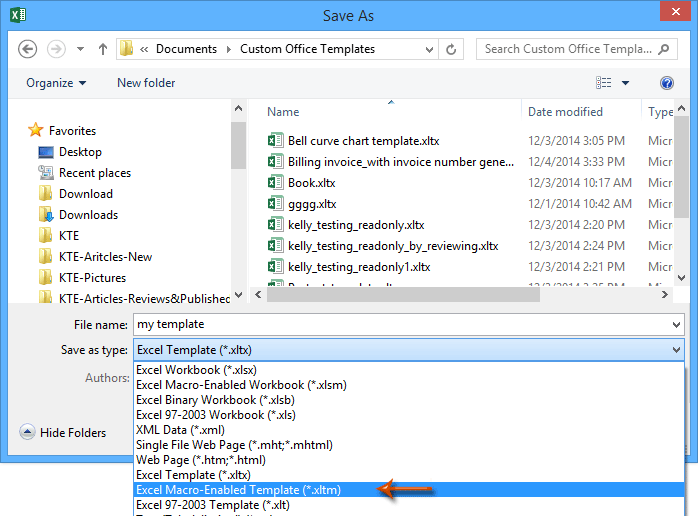
Hinweis: Wenn Sie Excel-makrofähige Vorlage (*.xltm) als Dateityp auswählen, navigiert Excel automatisch zu Ihrem standardmäßigen Vorlagenordner. So bleiben Ihre Vorlagen übersichtlich organisiert und sind beim Erstellen eines neuen Arbeitsblatts leichter auffindbar. Falls erforderlich, können Sie auch einen anderen Speicherort wählen – doch nur im Standardordner gespeicherte Vorlagen werden angezeigt, wenn Sie Datei > Neu auswählen.
3. Klicken Sie auf die Schaltfläche Speichern, um den Vorgang abzuschließen. Ihre Arbeitsmappe – inklusive sämtlichen VBA-Makrocodes – wird nun als makrofähige Vorlage gespeichert. Wann immer Sie ein neues Arbeitsblatt mit diesen Makros und Formatierungen erstellen möchten, öffnen Sie einfach diese Vorlage aus dem Speicherort oder über die Vorlagengalerie beim Erstellen einer generierten Datei.
Tipps und Hinweise: Stellen Sie vor dem Speichern als makrofähige Vorlage sorgfältig sicher, dass alle wichtigen Makros in der Arbeitsmappe enthalten sind und wie erwartet funktionieren. Beachten Sie zudem die Makrosicherheitseinstellungen auf anderen Computern, da einige Umgebungen Makros standardmäßig blockieren. Falls die Vorlage weitergegeben wird, empfiehlt es sich, klare Hinweise zum Aktivieren der Makros für eine optimale Nutzung bereitzustellen.
Ändern Sie das standardmäßige Speicherformat in eine makrofähige Vorlage
Für Anwender, die regelmäßig makrofähige Arbeitsmappen erstellen, optimiert die Anpassung des standardmäßigen Speicherformats in Excel den Arbeitsablauf. Wenn Sie das Standard-Speicherformat auf Excel-makrofähige Vorlage (*.xltm) festlegen, wird jede neue Arbeitsmappe automatisch als makrofähige Vorlage gespeichert. So verringern Sie das Risiko, versehentlich eine makrohaltige Arbeitsmappe als nicht-makrofähige Vorlage (oder Standardarbeitsmappe) zu speichern – und verhindern, dass eingebetteter Code verloren geht.
So ändern Sie das standardmäßige Speicherformat für zukünftige Arbeitsmappen:
1. Gehen Sie zum Menü Datei und wählen Sie am unteren Rand der Seitenleiste Optionen, um das Dialogfeld „Excel-Optionen“ zu öffnen.
2. Klicken Sie im Fenster „Excel-Optionen“ in der linken Seitenleiste auf Speichern. Suchen Sie im Abschnitt Dateien in diesem Format speichern das Dropdown-Menü innerhalb des Bereichs Arbeitsmappen speichern und wählen Sie aus der Liste Excel-makrofähige Vorlage (*.xltm). Damit wird die makrofähige Vorlage zum Standard-Dateityp, sobald Sie eine generierte Datei speichern.
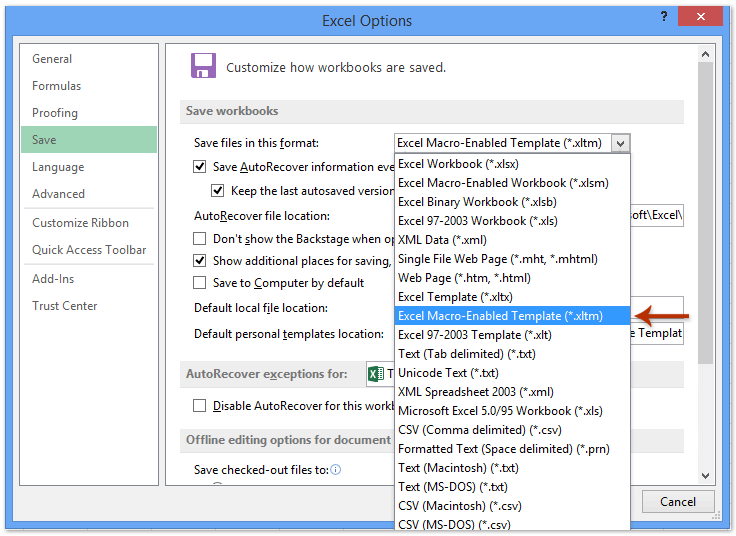
3. Klicken Sie auf OK, um diese Änderung zu übernehmen. Ab sofort verwendet Excel beim Speichern eines neuen Arbeitsblatts über Datei > Speichern standardmäßig das Format „makrofähige Vorlage“.
Zu beachten: Dieser Ansatz ist besonders hilfreich, wenn Sie routinemäßig Vorlagen oder Arbeitsmappen mit Makros erstellen. Bearbeiten Sie jedoch auch Standarddateien ohne Makros, sollten Sie den Dateityp bei Bedarf manuell auf ein anderes Format (z. B. .xlsx) zurückstellen, um unnötige Makrowarnungen und fehlerhafte Dateitypen zu vermeiden. Da nicht alle Funktionen versionsübergreifend kompatibel sind, testen Sie Ihre Vorlagen vor einer breiten Verteilung unbedingt auf den Zielsystemen.
Bereich als Mini-Vorlage (AutoText-Eintrag mit beibehaltenen Zellenformat und Formeln) für zukünftige Wiederverwendung speichern
Normalerweise wird beim Speichern einer Excel-Datei als Vorlage die gesamte Arbeitsmappe zur Wiederverwendung gesichert – was ineffizient ist, wenn Sie nur kleine Abschnitte wie eine wiederkehrende Tabelle, ein Diagramm oder einen Berechnungsbereich wiederverwenden möchten. Wenn Sie häufig denselben Teil eines Arbeitsblatts kopieren und nutzen, steigert das Speichern dieses Bereichs als „Mini-Vorlage“ Ihre Effizienz erheblich und sorgt gleichzeitig für konsistente Formatierung. Hier bietet AutoText von Kutools für Excel eine praktische und benutzerfreundliche Lösung: Mit dieser Funktion können Sie jeden beliebigen Bereich – inklusive aller Formatierungen und Formeln – als AutoText-Eintrag speichern. Einmal gespeichert, fügen Sie diesen Bereich mit nur einem Klick in jedes Arbeitsblatt ein, sparen wertvolle Zeit und vermeiden Fehler durch manuelles Kopieren und Einfügen.
Um diese Funktion zu nutzen, wählen Sie einfach den gewünschten Bereich aus, öffnen den von Kutools bereitgestellten AutoText-Bereich und fügen Ihre Auswahl als neuen Eintrag hinzu. Sowohl die Zellenformatierung als auch Formeln bleiben vollständig erhalten – für eine präzise Wiederverwendung in Formularen, Berichten, Zeitplänen und anderen wiederkehrenden Inhalten. Diese Lösung ist ideal für Fachkräfte, die standardisierte Tabellen oder Berichtsabschnitte über mehrere Excel-Dateien hinweg verwenden, und vermeidet zudem das Durcheinander zahlreicher Vorlagendateien für kleinere Inhaltsbereiche.
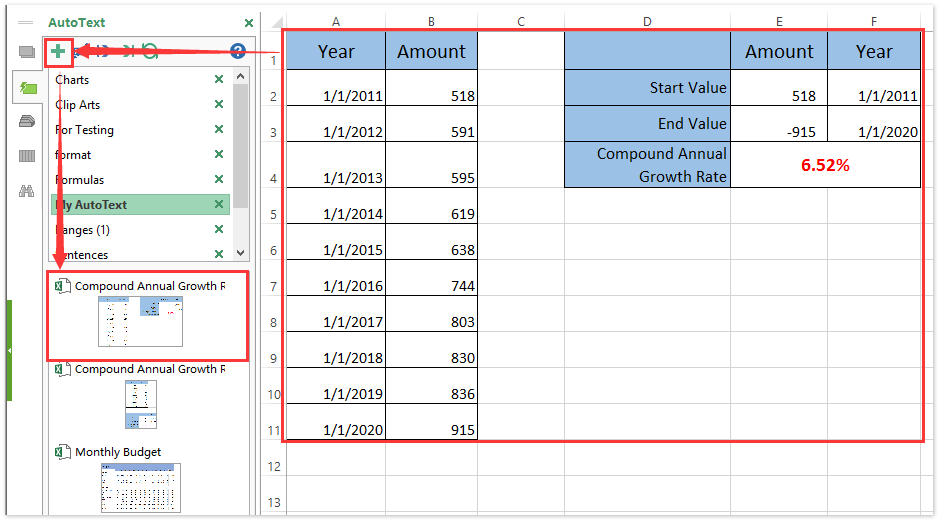
Hinweis: Achten Sie beim Speichern eines Bereichs als AutoText-Eintrag auf relative Zellbezüge in Ihren Formeln. Prüfen Sie beim erneuten Verwenden, ob sich die Formeln nicht unerwartet verschoben haben. Stellen Sie außerdem sicher, dass alle Quelldaten und Abhängigkeiten im Zielarbeitsbuch vorhanden oder zugänglich sind, um Berechnungsfehler oder Bezugsprobleme zu vermeiden.
VBA-Lösung: Arbeitsmappe programmgesteuert als makrofähige Vorlage speichern
In einigen Fällen müssen Sie das Speichern von Arbeitsmappen als makrofähige Vorlagen automatisieren – beispielsweise bei der Vorbereitung mehrerer Dateien oder der regelmäßigen Erstellung von Vorlagen. Mit einem einfachen VBA-Makro speichern Sie Ihre aktuelle Arbeitsmappe im Handumdrehen als .xltm-Datei. Dieser Ansatz spart nicht nur Zeit, sondern reduziert auch manuelle Fehler und sorgt für konsistente Dateinamen bei Ihren Vorlagen. So implementieren Sie diese Lösung:
1. Klicken Sie auf Entwicklertools > Visual Basic, um den VBA-Editor zu öffnen. Wählen Sie im erscheinenden Fenster Einfügen > Modul, und fügen Sie den folgenden Code in das Modul ein:
Sub SaveAsMacroEnabledTemplate()
    Dim filePath As String
    On Error Resume Next
    xTitleId = "KutoolsforExcel"
    filePath = Application.GetSaveAsFilename(FileFilter:="Excel Macro-Enabled Template (*.xltm), *.xltm", Title:=xTitleId)
    If filePath <> "False" Then
        ThisWorkbook.SaveAs Filename:=filePath, FileFormat:=xlOpenXMLTemplateMacroEnabled
    End If
End Sub
2. Um den Code auszuführen, klicken Sie im VBA-Editor auf die Schaltfläche  . Anschließend erscheint ein Dialogfeld, in dem Sie Speicherort und Namen für Ihre makrofähige Vorlage angeben. Nach der Bestätigung wird Ihre Arbeitsmappe – inklusive aller Makros – am gewählten Ort als .xltm-Datei gespeichert.
Fehlerbehebungstipps: Sollten Probleme wie fehlende Dateiberechtigungen oder eine nicht sichtbare Entwicklerregisterkarte auftreten, stellen Sie sicher, dass Makros in den Excel-Optionen aktiviert sind und Sie über ausreichende Schreibrechte für den Zielordner verfügen. Speichern Sie außerdem Ihre Arbeit vor Ausführung des Makros, um Datenverlust zu vermeiden.
Verwandte Artikel:
Wie erstellt man in Excel eine schreibgeschützte Vorlage?
Wie findet und ändert man den standardmäßigen Speicherort für Excel-Vorlagen?
Wie bearbeitet oder ändert man eine persönliche Vorlage in Excel?
Wie ändert man die Standardvorlage für Arbeitsmappen oder Arbeitsblätter in Excel?Beste Office-Produktivitätstools
Verbessern Sie Ihre Excel-Kenntnisse mit Kutools für Excel und erleben Sie Effizienz wie nie zuvor.Kutools für Excel bietet über 300 erweiterte Funktionen zur Steigerung der Produktivität und Zeit sparen.Klicken Sie hier, um die Funktion zu erhalten, die Sie am dringendsten benötigen...
Office Tab bringt eine tabbasierte Oberfläche in Office und macht Ihre Arbeit viel einfacher
- Aktivieren Sie tabbasiertes Bearbeiten und Lesen in Word, Excel, PowerPoint, Publisher, Access, Visio und Project.
- Öffnen und erstellen Sie mehrere Dokumente in neuen Registerkarten desselben Fensters – statt jedes in einem separaten Fenster zu öffnen.
- Steigert Ihre Produktivität um 50 % und erspart Ihnen täglich Hunderte von Mausklicks!
Alle Kutools-Add-Ins – ein Installationsprogramm
Kutools for Office-Paket bündelt Add-Ins für Excel, Word, Outlook und PowerPoint sowie Office Tab Pro – ideal für Teams, die mit mehreren Office-Anwendungen arbeiten.





- Alles-in-einem-Paket— Add-Ins für Excel, Word, Outlook & PowerPoint sowie Office Tab Pro
- Ein Installationsprogramm, eine Lizenz— innerhalb weniger Minuten eingerichtet (MSI-fähig)
- Funktioniert besser zusammen— optimierte Produktivität über alle Office-Anwendungen hinweg
- 30-tägige Vollversion zum Testen— keine Registrierung, keine Kreditkarte erforderlich
- Bestes Preis-Leistungs-Verhältnis— sparen Sie im Vergleich zum Kauf einzelner Add-Ins