Wie erstellt man eine dynamische Liste der Arbeitsblattnamen in Excel?
Wenn Sie mehrere Blätter in einer Arbeitsmappe haben und eine dynamische Liste aller Blattnamen in einem neuen Blatt erstellen möchten – wie geht das? In diesem Tutorial zeigen wir Ihnen einige clevere Tricks, mit denen Sie diese Aufgabe in Excel im Handumdrehen erledigen.
Erstellen einer dynamischen Liste von Arbeitsblattname mithilfe von VBA-Code
Erstellen einer dynamischen Liste von Arbeitsblattname mit Kutools für Excel 
Anzeige einer dynamischen Liste von Arbeitsblattname mit Kutools für Excel
Erstellen einer dynamischen Liste von Arbeitsblattname mithilfe von „Namen definieren“ und einer Formel
1. Wählen Sie eine Zelle in einem leeren Blatt aus – hier zum Beispiel A1 – und klicken Sie anschließend auf Formeln > Namen definieren. Siehe Screenshot:
2. Geben Sie im daraufhin erscheinenden Dialogfeld im Feld Name den Namen Blätter ein (Sie können ihn bei Bedarf anpassen) und tragen Sie folgende Formel =SUBSTITUTE(GET.WORKBOOK(1),„["&GET.WORKBOOK(16)&"]",„") in das Feld „Bezieht sich auf“ ein. Siehe Screenshot:
3. Klicken Sie auf OK. Gehen Sie dann zur ausgewählten Zelle (A1) und geben Sie dort die Formel =INDEX(Blätter;ZEILEN($A$1:$A1)) ein (A1 ist die Zelle, in die Sie diese Formel eingeben; „Blätter“ ist der Name, den Sie in Schritt 2 definiert haben). Ziehen Sie anschließend den AutoAusfüll-Griff nach unten, bis #BEZUG! angezeigt wird.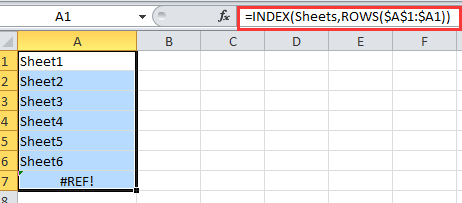
Tipp: Wenn Arbeitsblätter entfernt oder hinzugefügt werden, drücken Sie in Zelle A1 die Eingabetaste und ziehen den AutoAusfüll-Griff erneut nach unten.
Erstellen einer dynamischen Liste von Arbeitsblattname mithilfe von VBA-Code
Wenn Sie eine dynamische Liste von Arbeitsblattname erstellen möchten, die jeweils mit dem entsprechenden Blatt verknüpft ist, können Sie VBA-Code verwenden.
1. Erstellen Sie ein neues Arbeitsblatt und benennen Sie es in „Index“ um. Siehe Screenshot:


2. Klicken Sie mit der rechten Maustaste auf den Blattnamen „Index“ und wählen Sie im Kontextmenü Code anzeigen. Siehe Screenshot:
3. Kopieren Sie im daraufhin erscheinenden Fenster den folgenden VBA-Code und fügen Sie ihn ein.
VBA: Dynamische Liste von Arbeitsblattname erstellen.
Private Sub Worksheet_Activate()
	'Updateby20150305
	Dim xSheet As Worksheet
	Dim xRow As Integer
	Dim calcState As Long
	Dim scrUpdateState As Long
	Application.ScreenUpdating = False
	xRow                       = 1
	With Me
		.Columns(1).ClearContents
		.Cells(1, 1) = "INDEX"
		.Cells(1, 1).Name = "Index"
	End With
	For Each xSheet In Application.Worksheets
		If xSheet.Name <> Me.Name Then
			xRow                     = xRow + 1
			With xSheet
				.Range("A1").Name = "Start_" & xSheet.Index
				.Hyperlinks.Add anchor: = .Range("A1"), Address: = "", _
				SubAddress:             = "Index", TextToDisplay: = "Back to Index"
			End With
			Me.Hyperlinks.Add anchor: = Me.Cells(xRow, 1), Address: = "", _
			SubAddress: = "Start_" & xSheet.Index, TextToDisplay: = xSheet.Name
		End If
	Next
	Application.ScreenUpdating = True
End Sub
4. Klicken Sie auf Ausführen oder F5, um den VBA-Code auszuführen. Anschließend wird eine dynamische Liste der Arbeitsblattnamen erstellt.
Tipp:
1. Sobald ein Arbeitsblatt der Arbeitsmappe gelöscht oder eingefügt wird, passt sich die Liste der Arbeitsblattname automatisch an.
2. Klicken Sie in der Namensliste auf einen Blattnamen, um direkt zum entsprechenden Arbeitsblatt zu wechseln.
Sind die beiden oben genannten Methoden nicht bequem genug? Im Folgenden stellen wir Ihnen zwei weitere Methoden vor, die diese Aufgabe möglicherweise noch einfacher machen.
Erstellen einer dynamischen Liste von Arbeitsblattname mit Kutools für Excel
Wenn Sie schnell alle Arbeitsblattnamen der Arbeitsmappe auflisten und mit den Originalblättern verknüpfen möchten, können Sie die Funktion Kutools für Excel – Verknüpfungstabelle erstellen – verwenden.
Nachdem Sie die kostenlose Installation vonKutools für Excel abgeschlossen haben, gehen Sie wie folgt vor:
1. Klicken Sie auf KUTOOLS PLUS > Arbeitsblatt > Verknüpfungstabelle erstellen. Siehe Screenshot:

2. Im Dialogfeld Verknüpfungstabelle erstellen:
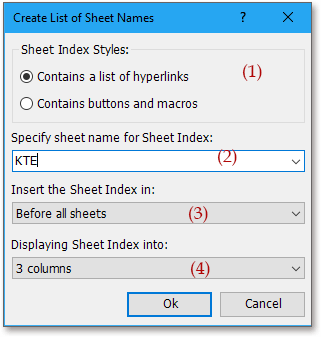
(2) Benennen Sie das neue Index-Blatt, indem Sie den Namen in das Name der VerknüpfungstabelleTextfeld eingeben;
(3) Geben Sie im Position in der ArbeitsmappeListenfeld an, wo das hinzugefügte Index-Blatt platziert werden soll;
(4) Wenn Sie die Blattnamen in einer einzigen Liste anzeigen möchten, wählen Sie „1 Spalte“ in der Anzahl der zu überspannenden ZeilenListe aus.
3. Klicken Sie auf OK. Anschließend werden die Blattnamen aufgelistet.
Tipps:
1. Sie können auf einen Blattnamen klicken, um sofort zum zugehörigen Originalblatt zu wechseln.
2. Die Liste bzw. die Blattnamen werden nicht automatisch aktualisiert, wenn Blätter eingefügt oder gelöscht werden.
3. Tatsächlich können Sie auch eine Liste von Schaltflächen erstellen, um zu den jeweiligen Blättern zu navigieren. Aktivieren Sie dazu einfach das Kontrollkästchen Schaltflächen und Makros erstellen im Dialogfeld. Siehe Screenshot:
Klicken Sie hier, um mehr über Verknüpfungstabelle erstellen zu erfahren.
Erstellen einer anklickbaren Liste von Blattnamen
Anzeige einer dynamischen Liste von Arbeitsblattname mit Kutools für Excel
Wenn Sie Kutools für Excel verwenden, können Sie zudem das Hilfsprogramm Navigation nutzen, um die verlinkbaren Arbeitsblattnamen in einem Bereich anzuzeigen.
Nachdem Sie die kostenlose Installation vonKutools für Excel abgeschlossen haben, gehen Sie wie folgt vor:
1. Klicken Sie auf Kutools > Navigation. Anschließend klicken Sie auf Arbeitsmappe und Blatt, um die Arbeitsmappe mit ihren Arbeitsblättern anzuzeigen. Wählen Sie eine Arbeitsmappe aus – ihre Arbeitsblätter werden dann im Navigationsbereich angezeigt. Siehe Screenshot:
Tipp:
Wenn Arbeitsblätter gelöscht oder hinzugefügt werden, können Sie im Navigationsbereich auf die  klicken, um die Arbeitsblattnamen zu aktualisieren.
Klicken Sie hier, um weitere Informationen zur Navigation zu erhalten.
Navigation – Blätter auflisten
Beste Office-Produktivitätstools
Verbessern Sie Ihre Excel-Kenntnisse mit Kutools für Excel und erleben Sie Effizienz wie nie zuvor.Kutools für Excel bietet über 300 erweiterte Funktionen zur Steigerung der Produktivität und Zeit sparen.Klicken Sie hier, um die Funktion zu erhalten, die Sie am dringendsten benötigen...
Office Tab bringt eine tabbasierte Oberfläche in Office und macht Ihre Arbeit viel einfacher
- Aktivieren Sie tabbasiertes Bearbeiten und Lesen in Word, Excel, PowerPoint, Publisher, Access, Visio und Project.
- Öffnen und erstellen Sie mehrere Dokumente in neuen Registerkarten desselben Fensters – statt jedes in einem separaten Fenster zu öffnen.
- Steigert Ihre Produktivität um 50 % und erspart Ihnen täglich Hunderte von Mausklicks!
Alle Kutools-Add-Ins – ein Installationsprogramm
Kutools for Office-Paket bündelt Add-Ins für Excel, Word, Outlook und PowerPoint sowie Office Tab Pro – ideal für Teams, die mit mehreren Office-Anwendungen arbeiten.





- Alles-in-einem-Paket— Add-Ins für Excel, Word, Outlook & PowerPoint sowie Office Tab Pro
- Ein Installationsprogramm, eine Lizenz— innerhalb weniger Minuten eingerichtet (MSI-fähig)
- Funktioniert besser zusammen— optimierte Produktivität über alle Office-Anwendungen hinweg
- 30-tägige Vollversion zum Testen— keine Registrierung, keine Kreditkarte erforderlich
- Bestes Preis-Leistungs-Verhältnis— sparen Sie im Vergleich zum Kauf einzelner Add-Ins