Wie können mehrere Arbeitsblätter mit identischen Überschriften in Excel effizient zusammengeführt werden?
Das Zusammenführen von Daten aus mehreren Excel-Arbeitsblättern mit identischen Überschriften ist eine häufige, oft zeitaufwendige Aufgabe. Stellen Sie sich vor – wie in den folgenden Abbildungen gezeigt – Sie haben mehrere Arbeitsblätter innerhalb einer Arbeitsmappe, etwa für verschiedene Monate, Abteilungen oder Produkte, die alle nach denselben Spaltenüberschriften strukturiert sind. Möchten Sie diese Daten konsolidiert prüfen, analysieren oder berichten, erweist sich manuelles Kopieren und Einfügen schnell als ineffizient und fehleranfällig – besonders, wenn die Anzahl der Blätter wächst. Zum Glück bietet Excel mehrere praktische Methoden, um solche Daten schnell, präzise und mit minimalem Aufwand zusammenzuführen. Wenn Sie die Vorzüge der einzelnen Ansätze kennen, können Sie genau die Lösung wählen, die optimal zu Ihrem Workflow passt – egal, ob Sie eine einmalige Zusammenführung oder eine dynamische, automatisch aktualisierte Konsolidierung benötigen.
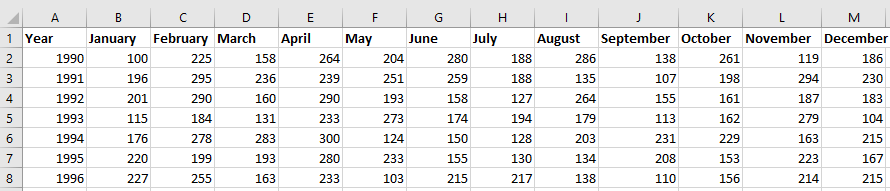
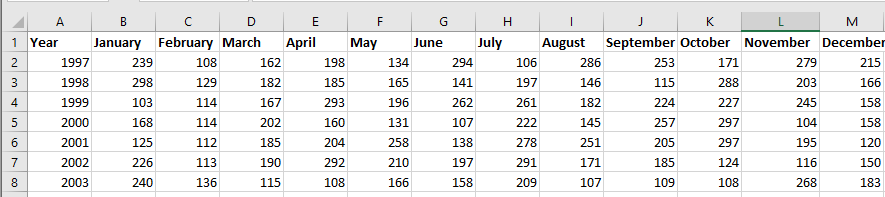
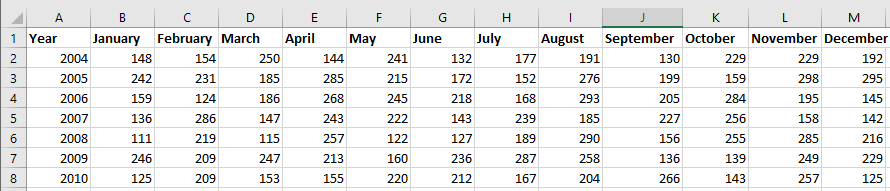
Verfügbare Lösungen:
Arbeitsblätter mit identischen Überschriften per VBA zusammenführen
Excel-Arbeitsblätter mit identischen Überschriften mithilfe der Konsolidierungsfunktion zusammenführen
Excel-Arbeitsblätter mit identischen Überschriften mithilfe von Kutools für Excel zusammenführen oder konsolidieren 
Daten mithilfe von Excel-Formeln (INDEX, VERGLEICH, FILTER) zusammenführen
Daten mit Power Query („Daten abrufen und transformieren“) kombinieren und anfügen
Arbeitsblätter mit identischen Überschriften per VBA zusammenführen
Möchten Sie alle Arbeitsblätter mit identischen Spaltenüberschriften schnell und ohne Berechnung oder Zusammenfassung in einem einzigen Blatt zusammenführen? Dann bietet VBA eine automatisierte Lösung – ideal für Anwender, die Makros aktivieren können und wiederkehrende Zusammenführungsaufgaben innerhalb einer Arbeitsmappe erledigen möchten, bei der die Daten in Zelle A1 beginnen und alle Blätter eine konsistente Struktur aufweisen.
Vorgehensweise:
1. Aktivieren Sie die Arbeitsmappe, in der Sie die Blätter zusammenführen möchten. Drücken Sie Alt + F11, um das Fenster Microsoft Visual Basic for Applications zu öffnen.
2. Klicken Sie im VBA-Fenster auf Einfügen > Modul. Fügen Sie anschließend den unten stehenden VBA-Code in das Codefenster ein.
VBA: Arbeitsblätter mit identischen Überschriften zusammenführen
Sub Combine()
'UpdateByKutools20151029
    Dim i As Integer
    Dim xTCount As Variant
    Dim xWs As Worksheet
    On Error Resume Next
LInput:
    xTCount = Application.InputBox("The number of title rows", "", "1")
    If TypeName(xTCount) = "Boolean" Then Exit Sub
    If Not IsNumeric(xTCount) Then
        MsgBox "Only can enter number", , "Kutools for Excel"
        GoTo LInput
    End If
    Set xWs = ActiveWorkbook.Worksheets.Add(Sheets(1))
    xWs.Name = "Combined"
    Worksheets(2).Range("A1").EntireRow.Copy Destination:=xWs.Range("A1")
    For i = 2 To Worksheets.Count
        Worksheets(i).Range("A1").CurrentRegion.Offset(CInt(xTCount), 0).Copy _
               Destination:=xWs.Cells(xWs.UsedRange.Cells(xWs.UsedRange.Count).Row + 1, 1)
    Next
End Sub
3. Drücken Sie F5 oder klicken Sie auf die Schaltfläche Ausführen, um den Code auszuführen. Es erscheint eine Eingabeaufforderung, in der Sie die Anzahl der Titelzeilen eingeben sollen (geben Sie beispielsweise „1“ ein, wenn Ihre Überschriften nur die erste Zeile belegen). Siehe Screenshot:

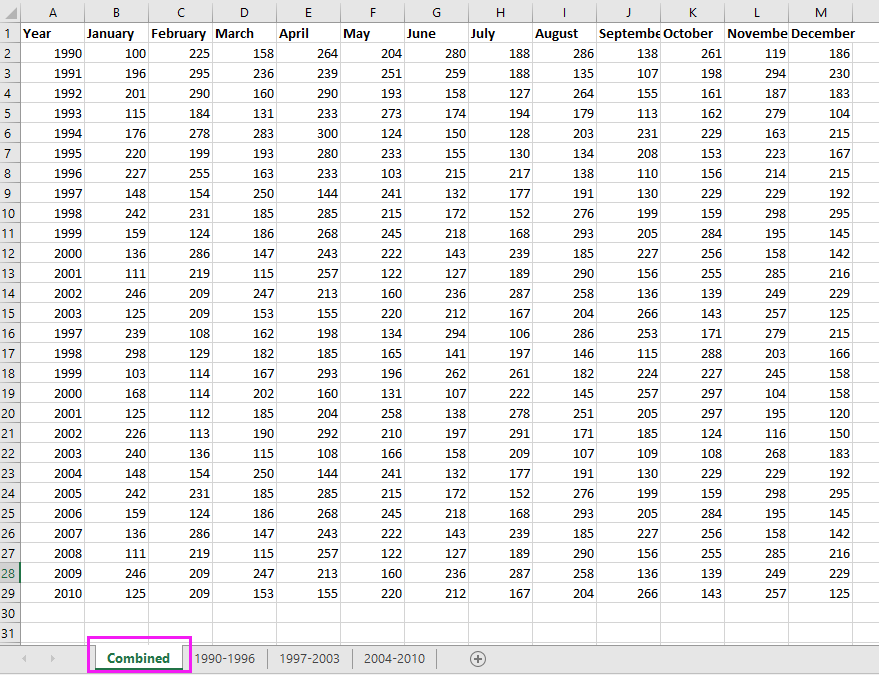
4. Klicken Sie auf OK. Anschließend führt der Code automatisch alle Daten aus den Arbeitsblättern der aktuellen Arbeitsmappe (ohne die angegebenen Überschriftenzeilen) in einem neuen Arbeitsblatt mit dem Namen „Combined“ zusammen.


Tipps und Hinweise:
- Ihre Daten müssen in Zelle A1 jedes Arbeitsblatts beginnen – andernfalls funktioniert der Code nicht ordnungsgemäß.
- Alle zusammenzuführenden Arbeitsblätter sollten dieselbe Struktur aufweisen – also identische Überschriften in derselben Reihenfolge und idealerweise in denselben Spalten –, um eine fehlerhafte Ausrichtung der Daten zu vermeiden.
- Dieser Code fasst alle Arbeitsblätter ausschließlich in der aktuell geöffneten Arbeitsmappe zusammen – Arbeitsblätter aus anderen Arbeitsmappen bleiben unberücksichtigt.
- Speichern Sie Ihre Arbeitsmappe, bevor Sie den Code ausführen – bei ungespeicherten Änderungen kann die VBA-Ausführung im Fehlerfall zu unbeabsichtigtem Datenverlust führen.
Vorteile: Ideal für schnelle Einmalergebnisse direkt innerhalb einer Arbeitsmappe – ohne Formeln und ohne Add-Ins von Drittanbietern.
Einschränkungen: Jede Zusammenführung erfordert eine manuelle Codeausführung – nicht ideal, wenn Sie Daten aus mehreren Arbeitsmappen kombinieren oder regelmäßige, automatisierte Aktualisierungen benötigen.
Excel-Arbeitsblätter mit identischen Überschriften mithilfe der Konsolidierungsfunktion zusammenführen
Wenn Ihr Ziel darin besteht, Daten zu kombinieren und zusammenzufassen, die dieselben Spalten- und Zeilenüberschriften aufweisen – etwa Summen aus mehreren Regionen oder Abteilungen –, bietet die integrierte Konsolidieren-Funktion in Excel eine strukturierte Lösung. Sie ermöglicht verschiedene Arten von Zusammenfassungsberechnungen wie das Summieren, Mitteln oder Zählen von Werten und richtet dabei die Daten aus unterschiedlichen Bereichen automatisch anhand der Überschriftenlabels aus.
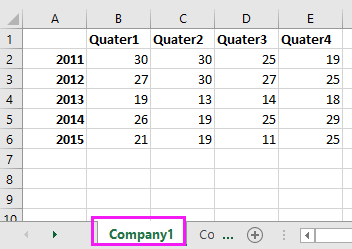
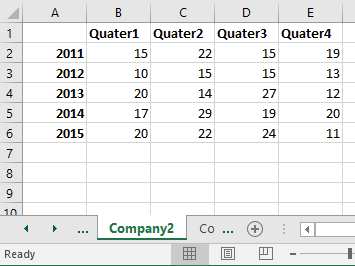
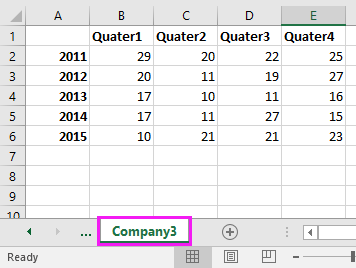
Vorgehensweise:
1. Öffnen Sie alle Arbeitsmappen, die die zu zusammenführenden Arbeitsblätter enthalten.
2. Platzieren Sie den Cursor in eine leere Zelle, in der die zusammengeführten (konsolidierten) Daten angezeigt werden sollen.
3. Wechseln Sie zur Daten-Registerkarte und klicken Sie auf Konsolidieren.

4. Im Dialogfeld Konsolidieren:
- Wählen Sie die gewünschte Berechnung aus der Funktion-Liste aus (z. B. Summe, Mittelwert, Anzahl).
- Klicken Sie in das Bezug-Feld und markieren Sie anschließend den Bereich, den Sie von jedem Arbeitsblatt konsolidieren möchten. Nachdem Sie einen Bereich ausgewählt haben, klicken Sie auf Hinzufügen, um ihn zur Liste hinzuzufügen.
- Wiederholen Sie den obigen Schritt, um alle Bereiche der gewünschten Arbeitsblätter hinzuzufügen.
- Aktivieren Sie Oberste Zeile und Linke Spalte unter Beschriftungsposition, falls Ihre Daten in diesen Bereichen Überschriften enthalten. Dadurch wird sichergestellt, dass die Zusammenführung korrekt anhand der Beschriftungen erfolgt.
- Wenn das Ergebnis mit den Quelldaten verknüpft bleiben soll (damit Aktualisierungen in den Originalblättern hier sichtbar werden), aktivieren Sie Verknüpfungen zu Quelldaten erstellen.

5. Klicken Sie auf OK. Excel fasst die Daten aus den ausgewählten Bereichen entsprechend der angegebenen Funktion zusammen und richtet sie so aus, dass sie an der von Ihnen gewählten Zellenposition zusammengeführt werden.
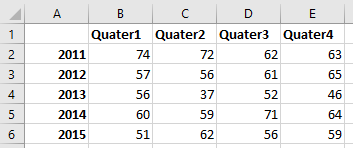
Praktische Tipps:
- Verwenden Sie die Option Verknüpfungen zu Quelldaten erstellen, wenn sich die konsolidierten Ergebnisse automatisch aktualisieren sollen, sobald sich die Quelldaten ändern.
- Stellen Sie sicher, dass die Überschriften in allen Bereichen exakt identisch sind – einschließlich Schreibweise und Leerzeichen –, da sonst die konsolidierte Zusammenführung nach Beschriftungen nicht wie vorgesehen funktioniert.
- Bei großen oder komplexen Datensätzen empfiehlt es sich, die Originaldaten vor der Konsolidierung auf ein Sicherungsarbeitsblatt zu kopieren.
Vorteile: Vielseitig und in allen modernen Excel-Versionen integriert – ideal für Zusammenfassungsberechnungen und periodische Berichterstattung.
Einschränkungen: Nicht wirklich dynamisch – wenn Sie später neue Quellzeilen hinzufügen, müssen Sie die Konsolidierungsschritte erneut durchführen. Kann verwirrend sein, wenn die Beschriftungen inkonsistent sind oder die Bereiche nicht korrekt festgelegt wurden.
Excel-Arbeitsblätter mit identischen Überschriften zusammenführen oder konsolidieren mithilfe von Kutools für Excel
Wenn Ihr Arbeitsablauf das Zusammenführen von Blättern mit identischen Überschriften oder die gleichzeitige Konsolidierung und Berechnung von Daten aus mehreren Quellen umfasst, bietet Kutools für Excel eine flexible und komfortable Lösung. Kutools stellt einen speziellen Kombinieren-Assistenten bereit, der nicht nur mehrstufiges Zusammenführen von Daten unterstützt, sondern auch Daten sowohl aus geöffneten als auch aus nicht geöffneten Arbeitsmappen verarbeiten kann – was den Prozess deutlich einfacher und weniger fehleranfällig macht.
Excel-Arbeitsblätter mit identischen Überschriften zusammenführen
Mehrere Arbeitsblätter mit identischen Überschriften konsolidieren
Nach der Installation von Kutools für Excel führen Sie folgende Schritte aus:(Kostenlos herunterladen Kutools für Excel jetzt!)
Excel-Arbeitsblätter mit identischen Überschriften zusammenführen
1. Wechseln Sie zur KUTOOLS PLUS-Registerkarte und klicken Sie auf Kombinieren, um den Kombinieren-Assistenten zu starten. Wählen Sie im Assistenten Daten von mehreren Arbeitsmappen in ein Arbeitsblatt kopieren. Siehe die folgenden Screenshots als Referenz:
2. Klicken Sie auf Weiter >>, um zum Arbeitsblätter konsolidieren – Schritt 2 von 3-Assistenten zu gelangen, und führen Sie dann Folgendes aus:
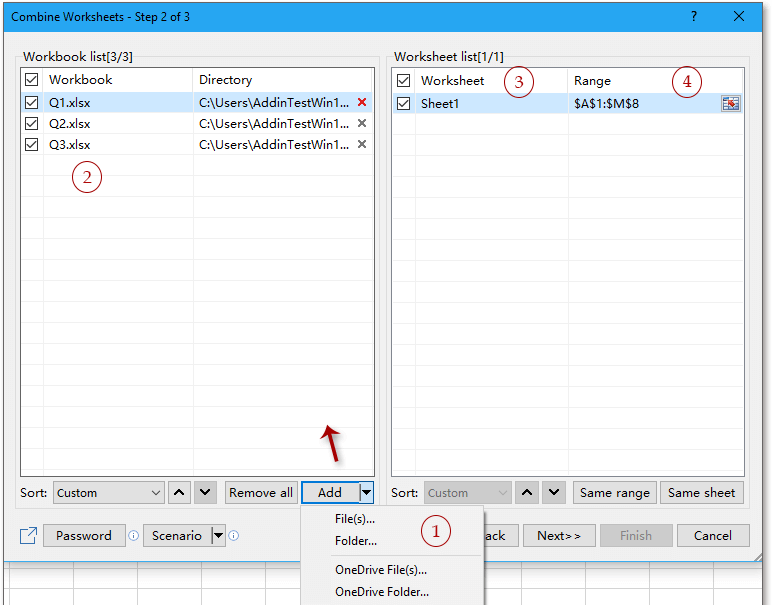
2) Wählen Sie die Arbeitsmappe(n) aus, die die zu zusammenführenden Blätter enthalten; Sie können mehrere Dateien auswählen.
3) Aktivieren Sie die Kontrollkästchen der Arbeitsblätter, die Sie einbeziehen möchten.
4) Klicken Sie auf
 , um den Datenbereich für jedes Arbeitsblatt festzulegen. Wenn alle Blätter denselben Zellbereich verwenden, können Sie diesen Bereich bei einem Blatt auswählen und anschließend auf Gleicher Bereichklicken, um ihn für alle zu synchronisieren.
3. Klicken Sie auf Weiter >>, um zum Arbeitsblatt kombinieren – Schritt 3 von 3 fortzufahren, aktivieren Sie dann die Option Daten nach Zeile zusammenführen und geben Sie 1 für die Überschriftenzeilennummer ein (oder 0, falls Ihre Daten keine Überschriften enthalten).

4. Klicken Sie auf Fertig stellen. Wenn Sie gefragt werden, ob das Zusammenführungsszenario zur späteren Wiederverwendung gespeichert werden soll, wählen Sie Ja (zum Speichern) oder Nein (zum Verwerfen).

Der Assistent erstellt ein neues Arbeitsblatt mit allen angegebenen zusammengeführten Arbeitsblättern und behält dabei die Ausrichtung der Überschriften bei.

Mehrere Arbeitsblätter mit identischen Überschriften konsolidieren
Nach der Installation von Kutools für Excel gehen Sie wie folgt vor:(Kostenlos herunterladen Kutools für Excel jetzt!)
1. Wählen Sie KUTOOLS PLUS > Kombinieren, um den Kombinieren-Assistenten zu öffnen, und wählen Sie Daten von mehreren Arbeitsmappen konsolidieren und berechnen. Siehe Screenshot:
2. Klicken Sie auf Weiter >>, um zum Assistenten Arbeitsblätter konsolidieren – Schritt 2 von 3 zu gelangen. Führen Sie folgende Aktionen aus:
2) Markieren Sie die Arbeitsmappen, mit denen Sie arbeiten möchten (Mehrfachauswahl möglich).
3) Wählen Sie die gewünschten Arbeitsblätter aus.
4) Klicken Sie auf
, um festzulegen, welche Bereich konsolidiert werden sollen. Verwenden Sie Gleicher Bereich, um konsistente Bereichspositionen über alle Blätter hinweg sicherzustellen.3. Klicken Sie auf Weiter >>, wählen Sie die gewünschte Funktion (z. B. Summe oder Mittelwert) für das Zusammenführen der Bereiche und legen Sie fest, welche Beschriftungen (Oberste Zeile und/oder Linke Spalte) auf Ihre zusammengeführten Daten angewendet werden sollen. Siehe Screenshot:
4. Klicken Sie auf Fertig stellen. Sie werden gefragt, ob Sie Ihr Szenario zur späteren Verwendung speichern möchten – wählen Sie je nach Bedarf Ja oder Nein.
Die ausgewählten Bereiche werden anschließend konsolidiert und in ein neues Arbeitsblatt ausgegeben.
Der große Vorteil der Kombinieren-Funktion von Kutools liegt darin, dass sie komplexe Zusammenführungsaufgaben über mehrere geöffnete oder geschlossene Arbeitsmappen hinweg mühelos bewältigt – ideal sowohl für einmalige als auch für regelmäßige Arbeitsabläufe, bei denen Daten aus verschiedenen Blättern integriert werden müssen.
Daten mithilfe von Excel-Formeln (INDEX, VERGLEICH, FILTER) zusammenführen
Für Anwender, die dynamische Verknüpfungen zwischen den Originalblättern und den kombinierten Daten beibehalten möchten, bieten Excel-Formeln eine flexible, formelbasierte Lösung. Diese Methode nutzt Funktionen wie INDEX, VERGLEICH oder FILTER (verfügbar in Microsoft 365 und Excel 2021+), um Daten aus mehreren Arbeitsblättern mit identischen Überschriften zu kombinieren und perfekt auszurichten. Sie ist besonders wertvoll, wenn die zusammenzuführenden Blätter regelmäßig aktualisiert werden – denn dann spiegeln die Ergebnisse im kombinierten Blatt automatisch alle Änderungen in den Quellblättern wider.
Anwendbares Szenario: Ideal, wenn die zusammengeführten Daten stets aktuell bleiben sollen – automatisch, sobald sich die zugrunde liegenden Blätter ändern, und das ganz ohne Makros oder Add-Ins.
Formelbeispiel – Einfache Zusammenführung mit FILTER (Excel 365/2021+)
1. Wählen Sie auf Ihrem neuen „Kombiniert“-Blatt die erste Zelle aus, in der Sie Daten auflisten möchten (z. B. Zelle)A2), und geben Sie die folgende Formel ein, um Daten aus Blatt1 zu kombinieren (vorausgesetzt, die Überschriften befinden sich in Zeile 1):
=FILTER(Sheet1!A2:D100,Sheet1!A2:A100<>"")Diese Formel ruft alle nicht leeren Zeilen aus Blatt1 ab. Passen Sie den Bereich A2:D100 bei Bedarf an.
Um weitere Blätter einzubeziehen, verwenden Sie VSTACK(moderne Excel-Versionen):
=VSTACK(FILTER(Sheet1!A2:D100,Sheet1!A2:A100<>""),FILTER(Sheet2!A2:D100,Sheet2!A2:A100<>""),FILTER(Sheet3!A2:D100,Sheet3!A2:A100<>""))2. Drücken Sie die Eingabetaste, und die Ergebnisse fließen nach unten über – so werden alle ausgewählten Arbeitsblätter kombiniert. Alle Aktualisierungen oder neuen Zeilen in den Originalblättern erscheinen automatisch.
Tipps:
- Stellen Sie sicher, dass alle zusammenzuführenden Arbeitsblätter identische Überschriften aufweisen und die Bereiche groß genug sind, um sämtliche möglichen Zeilen zu erfassen. Passen Sie die referenzierten Bereiche rechtzeitig an, sobald Ihre Daten wachsen.
- Wenn Sie Excel 2019 oder eine frühere Version verwenden, stehen FILTER und VSTACK nicht zur Verfügung. Verwenden Sie stattdessen INDEX/VERGLEICH, um einzelne Zeilen abzurufen, oder kopieren Sie die Daten und fügen Sie sie als Werte ein.
- Wenn Sie die Überschriften nur einmal beibehalten möchten, kopieren Sie die Überschriftenzeile manuell oberhalb des Formelergebnisses ein.
Vorteile: Die zusammengeführten Daten werden automatisch aktualisiert, sobald sich die Quelldaten ändern – ganz ohne VBA oder Tools von Drittanbietern.
Einschränkungen: Moderne Funktionen wie FILTER und VSTACK stehen nur in den neuesten Excel-Versionen zur Verfügung. Große Datensätze können die Berechnungsleistung beeinträchtigen. Formeln erfordern eine sorgfältige Bereichsverwaltung, sobald die Datenmenge wächst.
Daten mit Power Query (Abrufen & Transformieren) kombinieren und anhängen
Power Query (auch bekannt als „Abrufen & Transformieren“) ist eine leistungsstarke, integrierte Funktion, die ab Excel 2016 und in Microsoft 365 zur Verfügung steht. Mit ihr können Sie Daten aus mehreren Blättern oder Arbeitsmappen nahtlos verbinden, transformieren und kombinieren – ohne die Originaldaten zu verändern. Dieser Ansatz ist ideal für wiederkehrende Konsolidierungsaufgaben, den Umgang mit großen Datensätzen sowie das Bereinigen und Strukturieren von Daten vor der Zusammenführung.
Anwendbares Szenario: Besonders empfehlenswert für anspruchsvolle Zusammenführungsaufgaben – etwa bei häufigen Datenaktualisierungen, großen Dateien oder wenn Sie die Daten während der Zusammenführung bereinigen oder transformieren müssen.
Vorgehensweise:
- Klicken Sie irgendwo innerhalb Ihrer ersten Datentabelle. Gehen Sie zu Daten > Aus Tabelle/Bereich. Wenn Ihr Arbeitsblatt nicht als Tabelle formatiert ist, fordert Excel Sie auf, eine zu erstellen – klicken Sie einfach auf OK.
- Klicken Sie auf Schließen & Laden, um das Ergebnis in ein neues Arbeitsblatt zu laden. Sie erhalten nun ein neues Tabellenarbeitsblatt.
- Wiederholen Sie die oben genannten Schritte für jedes Arbeitsblatt, um jeweils eine separate Abfrage zu erstellen.
- Abfragen kombinieren:Klicken Sie im Bereich Abfragen & Verbindungenmit der rechten Maustaste auf eine Tabelle und wählen Sie im Kontextmenü „Anfügen“ aus.
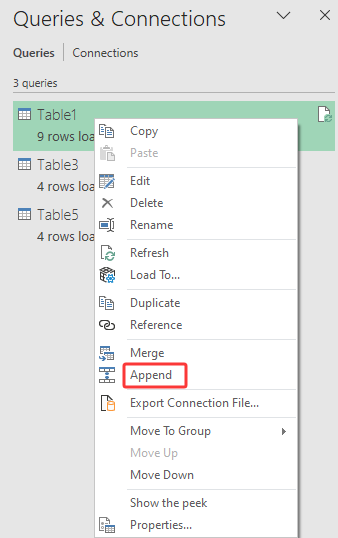
- Im Dialogfeld Anfügen wählen Sie die Option Drei oder mehr Tabellen, wenn Sie mehr als zwei Tabellen anfügen möchten. Fügen Sie jede Tabelle einzeln zum Feld Anzufügende Tabelle hinzu und klicken Sie anschließend auf OK.
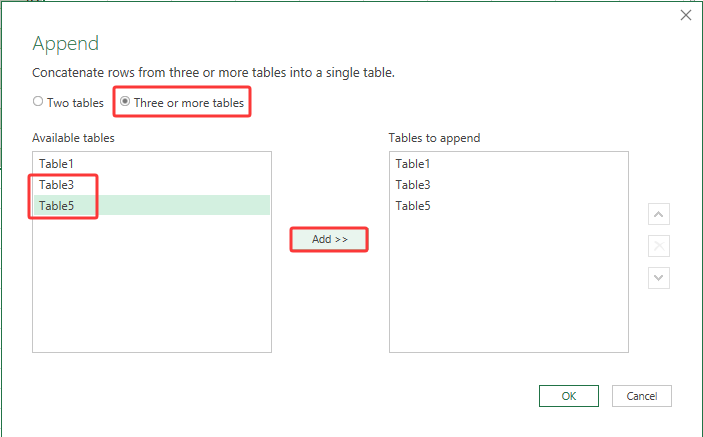
- Abschluss und Laden: Alle Daten der angegebenen Arbeitsblätter wurden nun zusammengeführt. Nachdem Sie bei Bedarf die Reihenfolge oder Spalten überprüft und angepasst haben, klicken Sie auf Start > Schließen & Laden, um die kombinierten Daten in ein neues Arbeitsblatt auszugeben.
Tipps:
- Die Daten müssen sich nicht in derselben Arbeitsmappe befinden; Power Query kann Daten aus mehreren Arbeitsmappen verbinden und anfügen.
- Wenn Sie neue Daten zu den Originalblättern oder -dateien hinzufügen, klicken Sie einfach mit der rechten Maustaste auf die Ergebnistabelle und wählen Sie Aktualisieren, um die Zusammenführung automatisch zu aktualisieren.
- Sie können die Transformationswerkzeuge von Power Query nutzen, um Daten während des Ladens zu bereinigen, zu filtern und zu strukturieren – besonders hilfreich, wenn einige Blätter zusätzliche Spalten enthalten oder eine harmonisierte Formatierung erforderlich ist.
Vorteile: Bewältigt große und komplexe Zusammenführungen mit minimalem manuellem Aufwand. Bietet hohe Skalierbarkeit, unterstützt Datentransformationen während der Zusammenführung und automatisiert zukünftige Aktualisierungen.
Einschränkungen: Die Ersteinrichtung erfordert mehrere Schritte und ein gewisses Maß an Vertrautheit mit Power-Query-Tools. Zudem enthalten einige Excel-Versionen möglicherweise nicht alle Funktionen von „Daten abrufen und transformieren“.
Zusammenfassung und Tipps zur Fehlerbehebung:
- Für schnelle Einmalaufgaben, bei denen die Daten auf jedem Blatt an identischen Positionen beginnen, sind VBA oder Kutools sehr effizient.
- Wenn regelmäßige, dynamische Aktualisierungen und die Anbindung an wachsende Datensätze entscheidend sind, empfehlen wir Ihnen, Excel-Formeln oder Power Query-Lösungen in Betracht zu ziehen.
- Achten Sie stets darauf, dass Ihre Quelldaten dieselben Überschriften und dieselbe Struktur aufweisen, um Fehler bei der Zusammenführung zu vermeiden.
- Nutzen Sie nach Möglichkeit Funktionen wie die Aktualisieren-Option von Power Query oder die automatische Formelaktualisierung für laufende Aufgaben – statt manueller „Kopieren-und-Einfügen“-Vorgänge.
- Erstellen Sie vor jeder Zusammenführung Sicherungskopien Ihrer Originaldaten, um versehentliche Überschreibungen oder Fehler zu vermeiden.
- Wenn „#BEZUG!“- oder „#WERT!“-Fehler auftreten, überprüfen Sie erneut Ihre Formelbereiche und stellen Sie sicher, dass alle referenzierten Arbeitsblätter vorhanden sind und gültige Daten enthalten.
- Stellen Sie bei der Verwendung von VBA oder Add-Ins sicher, dass Ihre Antiviren- und Makroeinstellungen deren Ausführung zulassen.
- Testen Sie die Lösungen zunächst an einer Beispielarbeitsmappe, bevor Sie sie auf wichtige oder produktive Dateien anwenden.
Verwandte Artikel
- Wie kombiniert man mehrere Zellen mit führenden Nullen zu einer einzigen Zelle in Excel?
- Wie erstellt man in Excel eine Liste aller möglichen 4-stelligen Kombinationen?
- Wie speichert man jedes Arbeitsblatt einer Arbeitsmappe als separate Textdatei?
Beste Office-Produktivitätstools
Verbessern Sie Ihre Excel-Kenntnisse mit Kutools für Excel und erleben Sie Effizienz wie nie zuvor.Kutools für Excel bietet über 300 erweiterte Funktionen zur Steigerung der Produktivität und Zeit sparen.Klicken Sie hier, um die Funktion zu erhalten, die Sie am dringendsten benötigen...
Office Tab bringt eine tabbasierte Oberfläche in Office und macht Ihre Arbeit viel einfacher
- Aktivieren Sie tabbasiertes Bearbeiten und Lesen in Word, Excel, PowerPoint, Publisher, Access, Visio und Project.
- Öffnen und erstellen Sie mehrere Dokumente in neuen Registerkarten desselben Fensters – statt jedes in einem separaten Fenster zu öffnen.
- Steigert Ihre Produktivität um 50 % und erspart Ihnen täglich Hunderte von Mausklicks!
Alle Kutools-Add-Ins – ein Installationsprogramm
Kutools for Office-Paket bündelt Add-Ins für Excel, Word, Outlook und PowerPoint sowie Office Tab Pro – ideal für Teams, die mit mehreren Office-Anwendungen arbeiten.





- Alles-in-einem-Paket— Add-Ins für Excel, Word, Outlook & PowerPoint sowie Office Tab Pro
- Ein Installationsprogramm, eine Lizenz— innerhalb weniger Minuten eingerichtet (MSI-fähig)
- Funktioniert besser zusammen— optimierte Produktivität über alle Office-Anwendungen hinweg
- 30-tägige Vollversion zum Testen— keine Registrierung, keine Kreditkarte erforderlich
- Bestes Preis-Leistungs-Verhältnis— sparen Sie im Vergleich zum Kauf einzelner Add-Ins