Wie ermittelt man die Anzahl der eindeutigen Werte in einem Bereich unter Berücksichtigung mehrerer Kriterien in Excel?
Hier sehen Sie einen Datenbereich mit doppelten Namen, Projekten und Standorten. Die Projekt- und Standortkriterien habe ich bereits vorgegeben; Ihre Aufgabe besteht darin, die passenden Namen zu identifizieren und die Anzahl der eindeutigen Namen zu ermitteln – wie in der folgenden Abbildung dargestellt. Haben Sie Tipps zur Lösung dieses Problems? In diesem Artikel stelle ich Ihnen Methoden vor, mit denen Sie genau das erreichen können.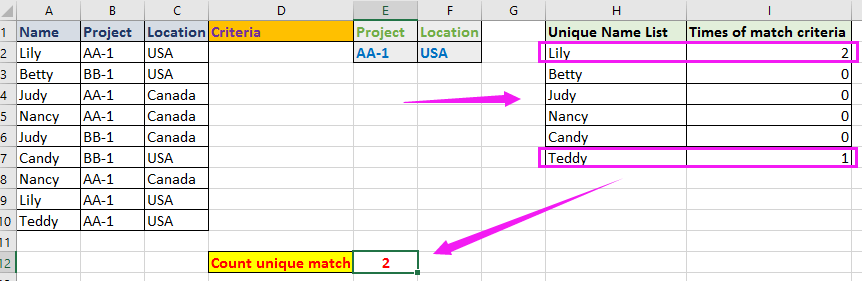
Anzahl der eindeutigen Werte in einem Bereich mit mehreren Kriterien mithilfe von Formeln
Anzahl der eindeutigen Werte in einem Bereich mit mehreren Kriterien mit Kutools für Excel 
Anzahl der eindeutigen Werte in einem Bereich mit mehreren Kriterien mithilfe von Formeln
Im Folgenden finden Sie einige Formeln, mit denen Sie eindeutige Werte anhand mehrerer Kriterien zählen können.
1. Kopieren Sie die Namensliste ohne Überschrift und fügen Sie sie an einem anderen Ort ein. Klicken Sie anschließend auf Daten > Duplikate entfernen. Siehe Abbildung:
2. Aktivieren Sie im erscheinenden Warnhinweis die Option „Mit der aktuellen Auswahl fortfahren“, klicken Sie auf die Schaltfläche Duplikate entfernen, um zum nächsten Duplikate entfernen-Dialogfeld zu gelangen, wählen Sie die Spaltenüberschrift aus, in der Duplikate entfernt werden sollen, und klicken Sie auf OK. Siehe Abbildung:
3. Anschließend werden die doppelten Namen entfernt. Wechseln Sie nun zur benachbarten Zelle neben dem Vornamen – beispielsweise I2 – und geben Sie folgende Formel ein:=COUNTIFS(A2:A10;$H2;B2:B10;$E$2;C2:C10;$F$2). Drücken Sie die Enter-Taste und ziehen Sie den Ausfüllkästchen nach unten, um die Formel auf die gewünschten Zellen anzuwenden. Siehe Abbildung:
Tipp: In dieser Formel bezieht sich A2:A10 auf die Namensliste der Originaldaten und H2 auf den Vornamen in der gerade entduplizierten Liste. B2:B10 ist die Projektliste, E2 das gesuchte Kriterium in der Projektspalte, C2:C10 der Bereich für Standorte und F2 das Kriterium, das in der Standortspalte übereinstimmen soll. Passen Sie diese Bezüge einfach nach Bedarf an.
4. Nun wird für jeden Namen angezeigt, wie oft die Kriterien erfüllt sind. Wählen Sie eine leere Zelle aus, in der das Ergebnis der Zählung eindeutiger Werte erscheinen soll, und geben Sie folgende Formel ein:=COUNTIF(I2:I7,„>0")Drücken Sie anschließend die Enter-Taste. Siehe Abbildung:
Anzahl der eindeutigen Werte in einem Bereich mit mehreren Kriterien mit Kutools für Excel
Falls Sie mit den oben genannten Formeln Schwierigkeiten haben, können Sie stattdessen die Funktionen Kutools für Excel – nämlich Bestimmte Zellen auswählen und Doppelte/ Eindeutige Zellen auswählen – nutzen, um die Aufgabe schnell und ganz ohne Formeln zu erledigen.
1. Wählen Sie den Bereich der Projektspalte aus und klicken Sie auf Kutools > Auswählen > Bestimmte Zellen auswählen. Siehe Abbildung:
2. Aktivieren Sie im Bestimmte Zellen auswählen-Dialogfeld die Option Ganze Zeile, wählen Sie im ersten Dropdown-Menü im Abschnitt „Gleich“ aus und geben Sie das erste Suchkriterium in das Textfeld ein. Siehe Abbildung: Typ angeben
3. Klicken Sie auf OK. Anschließend erscheint ein Dialogfeld, das Sie über die Anzahl der ausgewählten Zeilen informiert. Klicken Sie auf OK, um es zu schließen. Danach kopieren Sie die ausgewählten Zeilen und fügen sie an einem anderen Ort ein. Siehe Abbildung:
4. Wählen Sie die Standortspalte aus den eingefügten Daten aus und wenden Sie erneut die Funktion Bestimmte Zellen auswählen an. Aktivieren Sie Ganze Zeile, wählen Sie „Gleich“, geben Sie das zweite Kriterium in das Textfeld ein und klicken Sie auf OK > OK. Anschließend kopieren Sie die übereinstimmenden Zeilen und fügen sie an einem anderen Ort ein. Siehe Abbildung:
5. Wählen Sie nun die Namen aus den zuletzt eingefügten Daten aus und klicken Sie auf Kutools > Auswählen > Doppelte / Eindeutige Zellen auswählen. Siehe Abbildung:
6. Aktivieren Sie im Doppelte/ Eindeutige Zellen auswählen-Dialogfeld je nach Bedarf entweder „Alle eindeutig (einschließlich 1. Duplikate)“ oder Eindeutige Werte. Aktivieren Sie außerdem die Option Hintergrundfarbe füllen oder Schriftfarbe füllen und klicken Sie auf OK. Daraufhin erscheint ein Dialogfeld, das Ihnen die Gesamtanzahl der eindeutigen Werte in der Auswahl anzeigt – gleichzeitig werden die übereinstimmenden Werte markiert und hervorgehoben. Siehe Abbildung: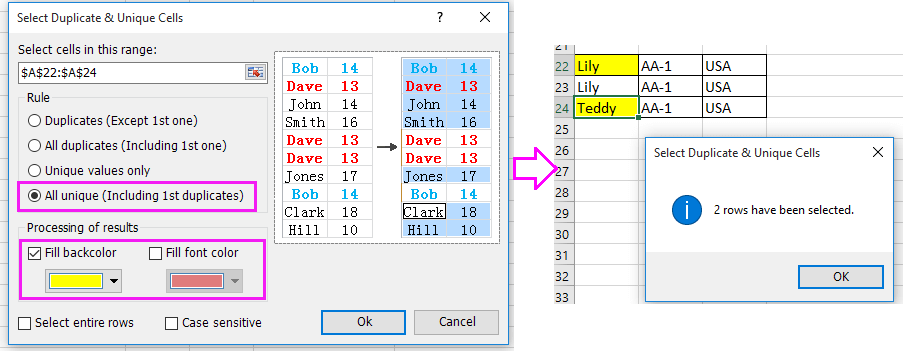
Kutools für Excel– Erweitern Sie Excel mit über 300 unverzichtbaren Tools, um Ihre Arbeit schneller und einfacher zu erledigen, und nutzen Sie KI-Funktionen für intelligentere Datenverarbeitung und höhere Produktivität.Jetzt herunterladen
Demo: Anzahl der eindeutigen Werte in einem Bereich nach Kriterien
Beste Office-Produktivitätstools
Verbessern Sie Ihre Excel-Kenntnisse mit Kutools für Excel und erleben Sie Effizienz wie nie zuvor.Kutools für Excel bietet über 300 erweiterte Funktionen zur Steigerung der Produktivität und Zeit sparen.Klicken Sie hier, um die Funktion zu erhalten, die Sie am dringendsten benötigen...
Office Tab bringt eine tabbasierte Oberfläche in Office und macht Ihre Arbeit viel einfacher
- Aktivieren Sie tabbasiertes Bearbeiten und Lesen in Word, Excel, PowerPoint, Publisher, Access, Visio und Project.
- Öffnen und erstellen Sie mehrere Dokumente in neuen Registerkarten desselben Fensters – statt jedes in einem separaten Fenster zu öffnen.
- Steigert Ihre Produktivität um 50 % und erspart Ihnen täglich Hunderte von Mausklicks!
Alle Kutools-Add-Ins – ein Installationsprogramm
Kutools for Office-Paket bündelt Add-Ins für Excel, Word, Outlook und PowerPoint sowie Office Tab Pro – ideal für Teams, die mit mehreren Office-Anwendungen arbeiten.





- Alles-in-einem-Paket— Add-Ins für Excel, Word, Outlook & PowerPoint sowie Office Tab Pro
- Ein Installationsprogramm, eine Lizenz— innerhalb weniger Minuten eingerichtet (MSI-fähig)
- Funktioniert besser zusammen— optimierte Produktivität über alle Office-Anwendungen hinweg
- 30-tägige Vollversion zum Testen— keine Registrierung, keine Kreditkarte erforderlich
- Bestes Preis-Leistungs-Verhältnis— sparen Sie im Vergleich zum Kauf einzelner Add-Ins