Farbcodierung für Ja oder Nein Dropdown-Liste in Excel
In Excel verbessert eine farbcodierte Ja/Nein-Dropdown-Liste die Benutzererfahrung erheblich – denn so wird die Dateneingabe intuitiv und visuell ansprechend. Diese Funktion ist besonders nützlich in Formularen, Umfragen und interaktiven Dashboards, wo schnelle und klare Antworten gefragt sind. In dieser Anleitung stellen wir zwei Methoden vor: eine individuelle Lösung mit bedingter Formatierung sowie den Einsatz eines erweiterten Tools für mehr Komfort und Effizienz.

Erstellen einer Ja/Nein-Dropdown-Liste mit Farbe mithilfe von Bedingte Formatierung verwenden
Wenn Sie in Excel eine Ja/Nein-Dropdown-Liste mit Farbcodierung erstellen möchten, gehen Sie wie folgt vor:
1. Wählen Sie die Liste aus, die Sie mit der Ja/Nein-Dropdown-Liste befüllen möchten, und klicken Sie auf „Daten“ > „Datenüberprüfung“ > „Datenüberprüfung“.
2. Wählen Sie im Dialogfeld „Datenüberprüfung“ unter der Registerkarte „Einstellungen“ in der Dropdown-Liste „Zulassen“ die Option „Liste“ aus. Geben Sie „Ja,Nein“ in das Feld „Quelle“ ein und klicken Sie auf „OK“. Siehe Screenshot:
Nun wurde eine Ja/Nein-Dropdown-Liste in der ausgewählten Zelle hinzugefügt. Fahren Sie fort, um der Dropdown-Liste Farben zuzuweisen.
3. Wählen Sie die Tabelle ohne Kopfzeile aus, und klicken Sie auf „Start“ > „Bedingte Formatierung verwenden“ > „Neue Regel“. Siehe Screenshot:
4. Führen Sie im Dialogfeld „Neue Formatierungsregel“ Folgendes aus: (1) Klicken Sie, um in der Liste „Regeltyp auswählen“ die Option „Formel zur Bestimmung der zu formatierenden Zellen verwenden“ auszuwählen; (2) geben Sie die folgende Formel in das Feld „Formatwerte, für die diese Formel wahr ist“ ein; und (3) klicken Sie auf die Schaltfläche „Formatieren“.
=$C2="Yes"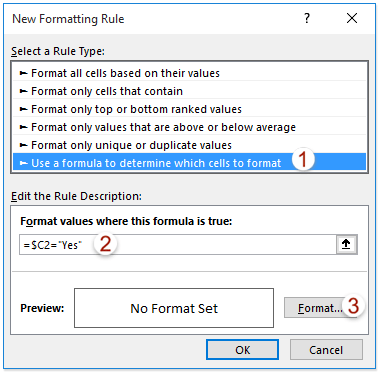
5. Aktivieren Sie im Dialogfeld „Zellenformat festlegen“ die Registerkarte „Füllung“ , legen Sie eine Hintergrundfarbe fest und klicken Sie anschließend auf „OK“, um beide Dialogfelder zu schließen.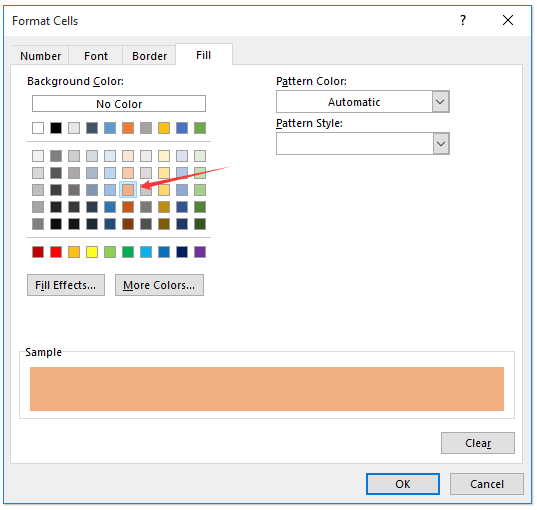
Sobald Sie auf eine Zelle in der festgelegten Liste klicken, erscheint eine Dropdown-Liste mit den Optionen „Ja“ und „Nein“. Wählen Sie „Ja“ aus, wird die gesamte Zeile automatisch mit der vorgegebenen Farbe hervorgehoben. Siehe Screenshot:
Erstellen Sie mühelos eine farbige Ja/Nein-Dropdown-Liste mit einem beeindruckenden Tool.
Im zweiten Verfahren stelle ich die Funktion „Liste mit Farbe“ von „Kutools für Excel“ vor, mit der Sie schnell bedingte Formatierung anwenden und Zellen oder Zeilen basierend auf Ihren Dropdown-Listen-Auswahlen einfach hervorheben können.
- Wählen Sie die Zellen mit der Ja/Nein-Dropdown-Liste aus und klicken Sie anschließend auf „Kutools“ > „Dropdown-Liste“ > „Liste mit Farbe“, um diese Funktion zu aktivieren.
- Führen Sie im Dialogfeld „Liste mit Farbe“ Folgendes aus:
- Aktivieren Sie im Abschnitt „Anwenden auf“ die Option „Gesamte Zeile“, um die Zeilen einzufärben.
- Im Feld „Datenvalidierung – Bereich“ wird normalerweise die ausgewählte Spalte mit den Werten „Ja“ und „Nein“ für die Dropdown-Liste eingetragen.
Im Feld „Hervorgehobener Zeilenbereich“ werden diejenigen Zeilen markiert, die mit dem angegebenen Gültigkeitsbereich übereinstimmen.
Hinweis: Um nur die Zellen der Dropdown-Liste einzufärben, überspringen Sie die obigen Schritte 1) und 2). - Wählen Sie im Abschnitt „Listenelement“ ein Element aus der Dropdown-Liste aus – beispielsweise „Ja“ – und weisen Sie ihm eine Farbe zu. Wiederholen Sie diesen Schritt, um dem Element „Nein“ eine andere Farbe zuzuordnen.
- Klicken Sie auf die Schaltfläche „OK“.


Ergebnis:
Ab sofort werden Zeilen automatisch basierend auf Ihren Dropdown-Listen-Auswahlen hervorgehoben.
Kutools für Excel– Erweitern Sie Excel mit über 300 unverzichtbaren Tools, um Ihre Arbeit schneller und einfacher zu erledigen, und nutzen Sie KI-Funktionen für intelligentere Datenverarbeitung und höhere Produktivität.Jetzt herunterladen
Demo: Erstellen einer Ja/Nein-Dropdown-Liste mit Farbe in Excel
Verwandte Artikel:
Beste Office-Produktivitätstools
Verbessern Sie Ihre Excel-Kenntnisse mit Kutools für Excel und erleben Sie Effizienz wie nie zuvor.Kutools für Excel bietet über 300 erweiterte Funktionen zur Steigerung der Produktivität und Zeit sparen.Klicken Sie hier, um die Funktion zu erhalten, die Sie am dringendsten benötigen...
Office Tab bringt eine tabbasierte Oberfläche in Office und macht Ihre Arbeit viel einfacher
- Aktivieren Sie tabbasiertes Bearbeiten und Lesen in Word, Excel, PowerPoint, Publisher, Access, Visio und Project.
- Öffnen und erstellen Sie mehrere Dokumente in neuen Registerkarten desselben Fensters – statt jedes in einem separaten Fenster zu öffnen.
- Steigert Ihre Produktivität um 50 % und erspart Ihnen täglich Hunderte von Mausklicks!
Alle Kutools-Add-Ins – ein Installationsprogramm
Kutools for Office-Paket bündelt Add-Ins für Excel, Word, Outlook und PowerPoint sowie Office Tab Pro – ideal für Teams, die mit mehreren Office-Anwendungen arbeiten.





- Alles-in-einem-Paket— Add-Ins für Excel, Word, Outlook & PowerPoint sowie Office Tab Pro
- Ein Installationsprogramm, eine Lizenz— innerhalb weniger Minuten eingerichtet (MSI-fähig)
- Funktioniert besser zusammen— optimierte Produktivität über alle Office-Anwendungen hinweg
- 30-tägige Vollversion zum Testen— keine Registrierung, keine Kreditkarte erforderlich
- Bestes Preis-Leistungs-Verhältnis— sparen Sie im Vergleich zum Kauf einzelner Add-Ins