Berechnung der Differenz zwischen zwei Datumswerten in Tagen, Wochen, Monaten und Jahren in Excel
Beim Umgang mit Datumsangaben in einem Arbeitsblatt müssen Sie unter Umständen die Differenz zwischen zwei vorgegebenen Datumswerten ermitteln, um die Anzahl der Tage, Wochen, Monate oder Jahre zu berechnen. In diesem Artikel zeige ich Ihnen, wie Sie diese Aufgabe mühelos in Excel meistern.
- Berechnung der Differenz zwischen zwei vorgegebenen Datumswerten in Tagen
- Berechnung der Differenz zwischen zwei vorgegebenen Datumswerten in Monaten
- Berechnung der Differenz zwischen zwei vorgegebenen Datumswerten in Jahren
- Berechnung der Differenz zwischen zwei vorgegebenen Datumswerten in Tagen, Monaten und Jahren
- Berechnung der Differenz zwischen zwei vorgegebenen Datumswerten in Wochen
- Berechnung der Differenz zwischen zwei vorgegebenen Datum und Uhrzeit in Tagen, Stunden und Minuten
Berechnung der Differenz zwischen zwei vorgegebenen Datumswerten in Tagen
Um die Anzahl der Tage zwischen zwei vorgegebenen Datumswerten zu erhalten, verwenden Sie bitte eine der folgenden Formeln:
1. Geben Sie eine der folgenden Formeln in eine leere Zelle ein, um das Ergebnis dort anzuzeigen:
Hinweis: In den obigen Formeln ist A2 die Zelle mit dem Startdatum und B2 die Zelle mit dem Enddatum.
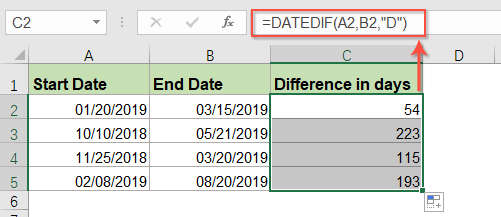
2. Ziehen Sie anschließend das Ausfüllkästchen nach unten auf die gewünschten Zellen, um die Formel zu übertragen. Die Anzahl der Tage zwischen den beiden Datumswerten wird nun – wie im folgenden Screenshot dargestellt – berechnet:

Entfesseln Sie die Magie von Excel mit KUTOOLS AI
- Intelligente Ausführung: Führen Sie Zelloperationen durch, analysieren Sie Daten und erstellen Sie Diagramme – alles ganz einfach per Sprachbefehl.
- Benutzerdefinierte Formeln: Erstellen Sie maßgeschneiderte Formeln, um Ihre Arbeitsabläufe optimal zu optimieren.
- VBA-Programmierung: Schreiben und implementieren Sie VBA-Code ganz mühelos.
- Formelinterpretation: Verstehen Sie komplexe Formeln spielend leicht.
- Textübersetzung: Überwinden Sie Sprachbarrieren direkt in Ihren Tabellenkalkulationen.
Berechnung der Differenz zwischen zwei vorgegebenen Datumswerten in Monaten
Wenn Sie die Anzahl der Monate zwischen zwei bestimmten Datumswerten ermitteln möchten, geben Sie bitte die folgende Formel in eine leere Zelle ein:
Hinweis: A2 enthält das Startdatum und B2 das Enddatum.
Ziehen Sie anschließend das Ausfüllkästchen nach unten auf die gewünschten Zellen, um die Formel anzuwenden. Die Differenz zwischen den beiden Datumswerten in Monaten wird nun berechnet (siehe Screenshot):

Berechnung der Differenz zwischen zwei vorgegebenen Datumswerten in Jahren
Auch zur Berechnung der Anzahl der Jahre zwischen zwei Datumswerten unterstützt Sie die DATEDIF-Funktion.
Geben Sie bitte die folgende Formel in eine leere Zelle ein:
Hinweis: A2 ist die Zelle mit dem Startdatum und B2 ist die Zelle mit dem Enddatum.
Ziehen Sie anschließend das Ausfüllkästchen nach unten auf die gewünschten Zellen, um die Formel anzuwenden. Die Anzahl der Jahre zwischen den beiden angegebenen Datumswerten wird nun angezeigt (siehe Screenshot):

Berechnung der Differenz zwischen zwei vorgegebenen Datumswerten in Tagen, Monaten und Jahren
Wenn Sie die Differenz zwischen zwei Datumswerten gleichzeitig in Tagen, Monaten und Jahren berechnen möchten, wenden Sie bitte die folgende Formel an:
Hinweis:A2ist die Zelle mit dem Startdatum und B2ist die Zelle mit dem Enddatum.
Ziehen Sie anschließend das Ausfüllkästchen nach unten auf die Zellen, auf die Sie die Formel anwenden möchten – und schon erhalten Sie das folgende Ergebnis:

Berechnung der Differenz zwischen zwei vorgegebenen Datumswerten in Wochen
Die DATEDIF-Funktion hilft Ihnen auch dabei, die Anzahl der Wochen zwischen zwei Datumswerten zu ermitteln. Geben Sie dazu einfach die folgende Formel in eine leere Zelle ein:
Hinweis:A2ist die Zelle mit dem Startdatum und B2ist die Zelle mit dem Enddatum.
Ziehen Sie anschließend das Ausfüllkästchen nach unten auf die Zellen, auf die Sie diese Formel anwenden möchten, und erhalten Sie so die Wochen als Dezimalzahl zwischen den beiden Datumswerten (siehe Screenshot):

- Tipps:Wenn Sie die Anzahl der vollen Wochen zwischen zwei Datumswerten ermitteln möchten, verwenden Sie bitte diese Formel:
- =ROUNDDOWN((DATEDIF(A2, B2, „d") / 7), 0)

Berechnung der Differenz zwischen zwei vorgegebenen Datum und Uhrzeit in Tagen, Stunden und Minuten
Wenn Sie zwei Listen mit Datums- und Uhrzeitangaben haben und die Differenz zwischen zwei Datum-Uhrzeit-Paaren in Tagen, Stunden und Minuten berechnen möchten, hilft Ihnen die folgende Formel weiter.
Kopieren Sie bitte die folgende Formel und fügen Sie sie in eine leere Zelle ein:
Hinweis: A2 ist die Zelle mit dem Startdatum und der Uhrzeit, und B2 ist die Zelle mit dem Enddatum und der Uhrzeit.
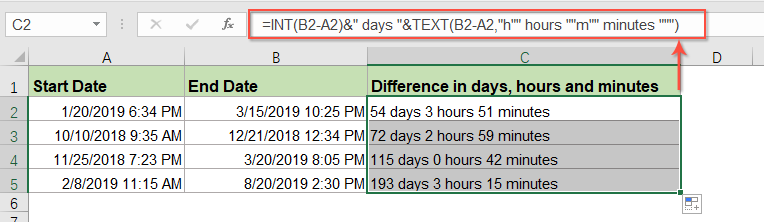
Ziehen Sie anschließend das Ausfüllkästchen nach unten auf die Zellen, auf die Sie die Formel anwenden möchten, und erhalten so das gewünschte Ergebnis:
Weitere verwandte Artikel zu Datum und Uhrzeit:
- Berechnen eines zukünftigen Datums basierend auf einem gegebenen Datum in Excel
- Wie können Sie in Excel eine bestimmte Anzahl von Tagen zu einem vorgegebenen Datum hinzufügen, um ein zukünftiges Datum zu berechnen?
- Berechnung der Stunden zwischen Zeiten nach Mitternacht in Excel
- Angenommen, Sie führen einen Zeitplan zur Erfassung Ihrer Arbeitszeiten: Die Zeit in Spalte A gibt die Startzeit des heutigen Tages an, während die Zeit in Spalte B die Endzeit des folgenden Tages darstellt. In der Regel liefert die direkte Berechnung der Zeitdifferenz mit der Formel „=B2-A2“ nicht das korrekte Ergebnis – wie im linken Screenshot gezeigt. Wie berechnen Sie in Excel korrekt die Stunden zwischen zwei Zeiten, wenn die Endzeit nach Mitternacht liegt?
- Berechnung des Renteneintrittsdatums aus Geburtsdatum in Excel
- Angenommen, ein Mitarbeiter geht mit Erreichen des Alters von 60 Jahren in den Ruhestand – wie berechnen Sie das Renteneintrittsdatum aus dem Geburtsdatum in Excel?
- Berechnung der Arbeitsstunden pro Monat in Excel
- Normalerweise arbeiten die meisten von uns 8 Stunden pro Tag an 5 Tagen pro Woche. Wie berechnet man in Excel die Gesamtarbeitsstunden pro Monat zur Gehaltsberechnung?
- Berechnung der geleisteten Arbeitsstunden abzüglich der Mittagspause in Excel
- Als Mitarbeiter unseres Unternehmens stempeln wir an jedem Arbeitstag beim Kommen und Gehen. Die Ermittlung der tatsächlich geleisteten Arbeitszeit – abzüglich der täglichen Mittagspause – bildet die Grundlage für eine präzise, zeitbasierte Gehaltsabrechnung. In meinem Arbeitsblatt führe ich beispielsweise eine tägliche Anwesenheitsliste mit Ein- und Ausstempelzeiten sowie den genauen Zeiten für Beginn und Ende der Mittagspause. Mein Ziel: die effektiv gearbeiteten Stunden pro Tag – also ohne Pausenzeit – automatisch zu berechnen. Dafür stelle ich Ihnen im Folgenden einige praktische Formeln vor.
Die besten Office-Produktivitätswerkzeuge
Kutools für Excel löst die meisten Ihrer Probleme und steigert Ihre Produktivität um 80 %
- Super-Formelleiste (müheloses Bearbeiten mehrerer Text- und Formelzeilen); Leseansicht (einfaches Lesen und Bearbeiten großer Zellmengen); Einfügen in Filterbereich...
- Zusammengeführte Zellen, Zeilen oder Spalten und deren Daten beibehalten; Zellen aufteilen – Inhalt erhalten;Doppelte Zeilen kombinieren und dabei Summe oder Mittelwert berechnen … Duplikate vermeiden – in Zellen;Bereiche vergleichen …
- Duplikate oder Eindeutige Zeilen auswählen;Leerzeilen auswählen (alle Zellen sind leer);Erweiterte und unscharfe Suche in vielen Arbeitsmappen; zufällige Auswahl …
- Exakte Kopie mehrerer Zellen, ohne Formelbezüge zu ändern; Automatische Erstellung von Bezügen auf mehrere Blätter; Aufzählungszeichen einfügen, Kontrollkästchen und vieles mehr …
- Favorisierte Formeln, Bereiche, Diagramme und Bilder schnell einfügen;Zellen mit Passwort verschlüsseln;Mailing-Liste erstellen und E-Mails versenden...
- Text extrahieren, Text hinzufügen, Zeichen an einer bestimmten Position entfernen,Leerzeichen bereinigen; Statistiken zu Arbeitsblättern erstellen und drucken;Umwandlung zwischen Zellinhalt und Kommentaren...
- Super-Filter (Speichern und Anwenden von Filterschemata auf andere Blätter); Erweitertes Sortieren nach Monat, Woche, Tag, Häufigkeit und mehr; Spezialfilter nach Fett, Kursiv …
- Arbeitsmappen und Arbeitsblätter kombinieren; Tabellen basierend auf einer Schlüsselspalte zusammenführen; Daten auf mehrere Blätter aufteilen; Batch-Konvertierung von XLS, XLSX und PDF...
- PivotTable-Gruppierung nach Kalenderwoche, Wochentag und mehr …Entsperrte anzeigen, Auswahl sperren farblich hervorheben;Zellen hervorheben, die Formeln oder Namen enthalten …

- Aktiviert tabbasiertes Bearbeiten und Lesen in Word, Excel und PowerPoint, Publisher, Access, Visio und Project.
- Öffnen und Erstellen mehrerer Dokumente in neuen Registerkarten innerhalb desselben Fensters – statt in separaten Fenstern.
- Steigert Ihre Produktivität um 50 % und erspart Ihnen täglich Hunderte von Mausklicks!
