Wie erstellt man eine mehrstufige, abhängige Dropdown-Liste in Excel?
Dropdown-Listen in Excel sind ein leistungsstarkes Werkzeug für die Dateneingabe, da sie Konsistenz gewährleisten und Fehler reduzieren. Wenn Sie jedoch mehrstufige dynamische Listen erstellen müssen – bei denen die Optionen jeder nachfolgenden Liste von der Auswahl im vorherigen Feld abhängen – wird es komplexer. Diese Anleitung führt Sie Schritt für Schritt durch den Prozess und liefert wertvolle Tipps zur Optimierung sowie bewährte Methoden.
Mehrstufige abhängige Dropdown-Listen in Excel erstellen
Führen Sie zum Erstellen einer mehrstufigen abhängigen Dropdown-Liste die folgenden Schritte aus:
Schritt 1: Legen Sie die Daten für die mehrstufige abhängige Dropdown-Liste an.
1. Erstellen Sie zunächst die Daten für die erste, zweite und dritte Dropdown-Liste, wie im folgenden Screenshot dargestellt:

Schritt 2: Legen Sie für die Werte jeder Dropdown-Liste einen Zellennamen fest.
2. Markieren Sie anschließend die Werte der ersten Dropdown-Liste (ohne die Überschriftszelle) und vergeben Sie im „Namenfeld“ rechts neben der Formelleiste einen aussagekräftigen Namen dafür – siehe Screenshot:

3. Markieren Sie anschließend die Daten der zweiten Dropdown-Liste und klicken Sie auf „Formeln“ > „Aus Auswahl erstellen“ (siehe Screenshot):

4. Aktivieren Sie im erscheinenden Dialogfeld „Aus Auswahl erstellen“ ausschließlich die Option „Oberste Zeile“ – siehe Screenshot:

5. Klicken Sie auf „OK“. Damit werden die Zellennamen für alle Daten der zweiten Dropdown-Liste gleichzeitig erstellt. Anschließend erstellen Sie die Zellennamen für die Werte der dritten Dropdown-Liste: Klicken Sie erneut auf „Formeln“ > „Aus Auswahl erstellen“ und aktivieren Sie im Dialogfeld „Aus Auswahl erstellen“ ausschließlich die Option „Oberste Zeile“ (siehe Screenshot).

6. Klicken Sie anschließend auf „OK“. Die Werte der dreistufigen Dropdown-Liste sind nun als Zellennamen definiert.
- Tipp: Sie können das „Namens-Manager“-Dialogfeld aufrufen, um alle erstellten Zellenname anzuzeigen, die sich im „Namens-Manager“-Dialogfeld befinden, wie im folgenden Screenshot gezeigt:


Schritt 3: Erstellen Sie die Dropdown-Liste über die Datenüberprüfung.
7. Klicken Sie dann auf die Zelle, in der Sie die erste abhängige Dropdown-Liste platzieren möchten – beispielsweise Zelle I2 – und wählen Sie „Daten“ > „Datenüberprüfung“ > „Datenüberprüfung“ (siehe Screenshot):

8. Wählen Sie im Dialogfeld „Datenüberprüfung“ auf der Registerkarte „Einstellungen“ in der Dropdown-Liste „Zulassen“ die Option „Liste“ aus und geben Sie dann die folgende Formel in das Feld „Quelle“ ein.
=ContinentsHinweis: In dieser Formel steht „Continents“ für den Zellennamen der Werte aus der ersten Dropdown-Liste, die Sie in Schritt 2 erstellt haben. Passen Sie diesen Namen entsprechend Ihren Anforderungen an.

9. Klicken Sie anschließend auf „OK“. Die erste Dropdown-Liste wurde nun erstellt, wie im folgenden Screenshot gezeigt:

10. Erstellen Sie nun die zweite abhängige Dropdown-Liste. Wählen Sie eine Zelle aus, in der die zweite Dropdown-Liste platziert werden soll – hier wähle ich Zelle J2 – und klicken Sie erneut auf „Daten“ > „Datenüberprüfung“ > „Datenüberprüfung“. Führen Sie im Dialogfeld „Datenüberprüfung“ die folgenden Aktionen aus:
- (1.) Wählen Sie „Liste“ aus der Dropdown-Liste „Zulassen“;
- (2.) Geben Sie anschließend diese Formel in das Textfeld „Quelle“ ein.
=INDIRECT(SUBSTITUTE(I2," ","_"))
Hinweis: In der obigen Formel steht I2 für die Zelle, die den Wert der ersten Dropdown-Liste enthält. Passen Sie diese Zelle entsprechend Ihren eigenen Daten an.

11. Klicken Sie auf „OK“. Die zweite abhängige Dropdown-Liste wurde erfolgreich erstellt – siehe Screenshot:

12. Erstellen Sie nun die dritte abhängige Dropdown-Liste. Klicken Sie auf eine Zelle, um den Wert der dritten Dropdown-Liste anzuzeigen – hier wählen wir Zelle K2 – und navigieren Sie zu „Daten“ > „Datenüberprüfung“ > „Datenüberprüfung“. Führen Sie im Dialogfeld „Datenüberprüfung“ die folgenden Schritte aus:
- (1.) Wählen Sie „Liste“ aus der Dropdown-Liste „Zulassen“;
- (2.) Geben Sie anschließend diese Formel in das Textfeld „Quelle“ ein.
=INDIRECT(SUBSTITUTE(J2," ","_"))
Hinweis: In der obigen Formel steht J2 für die Zelle, die den Wert der zweiten Dropdown-Liste enthält. Passen Sie diese Zelle entsprechend Ihren eigenen Daten an.

13. Klicken Sie anschließend auf „OK“. Die dreistufige abhängige Dropdown-Liste wurde erfolgreich erstellt – siehe folgende Demo:

Mehrstufige abhängige Dropdown-Liste in Excel mit einer beeindruckenden Funktion erstellen
Das Erstellen mehrstufiger dynamischer Listen in Excel kann schwierig sein – besonders bei großen Datensätzen oder komplexen Hierarchien. „Kutools für Excel“ nimmt Ihnen diesen Aufwand ab: Dank einer benutzerfreundlichen Oberfläche und leistungsstarker Funktionen wird der Prozess kinderleicht. Mit der „Dynamischen Dropdown-Liste“ von Kutools erstellen Sie mehrstufige dynamische Listen in nur wenigen Klicks – ganz ohne fortgeschrittene Excel-Kenntnisse.
1. Erstellen Sie Ihre Daten zunächst im unten dargestellten Format:

2. Klicken Sie anschließend auf „Kutools“ > „Dropdown-Liste“ > „Dynamische Dropdown-Liste“ (siehe Screenshot):

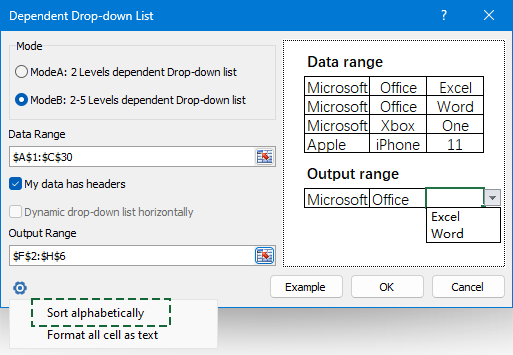
3. Führen Sie im Dialogfeld „Dynamische Liste“ die folgenden Schritte aus:
- Aktivieren Sie die Option „3-5 Ebenen Dynamische Liste“ im Abschnitt „Typ“;
- Geben Sie den Datenbereich und den Platzierungsbereich der Liste entsprechend Ihren Anforderungen an.
- Klicken Sie danach auf die Schaltfläche „OK“.


4. Die dreistufige Dropdown-Liste wurde nun erstellt, wie in der folgenden Demo gezeigt:
Das Erstellen mehrstufiger dynamischer Listen in Excel muss nicht kompliziert sein. Indem Sie die oben beschriebenen Schritte befolgen oder Kutools für Excel verwenden, optimieren Sie Ihren Dateneingabeprozess, reduzieren Fehler und steigern Ihre Effizienz. Egal, ob Sie kleine Datensätze oder komplexe Hierarchien verwalten – diese Techniken heben Ihre Excel-Kenntnisse auf die nächste Stufe. Wenn Sie weitere Excel-Tipps und -Tricks entdecken möchten,bietet unsere Website Tausende von Anleitungen.
Weitere verwandte Artikel zu Dropdown-Listen:
- Automatisches Ausfüllen anderer Zellen beim Auswählen von Werten in einer Excel-Dropdown-Liste
- Angenommen, Sie haben eine Dropdown-Liste basierend auf den Werten im Bereich B8:B14 erstellt. Sobald Sie einen beliebigen Wert aus dieser Liste auswählen, wird der zugehörige Wert aus dem Bereich C8:C14 automatisch in eine festgelegte Zelle eingetragen – beispielsweise erscheint bei Auswahl von „Lucy“ automatisch die Punktzahl 88 in Zelle D16.
- Eine abhängige Dropdown-Liste im Google-Arbeitsblatt erstellen
- Das Einfügen einer normalen Dropdown-Liste in ein Google-Arbeitsblatt ist für Sie vermutlich kein Problem. Doch wie gehen Sie vor, wenn Sie eine abhängige Dropdown-Liste benötigen – also eine zweite Liste, deren Optionen von der Auswahl in der ersten abhängen?
- Dropdown-Liste mit Bildern in Excel erstellen
- In Excel können Sie schnell und einfach eine Dropdown-Liste mit Zellwerten erstellen. Doch haben Sie schon einmal versucht, eine Dropdown-Liste mit Bildern zu erstellen, sodass beim Auswählen eines Eintrags automatisch das zugehörige Bild angezeigt wird? In diesem Artikel erfahren Sie, wie Sie eine solche Dropdown-Liste mit Bildern in Excel einrichten.
- Mehrere Elemente aus einer Dropdown-Liste in eine Zelle in Excel auswählen
- Die Dropdown-Liste wird häufig in der täglichen Excel-Arbeit verwendet. Standardmäßig kann in einer Dropdown-Liste nur ein Element ausgewählt werden. In manchen Fällen müssen Sie jedoch mehrere Elemente aus der Dropdown-Liste in eine einzelne Zelle eintragen, wie im folgenden Screenshot gezeigt. Wie können Sie dies in Excel umsetzen?
- Dropdown-Liste mit Hyperlinks in Excel erstellen
- In Excel macht das Hinzufügen einer Dropdown-Liste Ihre Arbeit effizienter und einfacher. Haben Sie schon einmal versucht, eine Dropdown-Liste mit Hyperlinks zu erstellen, sodass beim Auswählen einer URL aus der Liste der entsprechende Hyperlink automatisch geöffnet wird? In diesem Artikel zeige ich Ihnen, wie Sie in Excel eine Dropdown-Liste mit aktivierten Hyperlinks erstellen können.
Beste Office-Produktivitätstools
Verbessern Sie Ihre Excel-Kenntnisse mit Kutools für Excel und erleben Sie Effizienz wie nie zuvor.Kutools für Excel bietet über 300 erweiterte Funktionen zur Steigerung der Produktivität und Zeit sparen.Klicken Sie hier, um die Funktion zu erhalten, die Sie am dringendsten benötigen...
Office Tab bringt eine tabbasierte Oberfläche in Office und macht Ihre Arbeit viel einfacher
- Aktivieren Sie tabbasiertes Bearbeiten und Lesen in Word, Excel, PowerPoint, Publisher, Access, Visio und Project.
- Öffnen und erstellen Sie mehrere Dokumente in neuen Registerkarten desselben Fensters – statt jedes in einem separaten Fenster zu öffnen.
- Steigert Ihre Produktivität um 50 % und erspart Ihnen täglich Hunderte von Mausklicks!
Alle Kutools-Add-Ins – ein Installationsprogramm
Kutools for Office-Paket bündelt Add-Ins für Excel, Word, Outlook und PowerPoint sowie Office Tab Pro – ideal für Teams, die mit mehreren Office-Anwendungen arbeiten.





- Alles-in-einem-Paket— Add-Ins für Excel, Word, Outlook & PowerPoint sowie Office Tab Pro
- Ein Installationsprogramm, eine Lizenz— innerhalb weniger Minuten eingerichtet (MSI-fähig)
- Funktioniert besser zusammen— optimierte Produktivität über alle Office-Anwendungen hinweg
- 30-tägige Vollversion zum Testen— keine Registrierung, keine Kreditkarte erforderlich
- Bestes Preis-Leistungs-Verhältnis— sparen Sie im Vergleich zum Kauf einzelner Add-Ins