Wie sucht und löscht man mehrere Übereinstimmungen gleichzeitig in Excel?
Beim Arbeiten mit großen Datenmengen in Excel ist es entscheidend, jederzeit schnell die benötigten Informationen finden zu können. Hierfür bietet sich die Suchen und Ersetzen-Funktion an, mit der Sie bestimmte Werte oder Formate im gesamten Aktuelles Arbeitsblatt oder in der gesamten Arbeitsmappe suchen, hervorheben und anschließend nach Belieben bearbeiten können – beispielsweise löschen oder ersetzen. Mit der integrierten Suchen und Ersetzen-Funktion von Excel können Sie jedoch jeweils nur einen Wert gleichzeitig suchen. In diesem Tutorial zeige ich Ihnen eine schnelle Methode, um mehrere Unterschiedlicher Wert gleichzeitig zu finden und zu löschen.

Mehrere Übereinstimmungen gleichzeitig mit VBA suchen und löschen
Wir haben zwei VBA-Codes entwickelt, mit denen Sie mehrere unterschiedliche Werte in einem Bereich auswählen oder übergreifend über mehrere Arbeitsblätter hinweg suchen und sofort löschen können. Befolgen Sie die folgenden Schritte und führen Sie den passenden Code entsprechend Ihren Anforderungen aus.
1. Drücken Sie in Excel die Tastenkombination Alt+F11, um das Fenster Microsoft Visual Basic für Applikationen zu öffnen.
2. Klicken Sie auf Einfügen > Modul. Kopieren Sie anschließend einen der folgenden VBA-Codes in das Modul-Fenster.
VBA-Code 1: Mehrere Übereinstimmungen im Bereich auswählen gleichzeitig suchen und löschen
Sub FindAndDeleteDifferentValues_Range()
'Updated by ExtendOffice 20220823
Dim xRg As Range
Dim xFindStr As String
Dim xFindRg As Range
Dim xARg As Range
Dim xURg As Range
Dim xFindRgs As Range
Dim xFAddress As String
Dim xBol As Boolean
Dim xJ

xArrFinStr = Array("sales", "9", "@") 'Enter the values to delete, enclose each with double quotes and separate them with commas

On Error Resume Next
Set xRg = Application.InputBox("Please select the search scope:", "Kutools for Excel", , Type:=8)
If xRg Is Nothing Then Exit Sub

xBol = False
For Each xARg In xRg.Areas
    Set xFindRg = Nothing
    Set xFindRgs = Nothing
    Set xURg = Application.Intersect(xARg, xARg.Worksheet.UsedRange)
    For Each xFindRg In xURg
        For xJ = LBound(xArrFinStr) To UBound(xArrFinStr)
            If xFindRg.Text = xArrFinStr(xJ) Then
                xBol = True
                If xFindRgs Is Nothing Then
                    Set xFindRgs = xFindRg
                Else
                    Set xFindRgs = Application.Union(xFindRgs, xFindRg)
                End If
            End If
        Next
    Next
    If Not xFindRgs Is Nothing Then
        xFindRgs.ClearContents
    End If
Next
If xBol Then
    MsgBox "Successfully deleted."
Else
     MsgBox "No results found."
End If
End Sub
Hinweis: Ersetzen Sie im Codeausschnitt xArrFinStr = Array("sales", "[[PH_35]]", „@") in der 13. Zeile "sales", "9", „@" durch die tatsächlichen Werte, die Sie suchen und löschen möchten. Achten Sie darauf, jeden Wert in doppelte Anführungszeichen einzuschließen und sie durch Kommas zu trennen.
VBA-Code 2: Mehrere Übereinstimmungen gleichzeitig über mehrere Arbeitsblätter hinweg suchen und löschen
Sub FindAndDeleteDifferentValues_WorkSheets()
'Updated by ExtendOffice 20220823
Dim xRg As Range
Dim xFindStr As String
Dim xFindRg As Range
Dim xARg, xFindRgs As Range
Dim xWShs As Worksheets
Dim xWSh As Worksheet
Dim xWb As Workbook
Dim xURg As Range
Dim xFAddress As String
Dim xArr, xArrFinStr
Dim xI, xJ
Dim xBol As Boolean
xArr = Array("Sheet1", "Sheet2") 'Names of the sheets where to find and delete the values. Enclose each with double quotes and separate them with commas
xArrFinStr = Array("sales", "9", "@") 'Enter the values to delete, enclose each with double quotes and separate them with commas
'On Error Resume Next
Set xWb = Application.ActiveWorkbook
xBol = False
For xI = LBound(xArr) To UBound(xArr)
    Set xWSh = xWb.Worksheets(xArr(xI))
    Set xFindRg = Nothing
    xWSh.Activate
    Set xFindRgs = Nothing

    Set xURg = xWSh.UsedRange
    Set xFindRgs = Nothing
    For Each xFindRg In xURg
        For xJ = LBound(xArrFinStr) To UBound(xArrFinStr)
            If xFindRg.Text = xArrFinStr(xJ) Then
                xBol = True
                If xFindRgs Is Nothing Then
                    Set xFindRgs = xFindRg
                Else
                    Set xFindRgs = Application.Union(xFindRgs, xFindRg)
                End If
            End If
        Next
    Next
    If Not xFindRgs Is Nothing Then
        xFindRgs.ClearContents
    End If
Next

If xBol Then
    MsgBox "Successfully deleted."
Else
     MsgBox "No results found."
End If
End Sub- Ersetzen Sie im Codeausschnitt xArr = Array("Sheet1", "Sheet2") in der 15. Zeile "Sheet1", "Sheet2" durch die tatsächlichen Namen der Arbeitsblätter, in denen Sie Werte suchen und löschen möchten. Achten Sie darauf, jeden Arbeitsblattnamen in doppelte Anführungszeichen zu setzen und die Namen durch Kommas zu trennen.
- Ersetzen Sie im Codeausschnitt xArrFinStr = Array("sales", "[[PH_38]]", „@") in der 16. Zeile "sales", "9", „@" durch die tatsächlichen Werte, die Sie suchen und löschen möchten. Achten Sie darauf, jeden Wert in doppelte Anführungszeichen einzuschließen und sie durch Kommas zu trennen.
3. Drücken Sie F5, um den VBA-Code auszuführen.Hinweis: Wenn Sie den VBA-Code 1 verwenden, erscheint ein Dialogfeld, in dem Sie den Bereich auswählen müssen, in dem Werte gesucht und gelöscht werden sollen. Sie können auch auf eine Registerkarte klicken, um das gesamte Arbeitsblatt auszuwählen.
4. Es erscheint das unten gezeigte Dialogfeld mit der Meldung, dass der Code die angegebenen Übereinstimmungen gelöscht hat. Klicken Sie auf OK, um das Dialogfeld zu schließen.
5. Die angegebenen Werte wurden gleichzeitig gelöscht.
Mehrere Übereinstimmungen gleichzeitig mit der Bestimmte Zellen auswählen-Funktion suchen und löschen
Kutools für Excel bietet die Funktion Bestimmte Zellen auswählen, mit der Sie Werte finden können, die einer oder zwei von Ihnen festgelegten Bedingungen entsprechen. Erfahren Sie hier, wie Sie mehrere Werte schnell und gleichzeitig suchen und löschen können!
1. Klicken Sie auf der Registerkarte Kutools in der Gruppe Bearbeiten auf Auswählen > Bestimmte Zellen auswählen.
- Klicken Sie im Feld Zellen im Bereich auswählenauf die Bereichsauswahl-Schaltfläche
 rechts, um den Bereich festzulegen,in dem Werte gesucht und gelöscht werden sollen.Hinweis:Um das gesamte Arbeitsblatt zu durchsuchen, klicken Sie auf die entsprechende Registerkarte.
 - Wählen Sie im Abschnitt Auswahltyp die Option Zelle.
- Legen Sie im Abschnitt Typ angebenhöchstens zwei Bedingungen fest:
- Klicken Sie auf den Dropdown-Pfeil auf der linken Seite, um eine gewünschte Beziehung auszuwählen – beispielsweise Enthält, Gleich, Kleiner als oder Beginnt mit.
- Geben Sie den Wert entsprechend Ihren Anforderungen in das dafür vorgesehene Feld ein.
- Geben Sie die Beziehung zwischen den beiden Bedingungen an (falls vorhanden): Und oder Oder.
 rechts, um den Bereich festzulegen,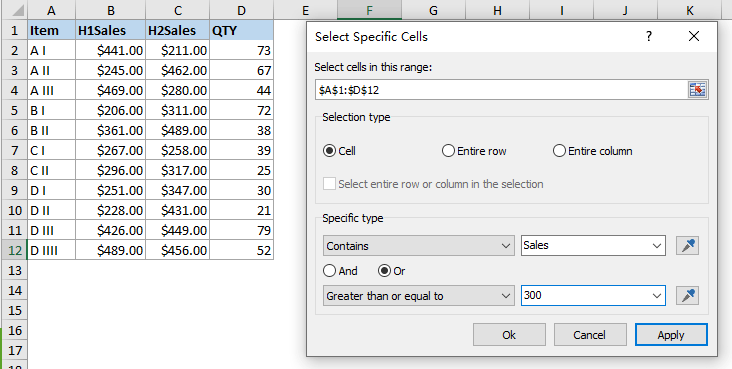
3. Klicken Sie auf Ok, um die Zellen auszuwählen, die Ihre festgelegte(n) Bedingung(en) erfüllen. Anschließend zeigt ein Dialogfeld an, wie viele Zellen gefunden und ausgewählt wurden.
4. Klicken Sie auf OK. Drücken Sie nun die ENTF-Taste, um die ausgewählten Werte gleichzeitig zu löschen.
Kutools für Excel– Erweitern Sie Excel mit über 300 unverzichtbaren Tools, um Ihre Arbeit schneller und einfacher zu erledigen, und nutzen Sie KI-Funktionen für intelligentere Datenverarbeitung und höhere Produktivität.Jetzt herunterladen
Demo: Mehrere Übereinstimmungen gleichzeitig in Excel suchen und löschen
Verwandte Artikel
Duplikate in Excel suchen, hervorheben, filtern, zählen und löschen
In Excel treten Duplikate immer wieder auf – sei es beim manuellen Erfassen von Daten, beim Kopieren aus anderen Quellen oder aus sonstigen Gründen. Manchmal sind diese Duplikate nützlich und gewollt, doch in anderen Fällen führen sie zu Fehlern oder Missverständnissen. In diesem Artikel stellen wir Methoden vor, mit denen Sie Duplikate in Excel schnell identifizieren, hervorheben, filtern, zählen oder löschen können – mithilfe von Formeln, Regeln zur bedingten Formatierung, Add-Ins von Drittanbietern und mehr.
Wie vergleicht man zwei Spalten in Excel und löscht dabei die übereinstimmenden Einträge?
Wenn Sie zwei Spalten oder Listen mit einigen Duplikaten vergleichen möchten, um Übereinstimmungen zu identifizieren und diese anschließend zu löschen – wie geht das schnell und effizient? In diesem Artikel zeige ich Ihnen verschiedene Methoden, mit denen Sie diese Aufgabe in Excel mühelos erledigen können.
Wie löscht man in Excel alle Inhalte außer dem ausgewählten Bereich?
In Excel können Sie den ausgewählten Bereich schnell und direkt löschen – aber haben Sie schon einmal versucht, alle anderen Zellinhalte außer dem markierten Bereich zu entfernen? In diesem Artikel zeige ich Ihnen einige praktische Tricks, mit denen Sie diese Aufgabe in Excel schnell und einfach erledigen können.
Wie entfernt man alle Bilder aus einem Zellbereich?
Wenn mehrere Bilder in Ihr Arbeitsblatt eingefügt wurden und Sie einige davon innerhalb eines begrenzten Bereichs schnell löschen möchten – wie gehen Sie dabei am effizientesten vor?
Beste Office-Produktivitätstools
Verbessern Sie Ihre Excel-Kenntnisse mit Kutools für Excel und erleben Sie Effizienz wie nie zuvor.Kutools für Excel bietet über 300 erweiterte Funktionen zur Steigerung der Produktivität und Zeit sparen.Klicken Sie hier, um die Funktion zu erhalten, die Sie am dringendsten benötigen...
Office Tab bringt eine tabbasierte Oberfläche in Office und macht Ihre Arbeit viel einfacher
- Aktivieren Sie tabbasiertes Bearbeiten und Lesen in Word, Excel, PowerPoint, Publisher, Access, Visio und Project.
- Öffnen und erstellen Sie mehrere Dokumente in neuen Registerkarten desselben Fensters – statt jedes in einem separaten Fenster zu öffnen.
- Steigert Ihre Produktivität um 50 % und erspart Ihnen täglich Hunderte von Mausklicks!
Alle Kutools-Add-Ins – ein Installationsprogramm
Kutools for Office-Paket bündelt Add-Ins für Excel, Word, Outlook und PowerPoint sowie Office Tab Pro – ideal für Teams, die mit mehreren Office-Anwendungen arbeiten.





- Alles-in-einem-Paket— Add-Ins für Excel, Word, Outlook & PowerPoint sowie Office Tab Pro
- Ein Installationsprogramm, eine Lizenz— innerhalb weniger Minuten eingerichtet (MSI-fähig)
- Funktioniert besser zusammen— optimierte Produktivität über alle Office-Anwendungen hinweg
- 30-tägige Vollversion zum Testen— keine Registrierung, keine Kreditkarte erforderlich
- Bestes Preis-Leistungs-Verhältnis— sparen Sie im Vergleich zum Kauf einzelner Add-Ins