KutoolsforOffice — Eine Lösung, fünf leistungsstarke Tools.Mehr erreichen mit weniger Aufwand.März-Aktion: 20 % Rabatt

Excel-Funktion AMORLINC

AutorSiluvia Änderungsdatum

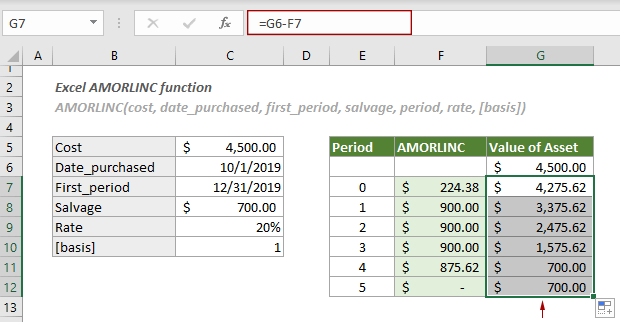
Die AMORLINC-Funktion ermittelt die lineare Abschreibung eines Anlageguts für jeden Abrechnungszeitraum.
zeigt die Verwendung der AMORLINC-Funktion

Syntax

AMORLINC()cost, date_purchased, first_period, salvage, period, rate, [basis])

Argumente

Cost(Erforderlich): Die Anschaffungskosten des Anlageguts;
Date_purchased(Erforderlich): Das Anschaffungsdatum des Anlageguts;
First_period(Erforderlich): Der Enddatum des ersten Zeitraums;
Salvage(Erforderlich): Der Restwert am Ende der Nutzungsdauer des Anlageguts;
Period(Erforderlich): Der Abrechnungszeitraum;
Rate(Erforderlich): Der Abschreibungssatz;
Basis(Optional): Eine ganze Zahl (0, 1, 3 oder 4), die die zu verwendende Jahresbasis festlegt. Der Standardwert ist 0.
 Basis Datumsystem
0 oder weggelassen360 Tage (NASD-Methode)
1Tatsächlich
3365 Tage im Jahr
4360 Tage im Jahr (europäische Methode)

Hinweise

1. Diese Funktion wird für das französische Rechnungswesen verwendet;
2. Der #NUM!-Fehler tritt auf, wenn eine der folgenden Bedingungen erfüllt ist:
-- Das „date_purchased“ ist größer als das „first_period“;
-- Der „salvage“ Wert ist größer als dem „cost“;
-- Wenn einer der Werte in den Argumenten „salvage“, „period“, „rate“ und [basis] eine ungültige Zahl enthält:
Beispielsweise: „salvage“ < 0, period < 0, rate <= 0 oder [basis] ist eine andere Zahl als 0, 1, 3 oder 4;
3. Der #VALUE!-Fehler tritt auf, wenn eine der folgenden Bedingungen erfüllt ist:
-- Das „date_purchased“ oder das „first_period“ sind keine gültigen Excel-Daten;
-- Eines der Argumente ist nicht numerisch.

Rückgabewert

Sie gibt einen numerischen Wert zurück, der die Abschreibung eines Anlageguts für einen bestimmten Abrechnungszeitraum darstellt.

Beispiel

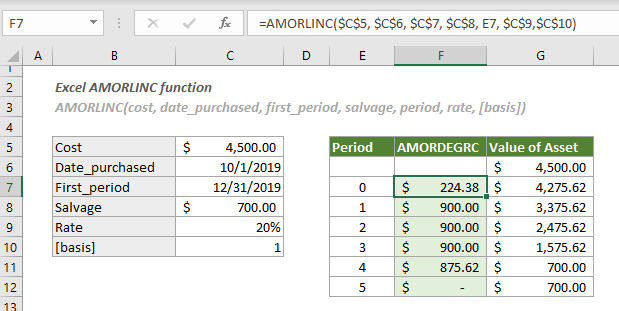
Wie in der folgenden Abbildung gezeigt, enthält die Tabelle auf der linken Seite die Details eines Anlageguts, während die Tabelle auf der rechten Seite für jeden in E7:E12 aufgeführten Abrechnungszeitraum die Abschreibung und den neuen Wert dieses Anlageguts berechnet. Gehen Sie dazu wie folgt vor:
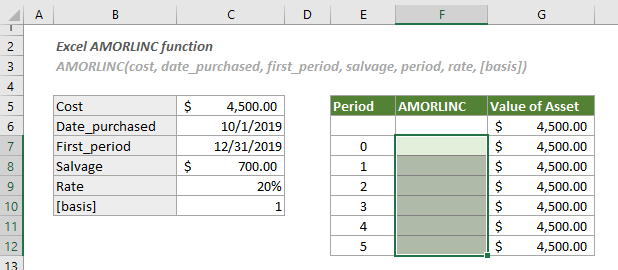
zeigt die Verwendung der AMORLINC-Funktion

Wählen Sie eine leere Zelle aus (hier: Zelle F7), kopieren oder geben Sie die folgende Formel ein und drücken Sie die Eingabetaste, um das Ergebnis zu erhalten. Markieren Sie anschließend diese Ergebniszelle und ziehen Sie deren AutoAusfüll-Griff nach unten, um die Abschreibungen für weitere Abrechnungszeiträume zu berechnen.

=AMORLINC($C$5, $C$6, $C$7, $C$8, E7, $C$9,$C$10)
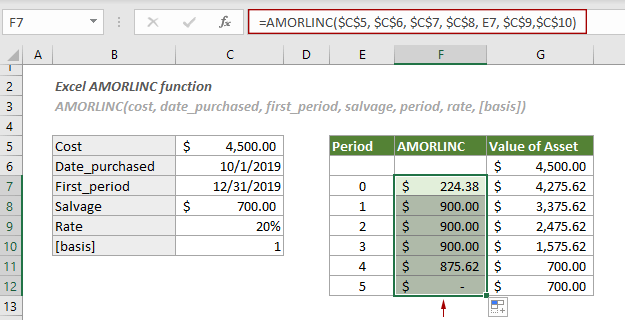
zeigt die Verwendung der AMORLINC-Funktion

Hinweise:

1. In dieser Formel ist E7 die Zelle, die den ersten Abrechnungszeitraum enthält.
2. In Zelle G7 der Spalte G berechnen wir den neuen Wert des Anlageguts, indem wir die Abschreibung von den Anschaffungskosten des Anlageguts zu Beginn (G6) abziehen und anschließend den AutoAusfüll-Griff nach unten ziehen, um die neuen Werte des Anlageguts für weitere Abrechnungszeiträume zu erhalten.
=G6-F7
zeigt die Verwendung der AMORLINC-Funktion

Verwandte Funktionen

Excel-Funktion AMORDEGRC
Die Funktion AMORDEGRC berechnet die lineare Abschreibung eines Anlageguts für jeden Abrechnungszeitraum – unter Anwendung eines Abschreibungskoeffizienten, der auf der Nutzungsdauer des Anlageguts basiert.


Die besten Office-Produktivitätstools

Kutools für Excel – Hilft Ihnen, sich von der Masse abzuheben

🤖KUTOOLS AI-Assistent: Revolutionieren Sie Datenanalyse basierend auf:Intelligente Ausführung   |  Code generieren|  benutzerdefinierte Formeln erstellen  |  Daten analysieren und Diagramme erstellen|  Erweiterte Funktionen aufrufen
Beliebte Funktionen:Suchen, Hervorheben oder Doppelte markieren  |  Leere Zeilen löschen  |  Spalten kombinieren oder Zellen ohne Datenverlust  |  Runden ohne Formel...
Super-SVERWEIS:Mehrere Kriterien  |  Mehrere Werte  |  Über mehrere Arbeitsblätter hinweg  |  Fuzzy Match...
Erw. Dropdown-Liste...:  |    |  Mehrfachauswahl-Dropdown-Liste
Spalten-Manager:Eine bestimmte Anzahl von Spalten hinzufügen  |  Spalten verschieben  |  Sichtbarkeitsstatus ausgeblendeter Spalten umschalten  |Spalten vergleichen, um Gleiche/Unterschiedliche Zellen auswählen...
Hervorgehobene Funktionen:Gitterfokus  |  Entwurf  |  Erweiterte Formelleiste  |  Arbeitsmappen- und Blatt-Manager|Ressourcenbibliothek(AutoText)|  Datumsauswahl  |  Arbeitsblätter konsolidieren  |  Verschlüsseln/Zellen entschlüsseln  |  E-Mails anhand einer Liste versenden  |  Super Filter  |  Spezialfilter(Zellen mit fettgedruckter Schrift filtern/kursiv/durchgestrichen...) ...
Top-15-Toolsets:12 Text-Tools(Text hinzufügen,Bestimmte Zeichen löschen...)|  50+Diagramm-Typen(Gantt-Diagramm...)|  40+ Praktische Formeln(Alter basierend auf dem Geburtstag berechnen...)|  19 Einfüge-Tools(QR-Code einfügen,Bild aus Pfad einfügen...)|  12 Konvertierungs-Tools(In Wörter umwandeln,Wechselkursumrechnung...)|  7 Vereinigen/Aufteilen-Tools(Erweiterte Zeilen zusammenführen,Excel-Zellen aufteilen...)|... und mehr
Verwenden Sie Kutools in Ihrer bevorzugten Sprache – unterstützt Englisch, Spanisch, Deutsch, Französisch, Chinesisch und 40+ weitere!

Kutools für Excel bietet über 300 Funktionen,damit das, was Sie benötigen, nur einen Klick entfernt ist...


Office Tab – Aktiviert tabbasiertes Lesen und Bearbeiten in Microsoft Office (inklusive Excel)

  • Wechseln Sie in einer Sekunde zwischen Dutzenden geöffneter Dokumente!
  • Reduziert für Sie täglich Hunderte von Mausklicks – verabschieden Sie sich vom Mausarm.
  • Steigern Sie Ihre Produktivität um 50 %, wenn Sie mehrere Dokumente gleichzeitig anzeigen und bearbeiten.
  • Bringt effiziente Tabs in Office (inklusive Excel) – genau wie in Chrome, Edge und Firefox.