Excel COUPDAYS Function
Möchten Sie dieses Tutorial nachvollziehen, laden Sie bitte die Beispieldatei herunter.
Beschreibung
Die COUPDAYS-Funktion gibt die Anzahl der Tage in der Kuponperiode – einschließlich des Abrechnungsdatums – zurück.
Syntax und Argumente
Formelsyntax
Argumente
|
| Basis | Tagzählbasis |
| 0 oder weggelassen | US (NASD) 30/360 |
| 1 | Actual/actual |
| 2 | Actual/360/td> |
| 3 | Actual/365 |
| 4 | Europäisch 30/360 |
Rückgabewert
Die DCOUNTA-Funktion liefert einen numerischen Wert.
Fehler
1. Wenn die Argumente „Abrechnungsdatum“ und „Fälligkeitsdatum“ ungültige Datumsangaben enthalten – beispielsweise nicht-numerische Werte oder Datumsangaben vor dem 1,1.1900 – gibt die Funktion den Fehlerwert #WERT! zurück.
2. Liegt das Argument „Basis“ außerhalb des gültigen Bereichs (0–4), gibt die Funktion den Fehlerwert #ZAHL! zurück.
3. Liegt das Argument „Frequency“ außerhalb des zulässigen Zahlenbereichs (1, 2, 4), gibt die Funktion den Fehlerwert #ZAHL! zurück.
4. Liegt das Abrechnungsdatum nach dem Fälligkeitsdatum, gibt die Funktion den Fehlerwert #ZAHL! zurück.
Hinweise
1. In Excel werden Datumsangaben als fortlaufende Zahlen gespeichert. Standardmäßig verwendet Excel das 1,1.1900-System, das heißt, der 1,1.1900 ist der erste gültige Tag in Excel und wird als Zahl 1 gespeichert. Dementsprechend wird der 1,1.2021 als Zahl 44197 gespeichert.
2. Alle Argumente werden auf ganze Zahlen gekürzt; etwaige Zeitangaben werden dabei ignoriert.
3. In der Funktion sollten Sie besser ein Datum über einen Zellbezug verwenden oder direkt die DATUM-Funktion innerhalb der COUPDAYS-Funktion einbetten, wie folgt:
=COUPDAYS(DATUM(2021;1;1);DATUM(2030;12;1);4;1)
Version
Excel 2003 oder höher
Verwendung und Beispiele
Beispiel für grundlegende Verwendung
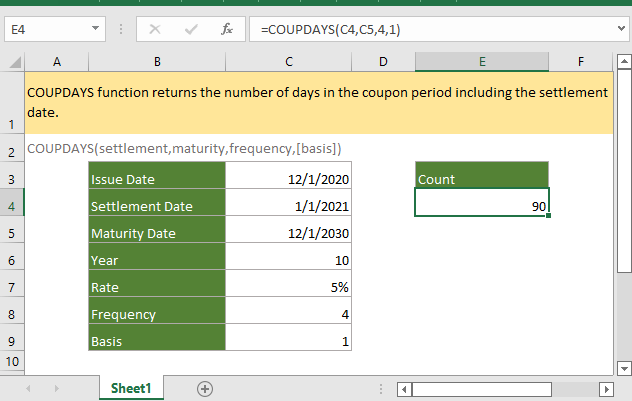
Beispielsweise enthält der Bereich B3:C9 alle Informationen zu einem Wertpapier: Es handelt sich um ein 10-jähriges Wertpapier, das am 1. Dezember 2020 ausgegeben wird, am 1. Januar 2021 (Abrechnungsdatum) an den Käufer verkauft wird und am 1. Dezember 2030 – also genau zehn Jahre nach dem Ausgabedatum – fällig wird; die Verzinsung erfolgt vierteljährlich.
Um nun die Anzahl der Tage in der Kuponperiode zu ermitteln, die das Abrechnungsdatum umfasst, verwenden Sie folgende Formel:
=COUPDAYS(C4,C5,4,1)// hier ist die Basis 1
Drücken Sie die Eingabetaste, um das Ergebnis zu erhalten.
Verwandte Funktionen:
Excel--Funktion COUPDAYBS
Die COUPDAYBS-Funktion gibt die Anzahl der Tage zwischen dem Beginn der Kuponperiode und dem Abrechnungsdatum zurück.
Excel--Funktion ACCRINT
Die ACCRINT-Funktion berechnet die aufgelaufenen Zinsen für regelmäßig verzinsliche Wertpapiere.
Excel--Funktion ACCRINTM
Die ACCRINTM-Funktion berechnet die aufgelaufenen Zinsen für ein Wertpapier, das erst bei Fälligkeit verzinst wird.
Excel--Funktion AMORDEGRC
Die AMORDEGRC-Funktion berechnet die lineare Abschreibung eines Vermögenswerts für jeden Abrechnungszeitraum – und zwar unter Verwendung eines Abschreibungskoeffizienten, der auf der Nutzungsdauer des Vermögenswerts basiert.
Die besten Office-Produktivitätstools
Kutools für Excel – Hilft Ihnen, sich von der Masse abzuheben
Kutools für Excel bietet über 300 Funktionen,damit das, was Sie benötigen, nur einen Klick entfernt ist...
Office Tab – Aktiviert tabbasiertes Lesen und Bearbeiten in Microsoft Office (inklusive Excel)
- Wechseln Sie in einer Sekunde zwischen Dutzenden geöffneter Dokumente!
- Reduziert für Sie täglich Hunderte von Mausklicks – verabschieden Sie sich vom Mausarm.
- Steigern Sie Ihre Produktivität um 50 %, wenn Sie mehrere Dokumente gleichzeitig anzeigen und bearbeiten.
- Bringt effiziente Tabs in Office (inklusive Excel) – genau wie in Chrome, Edge und Firefox.