Die Funktion DVARP liefert die Varianz der gesamten Grundgesamtheit aus einem Feld (einer Spalte), das Ihren angegebenen Kriterien entspricht.
Syntax
DVARP()database, field, criteria)
Argumente
Datenbank(Erforderlich): Der Zellbereich, der die Datenbank bildet. Die erste Zeile der Datenbank sollte die Spaltenüberschriften enthalten;
Feld(Erforderlich): Die Spalte, aus der Sie die Varianz abrufen möchten. Sie kann als Spaltenbezeichnung, Indexnummer oder Eine Zellreferenz eingegeben werden:
--Spaltenbezeichnung: Die Spaltenbezeichnung (Spaltenüberschrift) muss in doppelte Anführungszeichen eingeschlossen werden, z. B. „Gewicht“.
--Indexnummer(von links nach rechts): Die Zahl (ohne Anführungszeichen), die die Position der Spalte innerhalb der Datenbank angibt, aus der die Stichprobenvarianz zurückgegeben wird. Beispielsweise steht 1 für die erste Spalte der Datenbank, 2 für die zweite Spalte usw.
--Zellbezug: Eine Zellreferenz zum Feld.
Kriterien(Erforderlich): Der Zellbereich, der die Kriterien enthält. Die erste Zeile des Kriterienbereichs sollte die Spaltenüberschriften enthalten.
-- Der Kriterienbereich muss mindestens eine Spaltenüberschrift und mindestens einen Zellwert unterhalb der Spaltenüberschrift enthalten, um die Bedingung festzulegen.
-- Sie können für das Argument „Kriterien“ jeden beliebigen Bereich verwenden, es wird jedoch nicht empfohlen, den Kriterienbereich unterhalb der Datenbankliste zu platzieren, falls Sie zukünftig weitere Daten zur Datenbank hinzufügen müssen.
Hinweise
1. Die „Feld“-Bezeichnung ist nicht Groß-/Kleinschreibung beachten.
2. Wenn das Argument „Feld“ oder „Kriterien“ leer gelassen wird, wird #WERT! zurückgegeben.
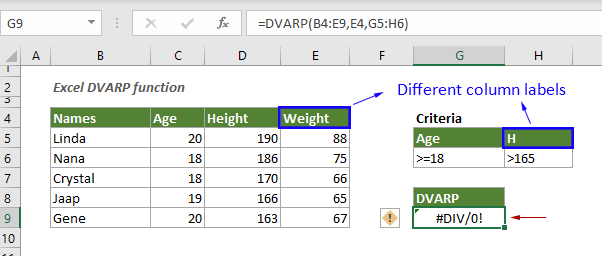
3. Wenn eine Spaltenüberschrift im Kriterienbereich nicht mit einer Spaltenüberschrift in der Datenbank übereinstimmt, wird der Fehlerwert #DIV/0! zurückgegeben.
4. Um ein Ganze Spalte in einer Datenbank zu berechnen, fügen Sie einfach ein Leere Zeile unterhalb der Spaltenüberschriften im Kriterienbereich ein.
Rückgabewert
Sie gibt einen numerischen Wert zurück, der die Varianz darstellt.
Beispiel
Wie im folgenden Screenshot gezeigt, können Sie mit der Funktion DVAR die Varianz in der Spalte „Gewicht“ ermitteln – vorausgesetzt, die Datenbank stellt die gesamte Grundgesamtheit dar und die Bedingungen sind im Kriterienbereich (G5:H6) festgelegt.
Wählen Sie eine leere Zelle für die Ergebnisausgabe aus, kopieren Sie die folgende Formel hinein oder geben Sie sie manuell ein, und bestätigen Sie mit der Eingabetaste.
=DVARP(B4:E9,4,G5:H6)
Hinweise:
1. In der Formel gibt die Zahl 4 die vierte Spalte der Datenbank an.
2. Sie können die Spaltenüberschrift direkt eingeben und in doppelte Anführungszeichen setzen.
=DVAR(B4:E9,„Weight",G5:H6)
3. Oder verwenden Sie Eine Zellreferenz, wie hier dargestellt (E4 ist der Zellbezug zum Feld):
=DVARP(B4:E9,E4,G5:H6)
4. Die Feldbezeichnung ist nicht Groß-/Kleinschreibung beachten.
Verwandte Funktionen
Excel-Funktion DVAR Die Funktion DVAR schätzt die Varianz einer Stichprobe aus einem Feld (Spalte), das Ihren angegebenen Kriterien entspricht.