Excel FACTDOUBLE Function
Wenn Sie dieser Anleitung folgen möchten, laden Sie bitte die Beispieldatei herunter.

Beschreibung
Die FACTDOUBLE-Funktion gibt die Doppelfakultät einer angegebenen Zahl zurück. Beispiel: FACTDOUBLE(5) = 15, was 5 × 3 × 1 entspricht.
Syntax und Argumente
Formelsyntax
Argumente
|
Rückgabewert
Die FACTDOUBLE-Funktion liefert eine positive Zahl zurück.
Fehler
Der Fehlerwert #WERT! tritt auf, wenn das Argument „Zahl“ keine Zahl ist.
Der Fehlerwert #ZAHL! tritt auf, wenn das Argument „Zahl“ negativ ist.
Hinweise
1. Wenn das Argument „Zahl“ keine ganze Zahl ist, wird es auf eine ganze Zahl gekürzt.
2. Eine Doppelfakultät wird durch zwei Ausrufezeichen !! dargestellt.
3. Die FACTDOUBLE-Funktion berechnet sich unterschiedlich für gerade und ungerade Zahlen:
Gerade Zahl:
n=n x (n-1) x (n-2) x … x 2 x 1
Ungerade Zahl:
n!!=n x (n-2) x … x 3 x 1
Version
Excel 2003 oder höher
Verwendung und Beispiele
Beispiel: Grundlegende Verwendung
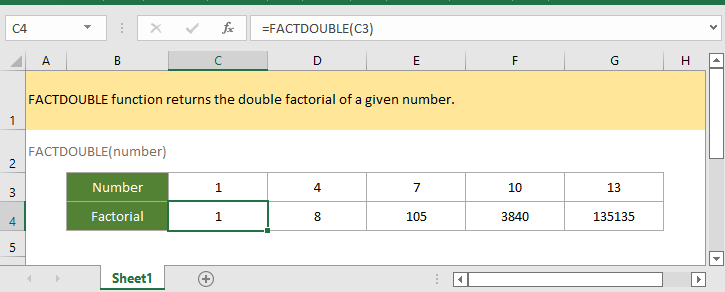
In den Zellen C3:G3 finden Sie die Zahlen, deren Doppelfakultät Sie berechnen möchten. Verwenden Sie hierfür die folgende Formel:
=FACT(C3) //oder geben Sie direkt eine Zahl in der Formel an =FACT(1)
Drücken Sie die Eingabetaste, um das erste Ergebnis zu erhalten, und ziehen Sie anschließend den AutoAusfüll-Handler nach rechts, um die weiteren Doppelfakultäten zu berechnen.

Verwandte Funktionen:
Excel--Funktion FACT
Die FACT-Funktion gibt die Fakultät einer angegebenen Zahl zurück. Beispiel: FACT(5) = 120, was 5 × 4 × 3 × 2 × 1 entspricht.
Excel--Funktion PV
Die PV-Funktion berechnet den Barwert eines Darlehens oder einer Investition bei einem konstanten Zinssatz.
Excel--Funktion RATE
Die RATE-Funktion gibt den Zinssatz pro Periode einer Rente zurück.
Excel--Funktion RECEIVED
Die RECEIVED-Funktion gibt den Betrag zurück, der bei Fälligkeit für ein vollständig angelegtes Wertpapier ausgezahlt wird.
Die besten Office-Produktivitätstools
Kutools für Excel – Hilft Ihnen, sich von der Masse abzuheben
Kutools für Excel bietet über 300 Funktionen,damit das, was Sie benötigen, nur einen Klick entfernt ist...
Office Tab – Aktiviert tabbasiertes Lesen und Bearbeiten in Microsoft Office (inklusive Excel)
- Wechseln Sie in einer Sekunde zwischen Dutzenden geöffneter Dokumente!
- Reduziert für Sie täglich Hunderte von Mausklicks – verabschieden Sie sich vom Mausarm.
- Steigern Sie Ihre Produktivität um 50 %, wenn Sie mehrere Dokumente gleichzeitig anzeigen und bearbeiten.
- Bringt effiziente Tabs in Office (inklusive Excel) – genau wie in Chrome, Edge und Firefox.