Excel-Funktion FORECAST.ETS.CONFINT
Die FORECAST.ETS.CONFINT-Funktion berechnet das Konfidenzintervall für den prognostizierten Wert am angegebenen Zieldatum und kann zusammen mit der FORECAST.ETS-Funktion verwendet werden, um die Genauigkeit der Prognose zu beurteilen.
Hinweis: Die FORECAST.ETS.CONFINT-Funktion steht erst ab Excel 2016 zur Verfügung und ist weder in Excel für das Web noch in den Versionen für iOS oder Android enthalten.
Syntax
FORECAST.ETS.CONFINT()target_date, values, timeline, [confidence_level], [seasonality], [data_completion], [aggregation])
Argumente
- Zieldatum(erforderlich): Ein Datum/Uhrzeit oder ein numerischer Wert, für den Sie einen Wert vorhersagen möchten;
- Werte(erforderlich): Die vorhandenen oder historischen bekannten Werte, für die Sie den nächsten Punkt vorhersagen möchten (Y-Wert);
- Zeitachse(erforderlich): Ein Bereich von Datum/Uhrzeit- oder numerischen Werten, die den „Werten“ (X-Wert) entsprechen;
- Konfidenzniveau (optional): Ein numerischer Wert zwischen 0 und 1 (ausschließlich), der das Konfidenzniveau angibt. Wird dieser Parameter weggelassen, beträgt der Standardwert 95 %.
- Saisonalität (optional): Ein numerischer Wert, der die Länge des saisonalen Musters festlegt. Mögliche Werte sind:
- Datenvervollständigung (optional): Ein numerischer Wert, der festlegt, wie fehlende Punkte auf der Zeitachse behandelt werden. Mögliche Werte sind:
- Aggregation (optional): Ein numerischer Wert, der festlegt, welche Funktion zur Aggregation mehrerer Werte mit demselben Zeitstempel verwendet wird. Die entsprechenden Werte und Funktionen sind unten aufgeführt.
| Numerischer Wert | Funktion |
| 1 oder weggelassen | AVERAGE |
| 2 | COUNT |
| 3 | COUNTA |
| 4 | MAX |
| 5 | MEDIAN |
| 6 | MIN |
| 7 | SUM |
Hinweise
Rückgabewert
Sie gibt einen numerischen Wert zurück.
Beispiel
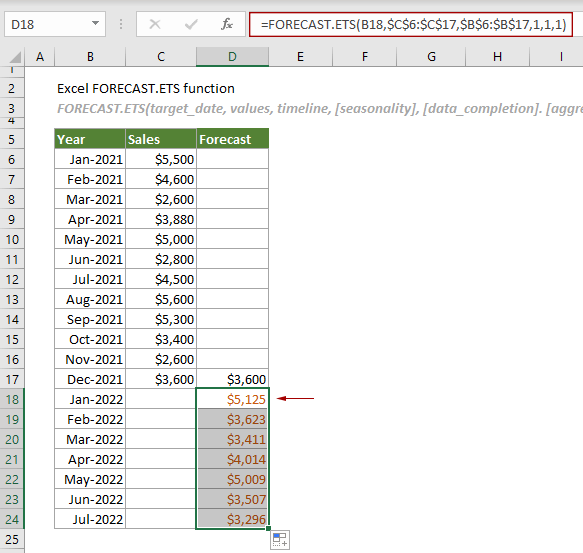
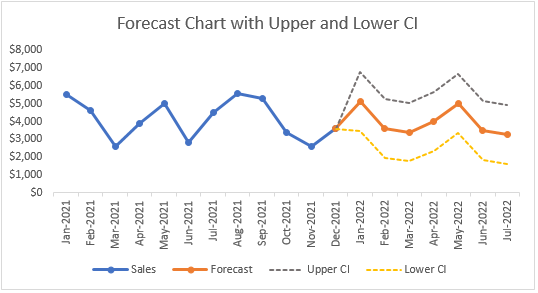
Wie in der folgenden Tabelle dargestellt, nehmen Sie an, dass Sie die FORECAST.ETS-Funktion verwendet haben, um die Umsätze für Januar bis Juli 2022 basierend auf den vorhandenen monatlichen Umsätzen für 2021 vorherzusagen. Nun müssen Sie die Konfidenzintervalle für die prognostizierten Werte an den entsprechenden Zieldaten berechnen und die oberen und unteren Konfidenzintervalle in einem Liniendiagramm der Prognosedaten anzeigen, um die Genauigkeit der Prognosewerte zu veranschaulichen. Gehen Sie dazu wie folgt vor.
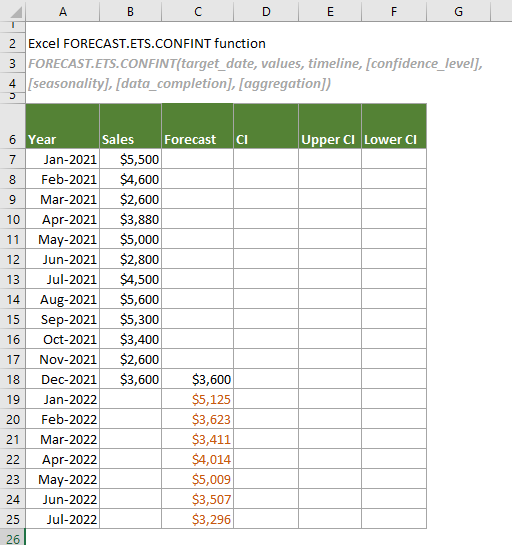
1. Erstellen Sie drei Hilfsspalten, um die Konfidenzintervalle sowie deren obere und untere Grenzen separat darzustellen.
2. Berechnen Sie die Konfidenzintervalle für die prognostizierten Werte an den angegebenen Zieldaten.
Wählen Sie in der Spalte für das Konfidenzintervall (in diesem Fall die Spalte CI) die Zelle (D19) neben dem ersten prognostizierten Wert (C19) in der Prognosespalte aus, kopieren oder geben Sie die folgende Formel ein und drücken Sie die Eingabetaste, um das Ergebnis zu erhalten. Wählen Sie anschließend diese Ergebniszelle aus und ziehen Sie deren AutoAusfüllkästchen nach unten, um die Konfidenzintervalle für weitere Prognosewerte zu erhalten.
=FORECAST.ETS.CONFINT(A19,$B$7:$B$18,$A$7:$A$18,$I$7,1,1,1)
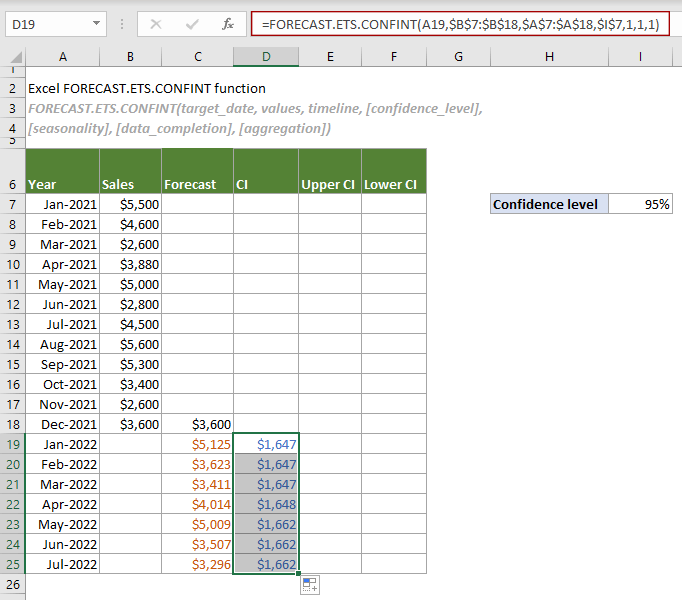
Hinweis: In der Formel ist $I$7 die Zelle, die das angegebene Konfidenzniveau enthält. Auf diese Bezugszelle kann alternativ auch durch 0,95 oder 95 % verwiesen werden.
3. Berechnen Sie die oberen Konfidenzintervalle.
Wählen Sie in der Spalte „Oberes KI“ eine Zelle (in diesem Fall E19) in derselben Zeile wie der erste Prognosewert aus, kopieren oder geben Sie die folgende Formel ein und drücken Sie Eingabe, um das Ergebnis zu erhalten. Wählen Sie anschließend die Ergebniszelle aus und ziehen Sie das AutoAusfüllkästchen nach unten, um weitere Ergebnisse zu generieren.
=C19+D19
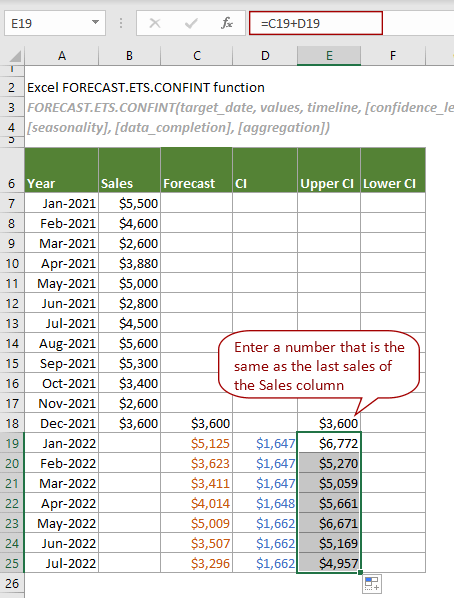
4. Berechnen Sie die unteren Konfidenzintervalle.
Führen Sie in der Spalte „Unteres KI“ denselben Vorgang wie in Schritt 3 durch, um die unteren Konfidenzintervalle mit der folgenden Formel zu berechnen.
=C19-D19
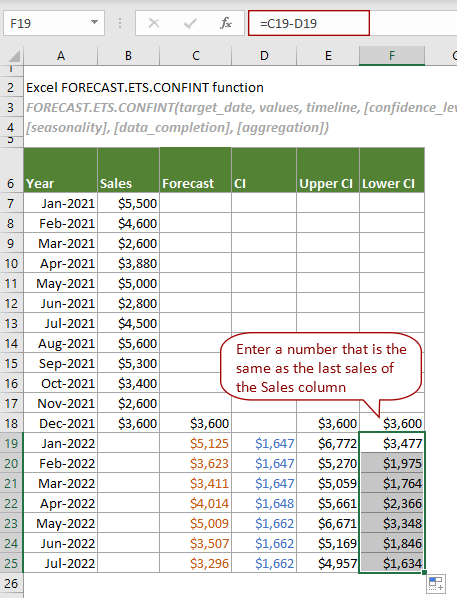
Hinweise:
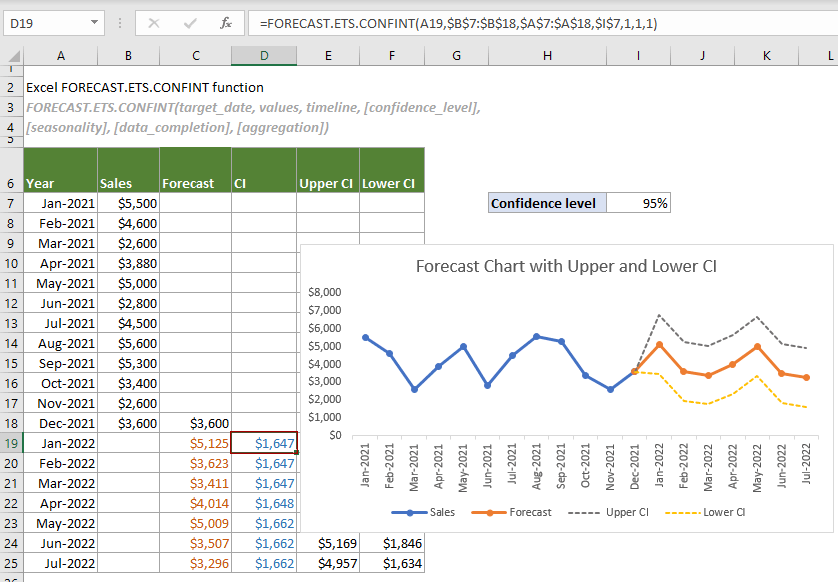
Sie können nun, wie im folgenden Screenshot gezeigt, ein Liniendiagramm der Prognosedaten inklusive oberer und unterer Konfidenzintervalle erstellen.
Verwandte Funktionen
Excel-Funktion FORECAST
Mit der FORECAST-Funktion prognostizieren Sie zukünftige Werte auf Basis vorhandener Daten – präzise und mithilfe linearer Regression.
Excel-Funktion FORECAST.ETS
Mit der FORECAST.ETS-Funktion prognostizieren Sie zukünftige Werte mithilfe des Algorithmus der exponentiellen Glättung (ETS) auf Basis einer Reihe vorhandener Werte.
Excel-Funktion FORECAST.ETS.SEASONALITY
Die Funktion
Excel-Funktion FORECAST.ETS.STAT
Die Funktion FORECAST.ETS.STAT liefert einen bestimmten statistischen Wert aus der Zeitreihenprognose.
Excel-Funktion FORECAST.LINEAR
Mit der FORECAST.LINEAR-Funktion prognostizieren Sie zukünftige Werte präzise – basierend auf vorhandenen Daten und mithilfe der linearen Regression.
Die besten Office-Produktivitätstools
Kutools für Excel – Hilft Ihnen, sich von der Masse abzuheben
Kutools für Excel bietet über 300 Funktionen,damit das, was Sie benötigen, nur einen Klick entfernt ist...
Office Tab – Aktiviert tabbasiertes Lesen und Bearbeiten in Microsoft Office (inklusive Excel)
- Wechseln Sie in einer Sekunde zwischen Dutzenden geöffneter Dokumente!
- Reduziert für Sie täglich Hunderte von Mausklicks – verabschieden Sie sich vom Mausarm.
- Steigern Sie Ihre Produktivität um 50 %, wenn Sie mehrere Dokumente gleichzeitig anzeigen und bearbeiten.
- Bringt effiziente Tabs in Office (inklusive Excel) – genau wie in Chrome, Edge und Firefox.