Excel-Funktion RANK
Die Funktion RANK gibt den Rang einer Zahl im Vergleich zu anderen Zahlen in derselben Liste zurück – wobei doppelte Werte denselben Rang erhalten.
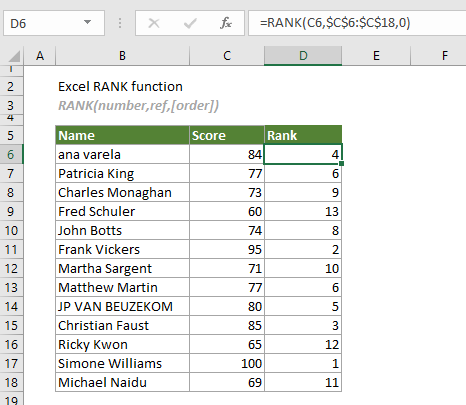
Funktion RANK im Vergleich zur Funktion RANK.EQ
Ab Excel 2010 wurde die Funktion RANK.EQ als Ersatz für die Funktion RANK eingeführt. Obwohl beide Funktionen den Rang einer Zahl innerhalb einer Liste von Zahlen zurückgeben können, empfehlen wir ausdrücklich die Verwendung von RANK.EQ für zukünftige Anwendungen – denn die ursprüngliche Funktion RANK könnte in künftigen Excel-Versionen entfernt werden.
Syntax
RANK()number, ref, [order]))
Argumente
- Zahl(erforderlich): Die Zahl, für die Sie den Rang ermitteln möchten;
- Bezug (erforderlich): Ein Bereich, der die Zahlen enthält, anhand derer der Rang ermittelt wird. Sie können ihn als Array, als Zellbezug auf eine Zelle mit einer Zahl oder als Liste von Zahlen eingeben.
- Reihenfolge (optional): Eine Zahl, die angibt, wie die Zahl in der Rangfolge platziert werden soll. Es gibt zwei Arten der Rangbildung:
Hinweise
Rückgabewert
Sie gibt einen numerischen Wert zurück.
Beispiel
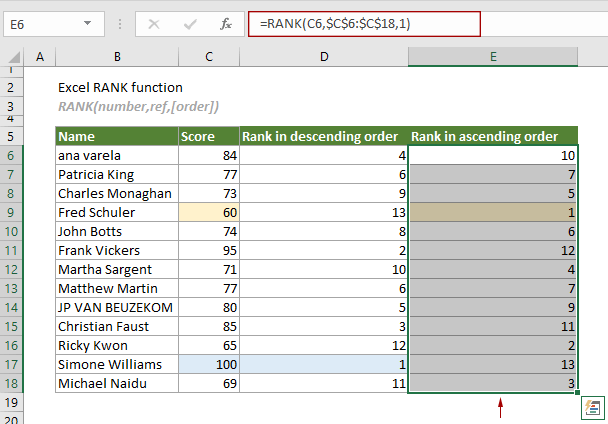
Es liegt ein Klassenzeugnis vor, wie in der folgenden Abbildung dargestellt. Um den Rang jedes Ergebnisses im Vergleich zu den anderen Ergebnissen des Zeugnisses zu ermitteln, nutzen Sie einfach die Funktion RANK.
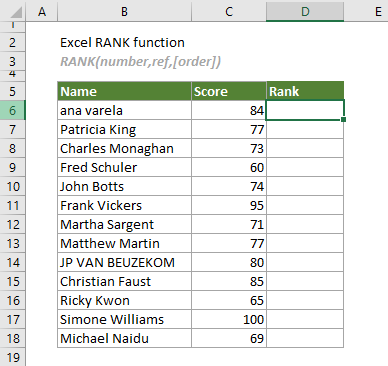
Wählen Sie eine Zelle (in diesem Fall D6) neben dem ersten Ergebnis aus, geben Sie die folgende Formel ein und drücken Sie Enter, um den Rang des ersten Ergebnisses in der Liste zu ermitteln. Markieren Sie diese Ergebniszelle und ziehen Sie den AutoAusfüll-Griff nach unten, um die Ränge der übrigen Ergebnisse automatisch zu berechnen.
=RANK(C6,$C$6:$C$18,0)
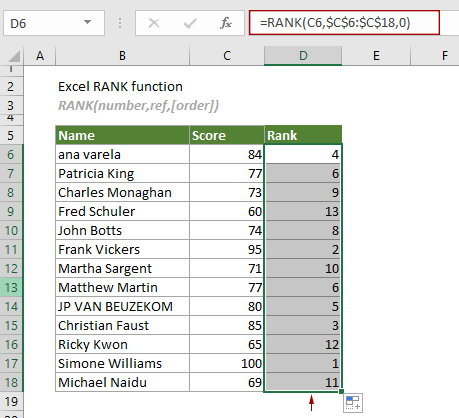
Hinweise:
1) In diesem Fall weist die Funktion RANK dem Wert 77, der zweimal in der Liste vorkommt, denselben Rang (6) zu. Gleichzeitig fällt auf, dass kein Wert den Rang 7 erhält – denn das Vorhandensein doppelter Werte beeinflusst die Ränge aller nachfolgenden Werte.
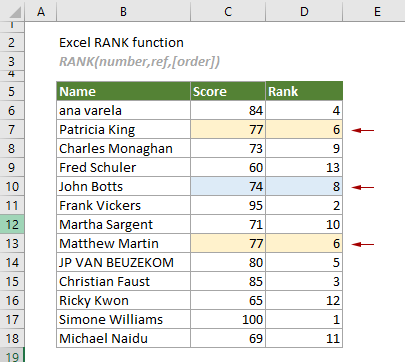
2) Die obige Formel sortiert alle Ergebnisse in absteigender Reihenfolge. Um sie stattdessen aufsteigend zu sortieren, verwenden Sie folgende Formel:
=RANK(C6,$C$6:$C$18,1)
Verwandte Funktionen
Excel-Funktion QUARTILE.INC
Die Funktion QUARTILE.INC gibt das Quartil eines gegebenen Datensatzes basierend auf einem Perzentilbereich von 0 bis 1 (einschließlich) zurück.
Excel-Funktion QUARTILE
Die Funktion QUARTILE berechnet das Quartil eines gegebenen Datensatzes.
Excel-Funktion QUARTILE.EXC
Die Funktion QUARTILE.EXC gibt das Quartil eines gegebenen Datensatzes basierend auf einem Perzentilbereich von 0 bis 1 (ausschließlich) zurück.
Excel-Funktion RANK.AVG
Die Funktion RANK.AVG gibt den Rang einer Zahl im Vergleich zu anderen Zahlen in derselben Liste zurück.
Excel-Funktion RANK.EQ
Die Funktion
Die besten Office-Produktivitätstools
Kutools für Excel – Hilft Ihnen, sich von der Masse abzuheben
Kutools für Excel bietet über 300 Funktionen,damit das, was Sie benötigen, nur einen Klick entfernt ist...
Office Tab – Aktiviert tabbasiertes Lesen und Bearbeiten in Microsoft Office (inklusive Excel)
- Wechseln Sie in einer Sekunde zwischen Dutzenden geöffneter Dokumente!
- Reduziert für Sie täglich Hunderte von Mausklicks – verabschieden Sie sich vom Mausarm.
- Steigern Sie Ihre Produktivität um 50 %, wenn Sie mehrere Dokumente gleichzeitig anzeigen und bearbeiten.
- Bringt effiziente Tabs in Office (inklusive Excel) – genau wie in Chrome, Edge und Firefox.