Erstellen Sie Regeln wie ein Profi: Meistern Sie das E-Mail-Management mit Kutools Erweiterte Regeln in Outlook
In der hektischen Welt professioneller Kommunikation ist die effiziente Verwaltung des Posteingangs oft genauso entscheidend wie jede strategische Entscheidung. Microsoft Outlook ist in vielen Unternehmen unverzichtbar für die E-Mail-Verwaltung – doch mit den **Erweiterten Regeln** von Kutools für Outlook können Anwender typische Einschränkungen überwinden und ihre E-Mail-Prozesse deutlich optimieren. Dieser Leitfaden zeigt, welche Vorteile die Erweiterten Regeln gegenüber den Standardregeln von Outlook bieten, erklärt Schritt für Schritt deren Einrichtung und stellt praxisnahe Anwendungsfälle vor, mit denen Sie Ihre E-Mail-Umgebung souverän meistern.
Kutools Erweiterte Regeln im Vergleich zu Outlook-Regeln
Während die integrierten Outlook-Regeln grundlegende Funktionen zur E-Mail-Verwaltung bieten, hebt sich die Kutools für Outlook-Funktion Erweiterte Regeln deutlich ab und bringt Ihre Produktivität auf das nächste Level. Die Erweiterte Regeln-Funktion bietet mehrere klare Vorteile gegenüber den standardmäßigen Outlook-Regeln. Im Folgenden finden Sie eine detaillierte Übersicht dieser Vorteile:
🌐 Anwendung auf mehrere Konten:
Anders als die integrierten Outlook-Regeln, die nur für das E-Mail-Konto gelten, für das sie eingerichtet wurden, können Kutools Erweiterte Regeln auf mehrere E-Mail-Konten innerhalb von Outlook angewendet werden. Diese Funktion ermöglicht es Benutzern, eine einzige Regel problemlos auf alle oder festgelegte Konten anzuwenden – und so den Prozess zu vereinfachen sowie Konsistenz über alle Ihre E-Mail-Kommunikationen hinweg sicherzustellen.
🚀 Mehr Bedingungen für die Regel-Erstellung:
Kutools Erweiterte Regeln bietet eine deutlich größere Auswahl an Bedingungsoptionen. So können Benutzer beispielsweise Regeln basierend auf der Sprache der E-Mail, dem Vorhandensein bestimmter Wörter im Anhangsnamen oder dem Typ des Anhangs festlegen. Diese zusätzlichen Bedingungen verbessern die Organisation und Verwaltung Ihres Posteingangs erheblich.
⚙️ Erweiterte Anpassungsmöglichkeiten:
Während Outlook-Regeln auf vordefinierte Aktionen und Bedingungen beschränkt sind, bieten Kutools Erweiterte Regeln umfangreiche Anpassungsoptionen und ermöglichen komplexe Regeln mit verschachtelten Bedingungen. Beispielsweise können Outlook-Regeln lediglich prüfen, ob Betreff oder Nachrichtentext bestimmte Wörter enthält. Im Gegensatz dazu kann Erweiterte Regeln Bedingungen wie „enthält“, „enthält nicht“, „ist (exakt)“, „ist nicht“, „beginnt mit“, „beginnt nicht mit“, „endet mit“ und „endet nicht mit“ festlegen. Zudem ermöglicht Outlook-Regeln bei der Verarbeitung bestimmter Textwörter nur die Kombination von Bedingungen mit „oder“ (d. h., eine beliebige Bedingung kann die Regel auslösen), während Erweiterte Regeln komplexere Logik durch die gleichzeitige Nutzung von „und“ (alle Bedingungen müssen erfüllt sein) und „oder“-Beziehungen zwischen Textbedingungen ermöglicht. Dadurch wird eine präzisere E-Mail-Filterung erreicht.
📂 Kategorisierte Bedingungen:
Beim Einrichten von Bedingungen werden Outlook-Regeln alle Bedingungen gemeinsam angezeigt. Im Gegensatz dazu ordnet Kutools Erweiterte Regeln die Bedingungen übersichtlich nach klar definierten Regeltypen – für eine einfachere Einrichtung.
🔍 Bessere Übersicht:
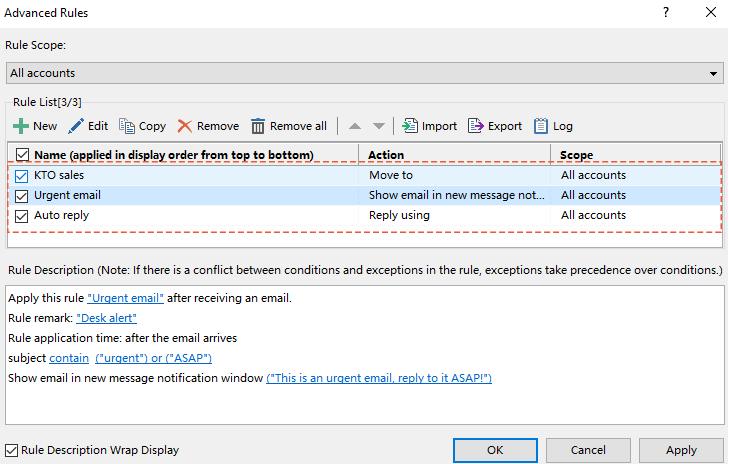
Die Erweiterte Regeln-Funktion bietet einen umfassenden Überblick über alle Ihre Regeln und zeigt klar an, welche Aktion jede Regel ausführt. Wenn beispielsweise eine Regel so eingestellt ist, dass eine E-Mail bei Erfüllung bestimmter Bedingungen in einen bestimmten Ordner verschoben wird, wird diese Aktion in der Benutzeroberfläche eindeutig als „Verschieben nach“ dargestellt. Diese Klarheit vereinfacht nicht nur die Verwaltung Ihrer Regeln, sondern macht auch die Fehlersuche erheblich leichter.
🌟 Benutzerfreundliche Oberfläche:
Während die Oberfläche der Outlook-Regeln für neue Benutzer komplex wirken mag, ermöglicht die intuitive Oberfläche von Erweiterte Regeln das einfache Einrichten und Verwalten von Regeln.
🤝 Nahtlose Integration:
Kutools Erweiterte Regeln integriert sich nahtlos in Outlook, sodass alle bestehenden E-Mails und Einstellungen kompatibel bleiben und Sie Outlook ohne Unterbrechung weiterverwenden können.
Beispiele zum Erstellen von Regeln mit Erweiterte Regeln in Outlook
Das Erstellen und Verwalten von E-Mail-Regeln muss nicht entmutigend sein. Die Kutools für Outlook-Funktion Erweiterte Regeln vereinfacht diesen Prozess mit einer leistungsstarken und intuitiven Oberfläche, die sowohl Anfänger als auch Power-User gleichermaßen begeistert. In diesem Abschnitt zeigen wir Ihnen, wie Sie Erweiterte Regeln nutzen, um Ihren E-Mail-Workflow zu optimieren, und stellen drei beliebte Beispiele für Outlook-Regeln vor.
Beispiel 1: Automatisches Verschieben von E-Mails in bestimmte Ordner
Diese Regel ist unerlässlich für Benutzer, die eine große Menge eingehender E-Mails aus verschiedenen Quellen verwalten. Sie sortiert E-Mails automatisch in festgelegte Ordner und ermöglicht so ein effizienteres Priorisieren und Beantworten. Enthalten E-Mails beispielsweise bestimmte Schlüsselwörter, werden sie direkt in die entsprechenden Ordner verschoben. Dadurch bleibt der Posteingang übersichtlich und geordnet – und Benutzer finden E-Mails zu bestimmten Themen oder Projekten im Handumdrehen, ohne einen überfüllten Posteingang durchsuchen zu müssen.
Schritt 1. Aktivieren Sie die Funktion „Erweiterte Regeln“ und erstellen Sie eine neue Regel.
1. Wechseln Sie zur Kutools-Registerkarte und klicken Sie auf Erweiterte Regeln.

2. Klicken Sie im Erweiterte Regeln-Dialogfeld auf die Schaltfläche  Neu, um die Erstellung einer neuen Regel zu starten.

Schritt 2: Legen Sie Bedingungen für die Regel fest
In diesem Szenario möchten wir E-Mails in einen festgelegten Ordner verschieben, die entweder im Betreff oder im Nachrichtentext die Ausdrücke „Kutools für Outlook“ und „sales“ oder „KTO“ und „sales“ enthalten.
1. Aktivieren Sie im Dialogfeld Neue Regel – Schritt 1 von 4 die Option Betreff oder Nachrichtentext enthält bestimmte Wörter.
2. Das Text enthält-Dialogfeld wird geöffnet. Klicken Sie auf die Schaltfläche „Neu“.

3. Führen Sie im Suchtext-Dialogfeld die folgenden Schritte aus.
3,1 Geben Sie „Kutools für Outlook“ und „sales“ in das Neues Suchschlüsselwort-Textfeld ein.
3,2 Klicken Sie auf Hinzufügen.
3,3 Klicken Sie auf OK.

Dadurch wird festgelegt, dass E-Mails beide Wörter enthalten müssen.
4. Anschließend kehren Sie zum Text enthält-Dialogfeld zurück. Um einen weiteren Satz alternativer Ausdrücke hinzuzufügen, klicken Sie erneut auf die Schaltfläche Neu.

5. Wiederholen Sie die gleichen Schritte im Suchtext-Dialogfeld.
5,1 Geben Sie „KTO“ und „sales“ in das Neues Suchschlüsselwort-Textfeld ein.
5,2 Klicken Sie auf Hinzufügen.
5,3 Klicken Sie auf OK.

6. Die Regel wurde erfolgreich eingerichtet. Sie wird auf E-Mails angewendet, die entweder „Kutools für Outlook“ und „sales“ oder „KTO“ und „sales“ enthalten. Klicken Sie auf OK.

7. Klicken Sie auf Weiter, um zu den Aktionseinstellungen zu gelangen.

- Neben der Prüfung, ob Betreff oder Nachrichtentext „enthält“ bestimmte Wörter, können in Erweiterte Regeln auch Bedingungen wie „enthält nicht“, „ist (genau)“, „ist nicht“, „beginnt mit“, „beginnt nicht mit“, „endet mit“ und „endet nicht mit“ festgelegt werden.
Klicken Sie einfach auf den unterstrichenen Text „enthält“ im Neue Regel – Schritt 1 von 4-Dialogfeld, und wählen Sie aus dem Dropdown-Menü im erscheinenden Neue Regel-Dialogfeld aus. 

Schritt 3: Aktionen für die Regel festlegen
1. Aktivieren Sie im Dialogfeld Neue Regel – Schritt 2 von 4 die Option In angegebenen Ordner verschieben.
2. Wählen Sie im erscheinenden Ordner auswählen-Dialogfeld den gewünschten Ordner aus.
3. Klicken Sie auf OK.

4. Klicken Sie auf Weiter, um zu den Ausnahmeeinstellungen zu gelangen.

Schritt 4: Ausnahmen für die Regel festlegen
Geben Sie im Neue Regel – Schritt 3 von 4-Dialogfeld die Ausnahmen an. In diesem Beispiel gibt es keine Ausnahmen, klicken Sie daher auf Weiter.

Schritt 4: Regelkonfiguration abschließen
1. Geben Sie im Neue Regel – Schritt 4 von 4-Dialogfeld den Namen der Regel in das Regelname-Textfeld ein.
2. (optional) Geben Sie im Regelbemerkungen-Textfeld Bemerkungen zur Regel ein.
3. Klicken Sie auf OK.

- Wenn Sie diese Regel nur auf bestimmte Konten anwenden möchten, statt auf alle Konten, wählen Sie die Konten aus der RegelbereichDropdown-Liste.

- Standardmäßig ist das Kontrollkästchen Diese Regel aktivieren aktiviert. Wenn Sie die Regel nicht aktivieren möchten, deaktivieren Sie das Kontrollkästchen.

Ergebnis
Die Regel wurde erfolgreich erstellt. Klicken Sie auf OK, um die Einrichtung abzuschließen. Ab sofort werden eingehende E-Mails, die entweder im Betreff oder im Nachrichtentext die Wörter „Kutools für Outlook“ und „sales“ oder „KTO“ und „sales“ enthalten, automatisch in den festgelegten Ordner verschoben.

Beispiel 2: Warnhinweise für wichtige Kommunikation einrichten
Für Führungskräfte ist es entscheidend, schnell auf Nachrichten des oberen Managements oder wichtiger Kunden zu reagieren, um fundierte Entscheidungen zu treffen und die Kundenzufriedenheit sicherzustellen. Dazu können sie eine Regel einrichten, die bei Eingang einer E-Mail mit Begriffen wie „urgent“ oder „ASAP“ im Betreff automatisch eine Desktop-Benachrichtigung auslöst. So werden Manager unmittelbar über wichtige E-Mails informiert, können kritische Anliegen zügig bearbeiten und gleichzeitig ein hohes Maß an Reaktionsfähigkeit und Professionalität wahren.
Schritt 1. Aktivieren Sie die Funktion „Erweiterte Regeln“ und erstellen Sie eine neue Regel.
1. Wechseln Sie zur Kutools-Registerkarte und klicken Sie auf Erweiterte Regeln.
2. Klicken Sie im Erweiterte Regeln-Dialogfeld auf die Schaltfläche Neu, um die Erstellung einer neuen Regel zu starten.

Schritt 2: Legen Sie Bedingungen für die Regel fest
In diesem Szenario wird eine Desktop-Benachrichtigung ausgelöst, sobald eine E-Mail eingeht, deren Betreff Wörter wie „urgent“ oder „ASAP“ enthält.
1. Aktivieren Sie im Dialogfeld Neue Regel – Schritt 1 von 4 die Option Betreff enthält bestimmte Wörter.
2. Das Text enthält-Dialogfeld wird geöffnet. Klicken Sie auf die Schaltfläche „Neu“.

3. Führen Sie im Suchtext-Dialogfeld die folgenden Schritte aus.
3,1 Geben Sie „urgent“ in das Textfeld „Neues Suchschlüsselwort“ ein.
3,2 Klicken Sie auf Hinzufügen.
3,3 Klicken Sie auf OK.

Dadurch wird die Bedingung festgelegt, dass E-Mails das Wort „urgent“ enthalten müssen.
4. Anschließend kehrt es zum Text enthält-Dialogfeld zurück. Um einen alternativen Text hinzuzufügen, klicken Sie bitte erneut auf die Neu-Schaltfläche.

5. Wiederholen Sie den Vorgang im Suchtext-Dialogfeld.
5,1 Geben Sie „ASAP“ in das Neues Suchschlüsselwort-Textfeld ein.
5,2 Klicken Sie auf Hinzufügen.
5,3 Klicken Sie auf OK.

6. Die Regel wurde erfolgreich eingerichtet und gilt für E-Mails, die entweder „dringend“ oder „ASAP“ enthalten. Klicken Sie auf OK.

7. Klicken Sie auf Weiter, um zu den Aktionseinstellungen zu gelangen.

- Neben der Prüfung, ob Betreff oder Nachrichtentext „enthält“ bestimmte Wörter, können in Erweiterte Regeln auch Bedingungen wie „enthält nicht“, „ist (genau)“, „ist nicht“, „beginnt mit“, „beginnt nicht mit“, „endet mit“ und „endet nicht mit“ festgelegt werden.
Klicken Sie einfach auf den unterstrichenen Text „enthält“ im Neue Regel – Schritt 1 von 4-Dialogfeld und wählen Sie aus dem Dropdown-Menü im erscheinenden Neue Regel-Dialogfeld aus. 

Schritt 3: Aktionen für die Regel einrichten
1. Aktivieren Sie im Dialogfeld Neue Regel – Schritt 2 von 4 die Option E-Mail im neuen Benachrichtigungsfenster mit einer bestimmten Nachricht anzeigen.
2. Geben Sie im erscheinenden Neue Regel-Dialogfeld die folgende spezifische Nachricht für die Desktop-Benachrichtigung ein.
„Dies ist eine dringende E-Mail – antworten Sie umgehend!“
3. Klicken Sie auf OK.

4. Klicken Sie auf Weiter, um zu den Ausnahmeeinstellungen zu gelangen.

Schritt 4: Ausnahmen für die Regel einrichten
Geben Sie im Neue Regel – Schritt 3 von 4-Dialogfeld die Ausnahmen an. In diesem Beispiel gibt es keine Ausnahmen, daher klicken wir auf Weiter.

Schritt 5: Regelkonfiguration abschließen
1. Geben Sie im Neue Regel – Schritt 4 von 4-Dialogfeld den Namen der Regel in das Regelname-Textfeld ein.
2. (optional) Geben Sie Ihre Anmerkungen zur Regel in das Regelbemerkungen-Textfeld ein.
3. Klicken Sie auf OK.

- Wenn Sie diese Regel nur auf bestimmte Konten anwenden möchten, statt auf alle Konten, wählen Sie die Konten aus der RegelbereichDropdown-Liste.
- Standardmäßig ist das Kontrollkästchen Diese Regel aktivieren aktiviert. Wenn Sie die Regel nicht aktivieren möchten, deaktivieren Sie das Kontrollkästchen.
Ergebnis
Die Regel wurde erfolgreich erstellt. Klicken Sie auf OK, um die Einrichtung abzuschließen. Ab sofort erhalten Sie bei jeder eingehenden E-Mail, deren Betreff Wörter wie „dringend“ oder „ASAP“ enthält, eine Desktop-Benachrichtigung mit der Nachricht: „Dies ist eine dringende E-Mail – antworten Sie umgehend!“

Beispiel 3: Automatisierte Antworten auf häufige Anfragen
Diese Regel eignet sich ideal für Kundenservice-Rollen, bei denen viele eingehende E-Mails ähnliche Fragen enthalten. Mit den erweiterten Regeln von Kutools lassen sich automatisierte Antworten auf häufige Anfragen – etwa nach Produktinformationen oder Preisen – mithilfe vorgefertigter Vorlagen einrichten. So können Teams sich stärker auf komplexe Anliegen konzentrieren und steigern so Effizienz und Kundenzufriedenheit.
Schritt 1. Aktivieren Sie die Funktion „Erweiterte Regeln“ und erstellen Sie eine neue Regel.
1. Wechseln Sie zur Kutools-Registerkarte und klicken Sie auf Erweiterte Regeln.
2. Klicken Sie im Erweiterte Regeln-Dialogfeld auf die Schaltfläche Neu, um die Erstellung einer neuen Regel zu starten.

Schritt 2: Bedingungen für die Regel einrichten
In diesem Szenario möchten wir automatisch mit einer vorgefertigten Vorlage antworten, sobald eine E-Mail mit „Informationen“ oder „Produktdetails“ im Betreff eingeht.
1. Aktivieren Sie im Dialogfeld Neue Regel – Schritt 1 von 4 die Option Betreff enthält bestimmte Wörter.
2. Das Text enthält-Dialogfeld erscheint. Klicken Sie auf die Schaltfläche „Neu“.
3. Führen Sie im Suchtext-Dialogfeld die folgenden Schritte aus.
3,1 Geben Sie „Informationen“ in das Textfeld „Neues Suchschlüsselwort“ ein.
3,2 Klicken Sie auf Hinzufügen.
3,3 Klicken Sie auf OK.

Dadurch wird festgelegt, dass E-Mails das Wort „Informationen“ enthalten müssen.
4. Anschließend kehrt es zum Text enthält-Dialogfeld zurück. Um einen weiteren alternativen Text hinzuzufügen, klicken Sie erneut auf die Neu-Schaltfläche.

5. Wiederholen Sie den Vorgang im Suchtext-Dialogfeld.
5,1 Geben Sie „Produktdetails“ in das Textfeld „Neues Suchschlüsselwort“ ein.
5,2 Klicken Sie auf Hinzufügen.
5,3 Klicken Sie auf OK.

6. Die Regel wurde erfolgreich eingerichtet. Sie wird auf E-Mails angewendet, die entweder „Informationen“ oder „Produktdetails“ enthalten. Klicken Sie auf OK.

7. Klicken Sie auf Weiter, um zu den Aktionseinstellungen zu gelangen.

- Neben der Prüfung, ob Betreff oder Nachrichtentext „enthält“ bestimmte Wörter, können in Erweiterte Regeln auch Bedingungen wie „enthält nicht“, „ist (genau)“, „ist nicht“, „beginnt mit“, „beginnt nicht mit“, „endet mit“ und „endet nicht mit“ festgelegt werden.
Klicken Sie einfach auf den unterstrichenen Text „enthält“ im Neue Regel – Schritt 1 von 4-Dialogfeld, und wählen Sie aus dem Dropdown-Menü im erscheinenden Neue Regel-Dialogfeld aus.
Schritt 3: Aktionen für die Regel einrichten
1. Aktivieren Sie im Dialogfeld Neue Regel – Schritt 2 von 4 die Option Mit bestimmter Vorlage antworten.
2. Geben Sie im erscheinenden Antwortvorlage-Dialogfeld „Entfernen Sie den Betreffpräfix“ in das Entfernen Sie den Betreffpräfix-Textfeld ein.
3. Geben Sie den Text Ihrer Antwort in das Text-Feld ein.
4. Klicken Sie auf OK.

4. Klicken Sie auf Weiter, um zu den Ausnahmeeinstellungen zu gelangen.

Schritt 4: Ausnahmen für die Regel einrichten
Geben Sie im Neue Regel – Schritt 3 von 4-Dialogfeld die Ausnahmen an. In diesem Beispiel gibt es keine Ausnahmen, daher klicken wir auf Weiter.

Schritt 5: Regelkonfiguration abschließen
1. Geben Sie im Neue Regel – Schritt 4 von 4-Dialogfeld den Namen der Regel in das Regelname-Textfeld ein.
2. (optional) Geben Sie Ihre Bemerkungen zur Regel in das Regelbemerkungen-Textfeld ein.
3. Klicken Sie auf OK.

- Wenn Sie diese Regel nur auf bestimmte Konten anwenden möchten, statt auf alle Konten, wählen Sie die Konten aus der RegelbereichDropdown-Liste.
- Standardmäßig ist das Kontrollkästchen Diese Regel aktivieren aktiviert. Wenn Sie die Regel nicht aktivieren möchten, deaktivieren Sie das Kontrollkästchen.
Ergebnis
Die Regel wurde erfolgreich erstellt. Klicken Sie auf OK, um die Einrichtung abzuschließen. Ab sofort wird jede eingehende E-Mail, deren Betreff „information“ oder „product details“ enthält, automatisch mit der von Ihnen zuvor festgelegten Antwortvorlage beantwortet.

Im Erweiterte Regeln-Dialogfeld befinden sich Schaltflächen in der Symbolleiste.
 Klicken Sie auf diese Schaltfläche, um eine neue Regel zu erstellen.
 Wählen Sie eine Regel aus und klicken Sie anschließend auf diese Schaltfläche, um sie zu bearbeiten.
 Wählen Sie eine Regel aus und klicken Sie anschließend auf diese Schaltfläche, um sie zu kopieren.
 Wählen Sie eine Regel aus und klicken Sie anschließend auf diese Schaltfläche, um sie zu entfernen.
 Klicken Sie diese Schaltfläche, um sämtliche Regeln zu entfernen.
 Wählen Sie eine Regel aus und klicken Sie auf diese Schaltfläche, um sie nach oben zu verschieben.
 Wählen Sie eine Regel aus und klicken Sie auf diese Schaltfläche, um sie nach unten zu verschieben.
 : Klicken Sie diese Schaltfläche, um Regeln in das Regelliste-Dialogfeld zu importieren.
 Klicken Sie auf diese Schaltfläche, um alle Regeln zu exportieren.
 Klicken Sie auf diese Schaltfläche, um den Vorgang anzuzeigen.
 : Wenn Sie diese Option aktivieren, wird der Text im obigen Regelinhalt-Feld automatisch an die Breite des Erweiterte Regeln-Dialogfelds angepasst und umbrochen.
- Im Erweiterte Regeln-Dialogfeld aktivieren oder deaktivieren Sie alle Regeln, indem Sie das Kontrollkästchen neben Name aktivieren oder deaktivieren.
- Im Erweiterte Regeln-Dialogfeld können Sie das Kontextmenüverwenden, um weitere Aktionen durchzuführen.

- Wenn Sie mehrere Regeln im Erweiterte Regeln-Dialogfeld erstellt haben, werden diese von oben nach unten ausgeführt.
 Klicken Sie auf diese Schaltfläche, um eine neue Regel zu erstellen.
 Wählen Sie eine Regel aus und klicken Sie anschließend auf diese Schaltfläche, um sie zu bearbeiten.
 Wählen Sie eine Regel aus und klicken Sie anschließend auf diese Schaltfläche, um sie zu kopieren.
 Wählen Sie eine Regel aus und klicken Sie anschließend auf diese Schaltfläche, um sie zu entfernen.
 Klicken Sie diese Schaltfläche, um sämtliche Regeln zu entfernen.
 Wählen Sie eine Regel aus und klicken Sie auf diese Schaltfläche, um sie nach oben zu verschieben.
 Wählen Sie eine Regel aus und klicken Sie auf diese Schaltfläche, um sie nach unten zu verschieben.
 : Klicken Sie diese Schaltfläche, um Regeln in das Regelliste-Dialogfeld zu importieren.
 Klicken Sie auf diese Schaltfläche, um alle Regeln zu exportieren.
 Klicken Sie auf diese Schaltfläche, um den Vorgang anzuzeigen.
 : Wenn Sie diese Option aktivieren, wird der Text im obigen Regelinhalt-Feld automatisch an die Breite des Erweiterte Regeln-Dialogfelds angepasst und umbrochen.
Beste Office-Produktivitätswerkzeuge
Erleben Sie das brandneue Kutools für Outlook mit 100+ beeindruckenden Funktionen!Jetzt herunterladen!
📧E-Mail-Automatisierung: Automatische Antworten (verfügbar für POP und IMAP) / Geplantes Senden von E-Mails / Automatisches CC/BCC basierend auf Regeln beim Versand / Automatische Weiterleitung (erweiterte Regeln) / Automatisches Hinzufügen einer Grußformel / Automatisches Aufteilen von E-Mails mit mehreren Empfängern in einzelne Nachrichten …
📨E-Mail-Verwaltung: E-Mails zurückrufen, Betrugs-E-Mails anhand des Betreffs und weiterer Kriterien blockieren, doppelte E-Mails löschen, Erweiterte Suche, Ordner organisieren …
📁Anhänge Pro: Stapelweise speichern / Stapelweise trennen / Stapelweise komprimieren / Automatisch speichern / Automatisch abtrennen / Automatisch komprimieren …
🌟Oberflächenzauber: 😊Mehr hübsche und coole Emojis / Benachrichtigung bei wichtigen eingehenden E-Mails / Outlook minimieren statt schließen …
👍Ein-Klick-Wunder: Allen mit Anhängen antworten / Anti-Phishing-E-Mails / 🕘Zeitzone: Aktuelle Uhrzeit des Absenders anzeigen …
👩🏼🤝👩🏻Kontakte & Kalender:Stapelweise Kontakte aus ausgewählten E-Mails hinzufügen/Eine Kontaktgruppe in einzelne Kontakte aufteilen/Geburtstagserinnerung entfernen...
Nutzen Sie Kutools in Ihrer bevorzugten Sprache – mit Unterstützung für Englisch, Spanisch, Deutsch, Französisch, Chinesisch und über 40 weitere Sprachen!


🚀 Ein-Klick-Download — Holen Sie sich alle Office-Add-Ins
Stark empfohlen: Kutools for Office (5-in-1)
Mit einem Klick laden Sie fünf Installationsprogrammegleichzeitig herunter —Kutools für Excel, Outlook, Word, PowerPointund Office Tab Pro.Jetzt herunterladen!
- ✅Ein-Klick-Komfort: Laden Sie alle fünf Installationspakete mit nur einem Klick herunter.
- 🚀Bereit für jede Office-Aufgabe: Installieren Sie die Add-Ins, die Sie brauchen – genau dann, wenn Sie sie benötigen.
- 🧰Enthalten: Kutools für Excel / Kutools für Outlook / Kutools für Word / Office Tab Pro / Kutools for PowerPoint
Inhaltsverzeichnis
- Kutools Erweiterte Regeln VS Outlook-Regeln
- Beispiele zum Erstellen von Regeln mit Erweiterte Regeln in Outlook
- E-Mails automatisch in bestimmte Ordner verschieben
- Benachrichtigungen für wichtige Kommunikation einrichten
- Antworten auf häufige Anfragen automatisieren
- Beste Office-Produktivitätswerkzeuge
- Kommentare