Korrekturlesen, sofortige Textoptimierung, Erweiterung von Texten und nahtloses Zusammenfassen von Inhalten direkt im Word-Dokument
Die Echtzeit-Assistent-Funktion von KUTOOLS AI liefert sofortiges Feedback und intelligente Optimierungsvorschläge – für präzises Korrekturlesen, stilistisches Verfeinern, nahtloses Fortsetzen, prägnantes Zusammenfassen und weitere hilfreiche Funktionen direkt in Word-Dokumenten.
Dieses leistungsstarke Werkzeug ermöglicht es Benutzern, sprachliche Verbesserungen und Inhaltserweiterungen direkt während der Dokumentbearbeitung in Echtzeit zu sehen – und so zeitaufwändige manuelle Überarbeitungen zu vermeiden. Dank dynamischer Echtzeitfunktionen steigern Anwender die Dokumentqualität sofort, sparen erheblich Zeit und gewährleisten zugleich Genauigkeit sowie logische Kohärenz.
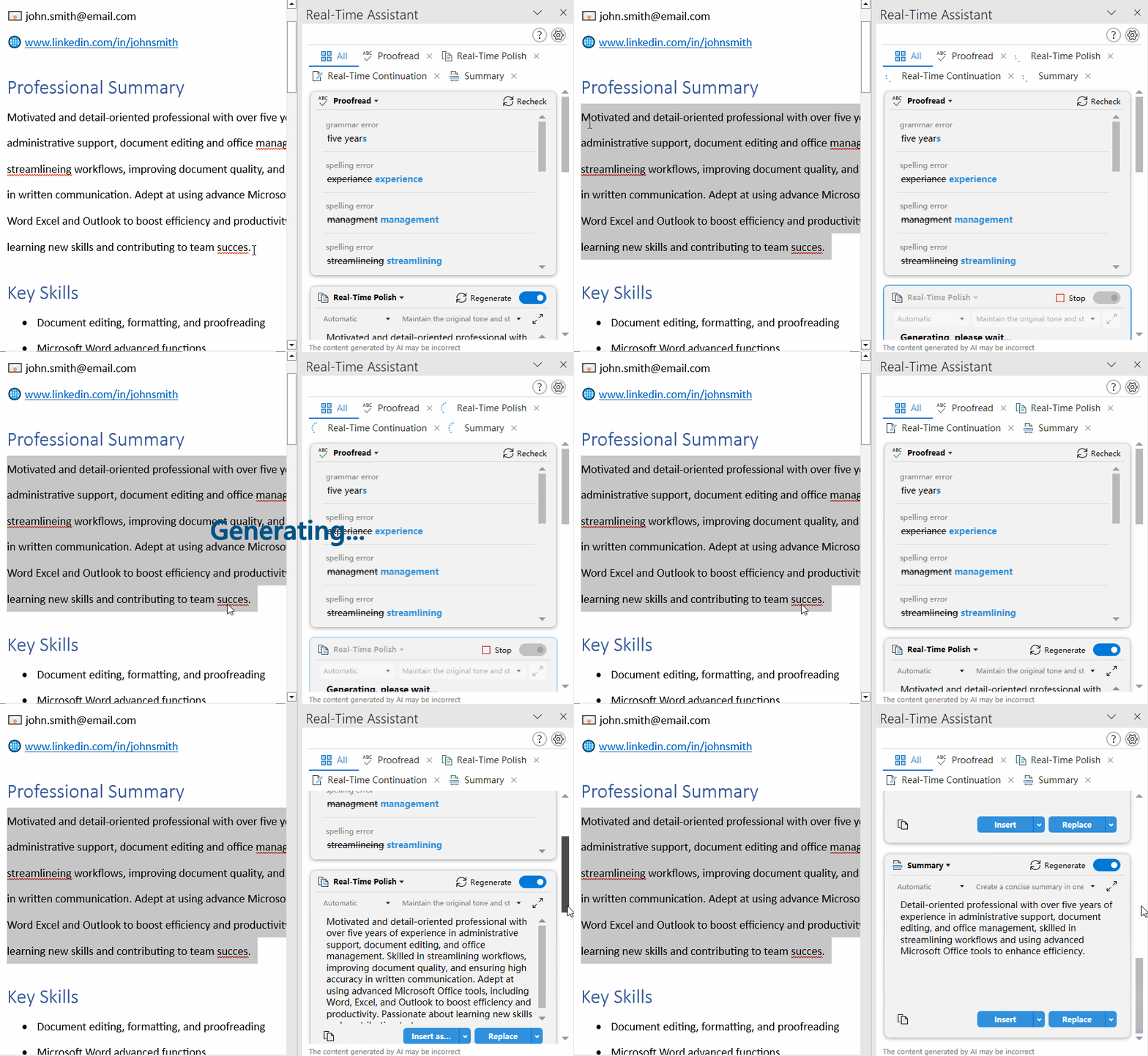
Warum den Echtzeit-Assistenten von KUTOOLS AI wählen?
Beispiele für die Verwendung der Echtzeit-Assistent von KUTOOLS AI
- Beispiel 1: Echtzeit-Korrekturlesen des Geschriebenen oder des gesamten Dokuments
- Beispiel 2: Echtzeit-Verfeinerung des Geschriebenen oder der ausgewählten Inhalte
- Beispiel 3: Echtzeit-Fortsetzung des Geschriebenen oder der ausgewählten Inhalte
- Beispiel 4: Echtzeit-Zusammenfassung des Geschriebenen oder der ausgewählten Inhalte
- Weitere Beispiele: Echtzeit-Inhaltsprüfung, Informationsextraktion und weitere Funktionen
- Erstellen Sie benutzerdefinierte Rollenaufforderung und Informationen für Ihren eigenen Gebrauch
- Einige Tipps zur Verwendung von Echtzeit-Assistent
Weitere Tipps und Tricks zur Echtzeit-Assistent-Funktion
- Einzelseitenansicht im Vergleich zu Registerkartenansicht
- Stellen Sie die Funktionen oder Aufforderungen im Funktionsverwaltung ein und passen Sie sie an
Wie richtet man den Echtzeit-Assistenten von KUTOOLS AI ein?
Warum den Echtzeit-Assistenten von KUTOOLS AI wählen?
Hier sind einige überzeugende Gründe, die Echtzeit-Assistent-Funktion von KUTOOLS AI zu wählen:
- ✍️ Sofortiges Feedback und Überarbeitung: Erhalten Sie sofort Vorschläge zur Verbesserung der Qualität und Klarheit Ihres Textes – ohne Verzögerung.
- 📝 Dynamische Fortsetzung und Zusammenfassung: Entwickeln Sie Ihre Ideen mühelos weiter oder erstellen Sie prägnante Zusammenfassungen – für nahtloses Schreiben.
- ⚙️ Zwischen Automatik- und manuellem Modus wechseln: Wechseln Sie mühelos zwischen automatischer Unterstützung und manueller Steuerung, um Ihren individuellen Anforderungen gerecht zu werden.
- ⏱️ Verbesserte Effizienz: Optimieren Sie Ihren Arbeitsablauf mit schnellem Bearbeiten und Echtzeit-Aktualisierungen – sparen Sie Zeit und Aufwand.
- ✅ Genauigkeit und Kohärenz: Achten Sie darauf, dass Ihr Inhalt nicht nur korrekt, sondern auch logisch stimmig ist – für hochwertige Texte.
- 🎛️ Anpassbare Funktionalität: Passen Sie Funktionen und Eingabeaufforderungen ganz nach Ihren Vorlieben an – und erhalten Sie genau die Unterstützung, die Sie brauchen.
Beispiele für die Verwendung der Echtzeit-Assistent von KUTOOLS AI
Bevor Sie diese Funktion nutzen können,laden Sie bitte Kutools für Word herunter und installieren Sie es. Anschließend richten Sie den API-Schlüssel und das Modell Ihres KI-Servers ein. Eine detaillierte Anleitung dazu finden Sie im Abschnitt „Wie richtet man den Echtzeit-Assistenten von KUTOOLS AI ein?“.
Ob Sie einen Bericht verfassen, einen Artikel schreiben oder an einem kreativen Projekt arbeiten – der Echtzeit-Assistent unterstützt Sie mit Funktionen zum Korrigieren, Verfeinern, Fortsetzen und Zusammenfassen von Inhalten sowie weiteren Möglichkeiten wie Inhaltsberatung, Informationsextraktion und mehr. Im Folgenden finden Sie praktische Beispiele, wie Sie diese Funktion optimal nutzen, um Ihre Produktivität und Schreibqualität zu steigern.
Beispiel 1: Echtzeit-Korrekturlesen des geschriebenen Textes oder des gesamten Dokuments
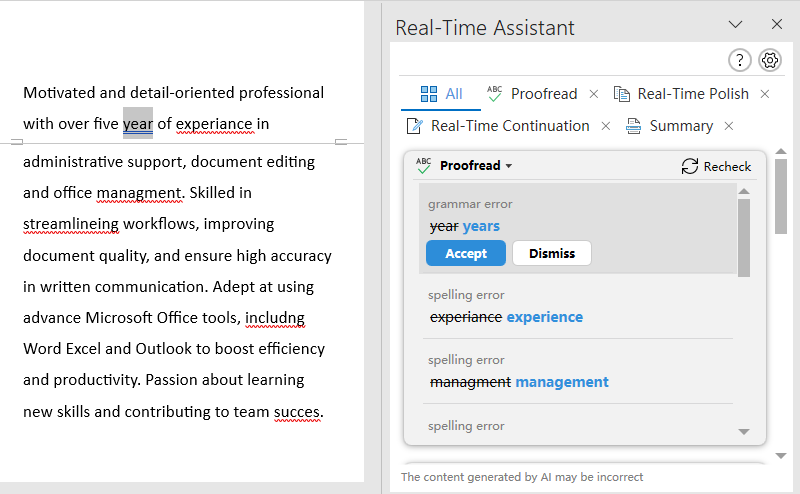
Die Registerkarte „Korrekturlesen“ im Echtzeit-Assistenten von Kutools für Word ermöglicht es Ihnen, Ihr Dokument schnell auf Grammatik-, Rechtschreib-, Zeichensetzungs- und Wortwahlprobleme zu prüfen. Sie scannt automatisch entweder den gerade bearbeiteten Absatz oder das gesamte Dokument und liefert anschließend präzise Korrekturvorschläge – für mehr Genauigkeit und bessere Lesbarkeit mit minimalem Aufwand.
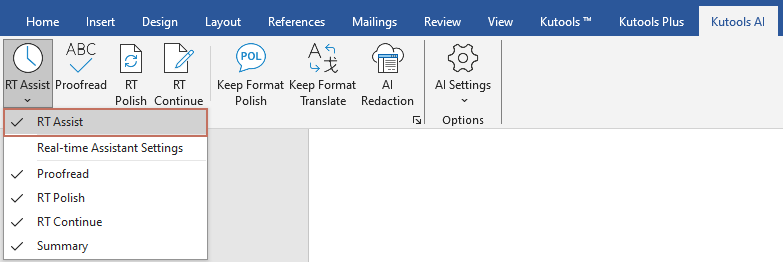
- Öffnen Sie Ihr Word-Dokument und wechseln Sie zu KUTOOLS AI>RT Assist>RT Assist, um den RT Assist-Bereich zu öffnen.
- Wenn das Dokument Inhalt enthält, scannt KUTOOLS AI automatisch das gesamte Dokument und listet alle erkannten Fehler im Korrekturlesen-Feld des Echtzeit-Assistent-Bereichs auf.
 Detaillierte Anleitungen und Beispiele zur Verwendung dieser Korrekturlesen-Funktion finden Sie über die entsprechenden Hyperlinks unten:
Beispiel 2: Echtzeit-Verfeinerung des geschriebenen oder ausgewählten Inhalts
Die Echtzeit-Verfeinerung des geschriebenen oder ausgewählten Inhalts ist eine Funktion, mit der Benutzer die Qualität ihres Textes sofort verbessern können. Wenn Sie beispielsweise einen Geschäftsbericht verfassen und einen professionellen Ton sicherstellen möchten, markieren Sie einfach den entsprechenden Textabschnitt, und die Echtzeit-Assistent liefert sofortiges Feedback, um Ihren Inhalt zu verfeinern und zu polieren – klarer, prägnanter und wirkungsvoller.
- Klicken Sie auf KUTOOLS AI > RT Assist > RT Assist, und der RT Assist-Bereich wird rechts im Word-Dokument angezeigt.
Wenn Sie im Bereich nur das Echtzeit-Politur-Feld anzeigen möchten, wechseln Sie zur RT Polish-Registerkarte.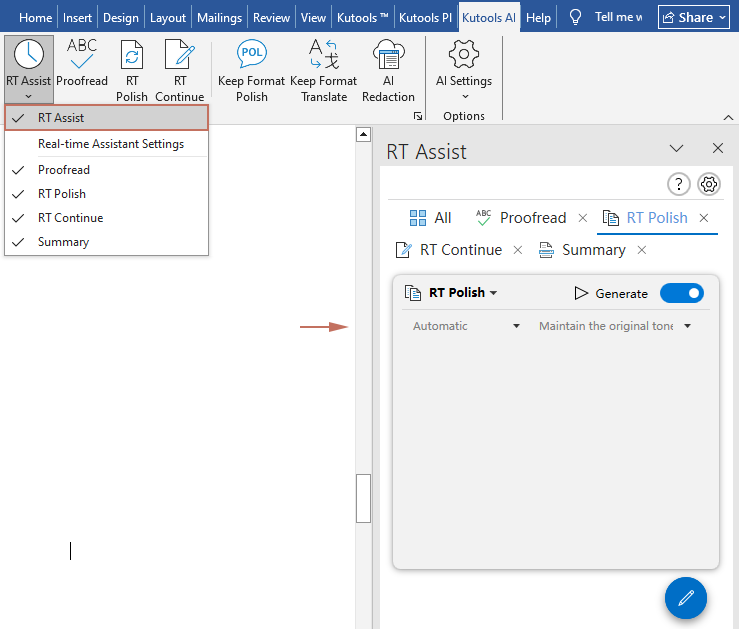
- Sobald Sie Inhalte in Word markieren, verbessert und überarbeitet die KI automatisch den ausgewählten Text. ()Die Echtzeit-Überarbeitungsfunktion ist standardmäßig aktiviert.)
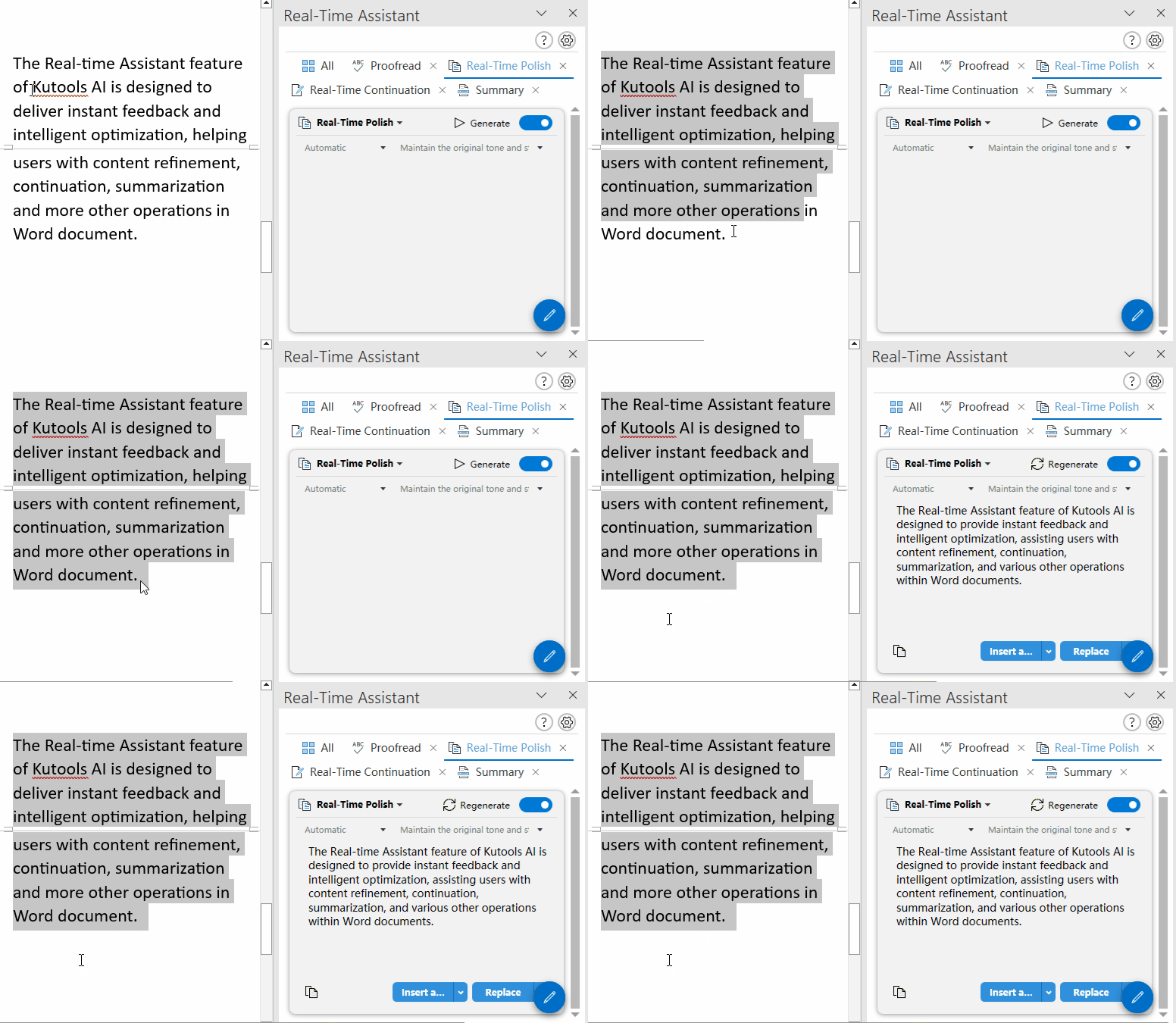
- Nachdem der überarbeitete Text generiert wurde, können Sie je nach Bedarf entweder den neuen Inhalt einfügen oder den Originaltext direkt ersetzen – klicken Sie dazu einfach auf die Schaltfläche Einfügen oder Ersetzen. Alternativ kopieren Sie den Inhalt mit einem Klick auf die Schaltfläche Kopieren und fügen ihn an beliebiger Stelle ein.
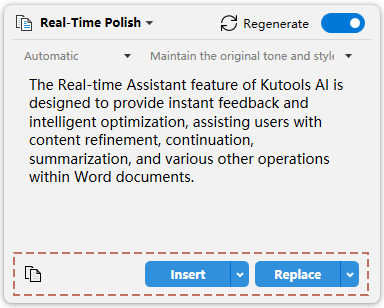
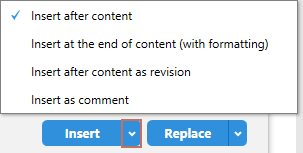
- 1. Einfügen-Schaltfläche – Standardmäßig fügt ein Klick auf „Einfügen“ den KI-generierten Inhalt unmittelbar nach dem vorhandenen Inhalt ein. Klicken Sie auf den kleinen Pfeil, um eine andere Einfügemethode auszuwählen, z. B. am Ende des Dokuments einfügen, als Überarbeitung einfügen oder als Kommentar einfügen. Sobald Sie eine Option ausgewählt haben, wird diese Methode beim nächsten Klick auf „Einfügen“ automatisch angewendet.
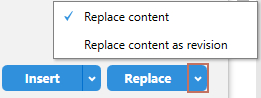
- 2. Ersetzen-Schaltfläche – Standardmäßig überschreibt ein Klick auf „Ersetzen“ den markierten Inhalt mit dem KI-generierten Ergebnis. Klicken Sie auf den kleinen Pfeil, um alternative Ersetzungsmethoden auszuwählen – beispielsweise den Inhalt als Überarbeitung einzufügen. Sobald Sie eine Option gewählt haben, wird diese beim nächsten Klick auf „Ersetzen“ automatisch angewendet.
- 1. Während Sie schreiben, optimiert die KI den Inhalt automatisch basierend auf dem bisher Geschriebenen.
- 2. Wenn kein Text markiert ist (mit dem Cursor zwischen Wörtern platziert), optimiert die KI den aktuellen Absatz basierend auf dessen Inhalt.
- 3. Wenn Sie mit dem überarbeiteten Inhalt nicht zufrieden sind, klicken Sie einfach auf die Neu generieren
 -Schaltfläche, um ihn erneut zu generieren.
 -Schaltfläche, um ihn erneut zu generieren.
Beispiel 2: Echtzeit-Fortsetzung des geschriebenen oder ausgewählten Inhalts
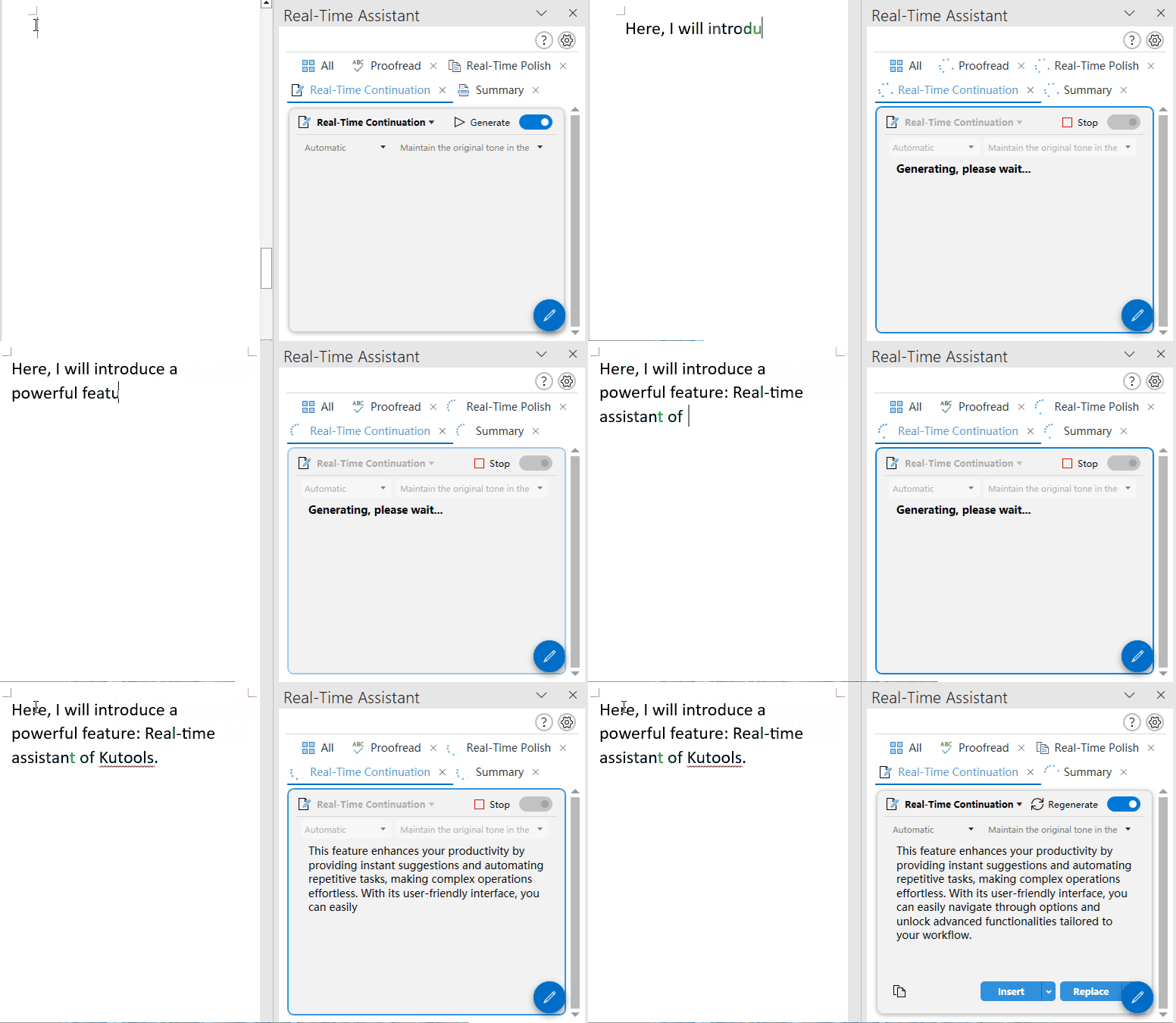
Wenn Sie einen Bericht schreiben und nicht wissen, wie Sie einen bestimmten Abschnitt fortführen sollen, generiert die Echtzeit-Fortsetzung-Funktion sofort relevanten Inhalt, um Ihre Gedanken nahtlos fortzusetzen. So sparen Sie Zeit und Aufwand und behalten gleichzeitig einen kohärenten Schreibfluss bei.
- Während Sie im Word-Dokument tippen, setzt KUTOOLS AI automatisch basierend auf Ihrem eingegebenen Inhalt fort. Sehen Sie sich die Demo unten an: ()Die Echtzeit-Fortsetzungsfunktion ist standardmäßig aktiviert.)
- Nachdem der fortlaufende Text generiert wurde, fügen Sie ihn hinter Ihrem ursprünglichen Inhalt ein, indem Sie auf die Schaltfläche Einfügenklicken. Alternativ kopieren Sie den Inhalt und fügen ihn an beliebiger Stelle ein, indem Sie auf die Schaltfläche Kopierenklicken. ()Hinweis: Bitte klicken Sie nicht auf die Schaltfläche „Ersetzen“, da sonst Ihr Originaltext überschrieben wird.
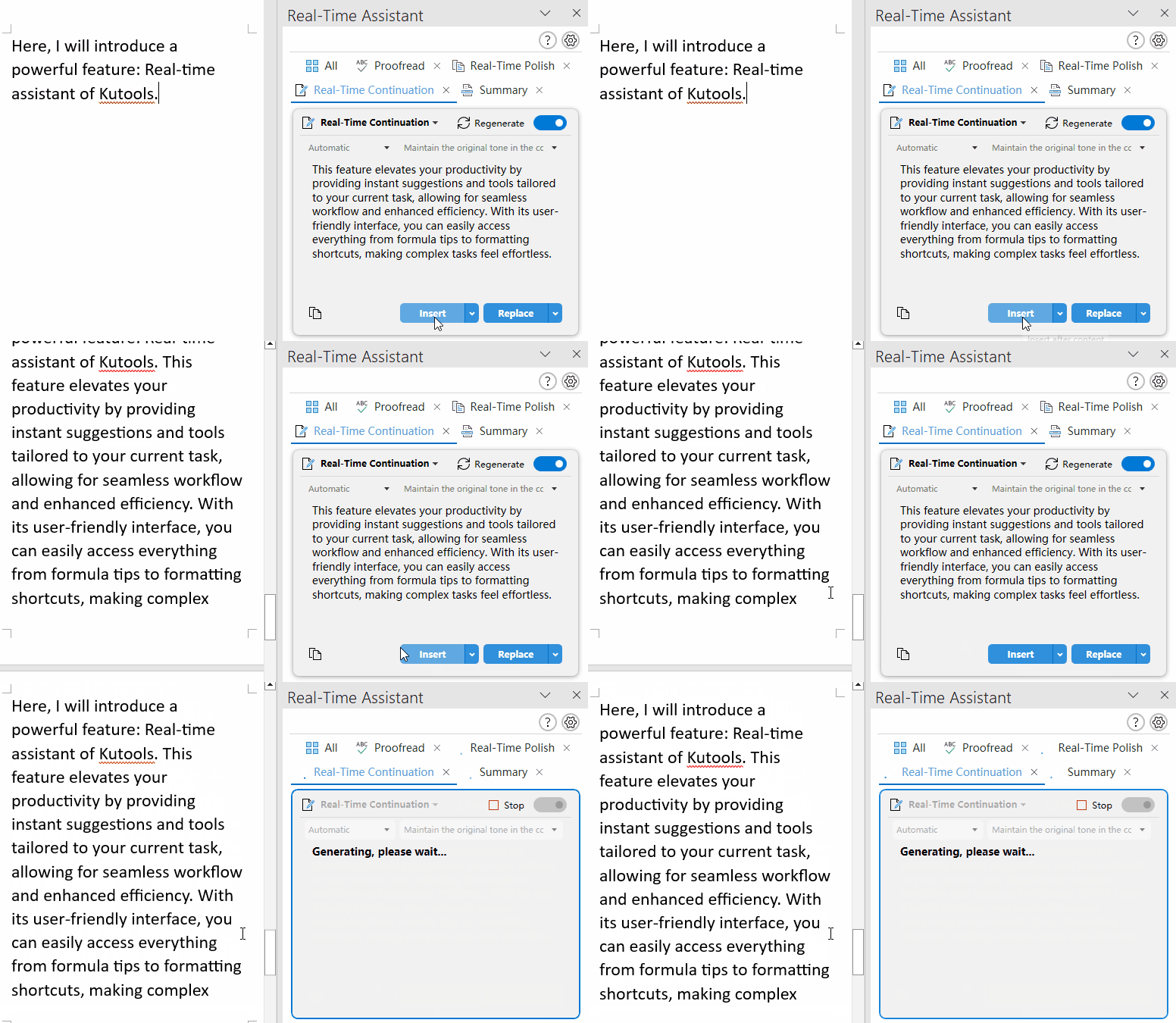
- 1. Einfügen-Schaltfläche – Standardmäßig fügt ein Klick auf „Einfügen“ den KI-generierten Inhalt unmittelbar nach dem vorhandenen Inhalt ein. Klicken Sie auf den kleinen Pfeil, um eine andere Einfügemethode auszuwählen, z. B. am Ende des Dokuments einfügen, als Überarbeitung einfügen oder als Kommentar einfügen. Sobald Sie eine Option ausgewählt haben, wird diese Methode beim nächsten Klick auf „Einfügen“ angewendet.
- 2. Sie können auch den unvollständigen Text markieren, und die KI generiert die Fortsetzung basierend auf dem markierten Inhalt.
- 3. Wenn Sie mit dem generierten Inhalt nicht zufrieden sind, klicken Sie einfach auf die Neu generieren-Schaltfläche, um ein neues Ergebnis zu erstellen.
Beispiel 3: Echtzeit-Zusammenfassung des geschriebenen oder ausgewählten Inhalts
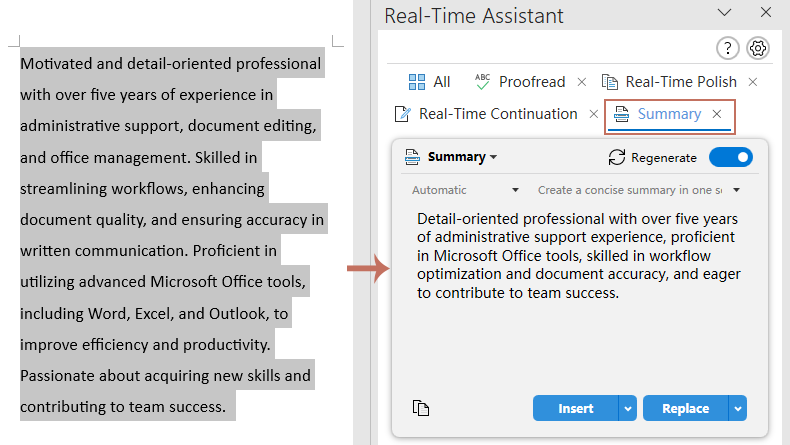
Stellen Sie sich vor, Sie haben einen langen Bericht verfasst und benötigen schnell eine Zusammenfassung der wichtigsten Punkte. Mit der Echtzeit-Zusammenfassungsfunktion können Sie entweder bestimmte Abschnitte markieren oder die KI das gesamte Dokument überprüfen lassen.
Markieren Sie den gewünschten Textabschnitt oder das gesamte Dokument, das Sie zusammenfassen möchten. Die KI analysiert Ihre Auswahl und erstellt eine prägnante Zusammenfassung. Wechseln Sie zur Registerkarte „Zusammenfassung“, um ausschließlich den zusammengefassten Inhalt anzuzeigen. ()Der Automatikmodus der Zusammenfassungsfunktion ist standardmäßig aktiviert.)
- Wenn Sie mit dem generierten Inhalt nicht zufrieden sind, klicken Sie einfach auf die Neu generieren-Schaltfläche, um einen neuen zu erstellen.
Weitere Beispiele: Echtzeit-Inhaltsprüfung, Informationsextraktion und weitere Funktionen
Neben den Funktionen Echtzeit-Verfeinerung und Fortsetzung bietet KUTOOLS AI zudem leistungsstarke Werkzeuge wie Echtzeit-Übersetzung, Inhaltsprüfung, Informationsextraktion und mehr – und hilft Benutzern so, Dokumentinhalte effizient zu verwalten und ihre Produktivität deutlich zu steigern. So lassen sich etwa Texte im Handumdrehen übersetzen, die Gesamtstruktur eines Dokuments prüfen oder aus großen Datenmengen zügig relevante Informationen extrahieren. Damit wird KUTOOLS AI zum umfassenden intelligenten Assistenten für die Dokumentverarbeitung.
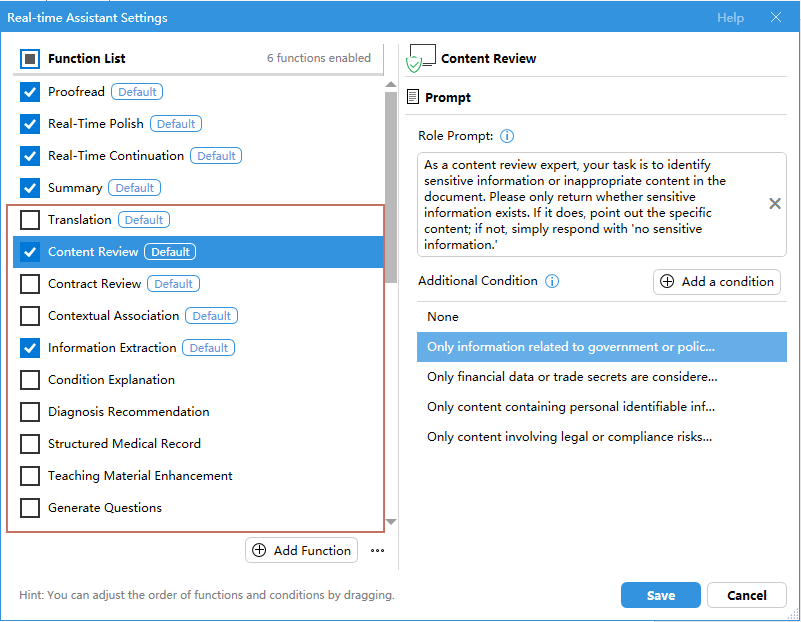
Standardmäßig werden diese Funktionen nicht im Bereich angezeigt. Sie müssen sie je nach Bedarf aktivieren.
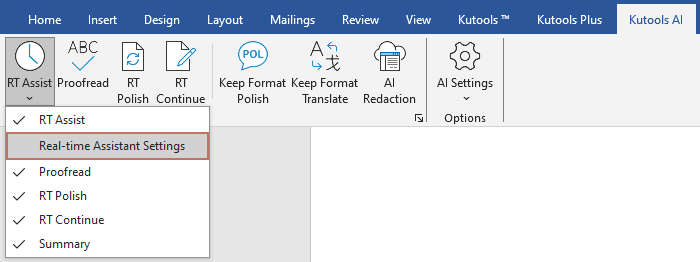
- Klicken Sie auf KUTOOLS AI>RT Assist>Echtzeit-Assistent-Einstellungen, um das Dialogfeld Echtzeit-Assistent-Einstellungenzu öffnen.
- Im Dialogfeld Echtzeit-Assistent-Einstellungen stehen neben den vier Standardoptionen weitere Funktionen zur Verfügung. Aktivieren Sie einfach die gewünschten Optionen und klicken Sie anschließend auf Speichern, um das Dialogfeld zu schließen.
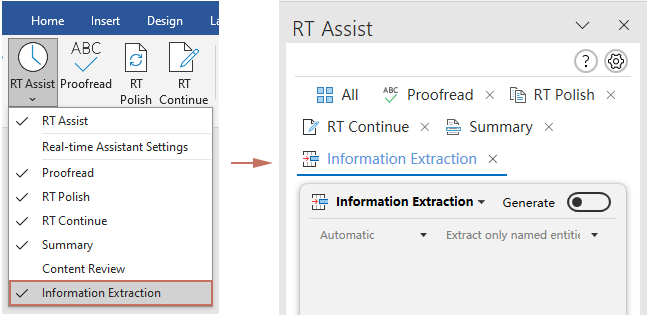
- Die Hinzufügen-Funktionen werden nun im Dropdown-Menü RT Assist angezeigt und nicht mehr direkt im RT Assist-Bereich. Um eine Funktion im Bereich anzuzeigen, erweitern Sie das Dropdown-Menü RT Assist auf dem Menüband und aktivieren die entsprechende Option. Dadurch wird die ausgewählte Funktion für einen leichteren Zugriff zum RT Assist-Bereich hinzugefügt.
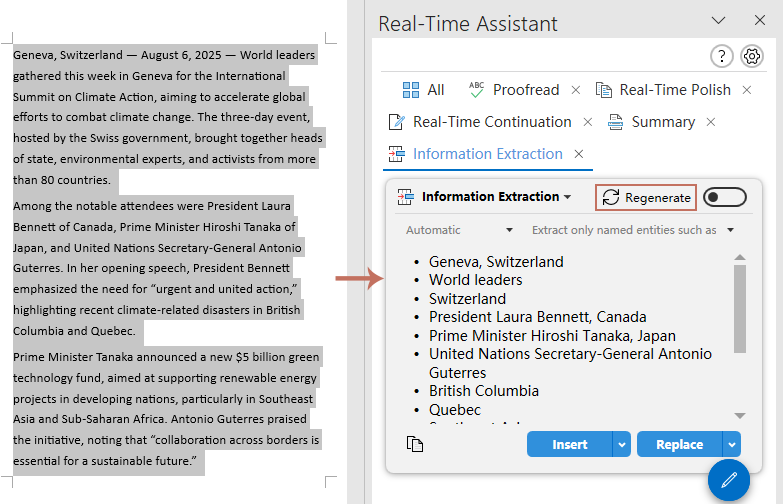
Sie können jetzt die neu hinzugefügte KI-Funktion nutzen! Angenommen, Sie möchten aus einem Nachrichtenbericht Schlüsselinformationen wie Namen und Orte extrahieren – dann filtert die Informationsextraktion-Funktion von KUTOOLS AI diese Details im Handumdrehen präzise heraus und erspart Ihnen so die mühsame manuelle Suche. Dank intelligenter Textanalyse erkennt die KI zuverlässig alle relevanten Informationen.
- Wechseln Sie im Echtzeit-Assistent-Bereich zur Registerkarte Informationsextraktion.
- Wählen Sie die gewünschte Option aus dem Dropdown-Menü aus, oder erstellen und passen Sie Ihre eigene Extraktionsaufforderung an.
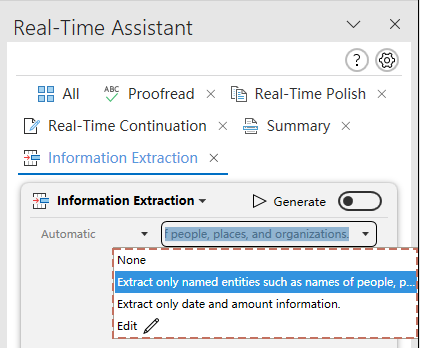
- Markieren Sie anschließend den Inhalt; entsprechende Informationen wie Namen und Standorte werden automatisch extrahiert – siehe Screenshot:
Erstellen Sie benutzerdefinierte Rollenaufforderung und Informationen für Ihre eigenen Zwecke
Mit KUTOOLS AI genießen Sie die Flexibilität, maßgeschneiderte Prompts ganz nach Ihren individuellen Anforderungen zu erstellen. Ob Sie einen Bericht verfassen, einen Artikel zusammenfassen oder gezielt bestimmte Details aus einem Dokument extrahieren möchten – Sie definieren Ihre eigenen Prompts und steuern so präzise, welche Informationen die KI liefern soll. Diese Funktion ermöglicht einen personalisierten und effizienteren Arbeitsablauf und stellt sicher, dass der KI-generierte Inhalt exakt Ihren Bedürfnissen entspricht.
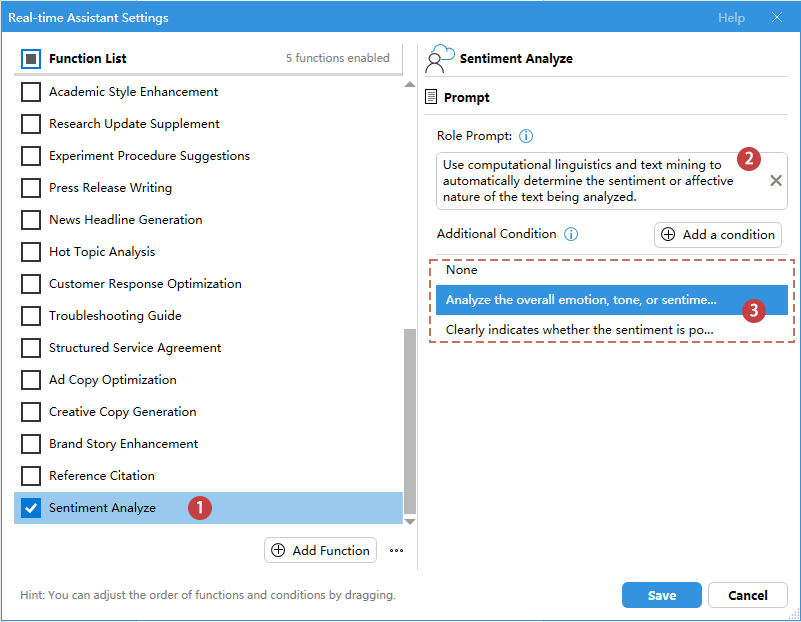
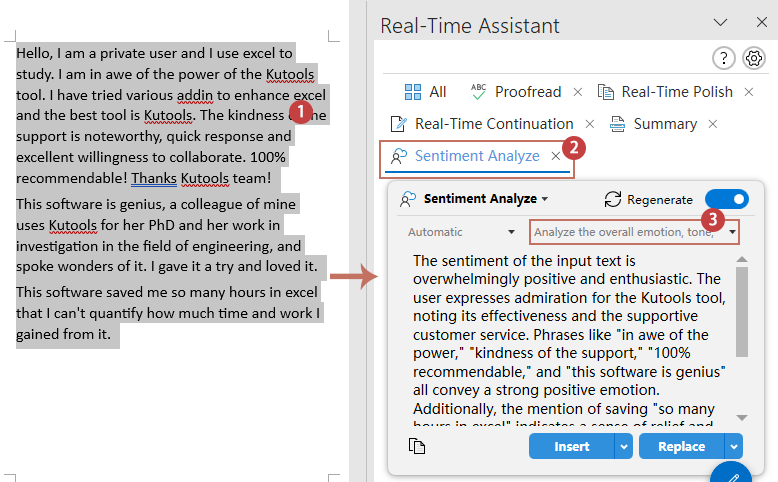
Beispielsweise möchten Sie möglicherweise eine Stimmungsanalyse des Inhalts eines Artikels durchführen, um festzustellen, ob die allgemeine Emotion, der Ton oder die Stimmung des Textes negativ und ernst oder positiv und enthusiastisch ist. In solchen Fällen können Sie benutzerdefinierte Prompts erstellen, um Ihre spezifischen Anforderungen besser zu erfüllen.
- Klicken Sie auf KUTOOLS AI>RT Assist>Echtzeit-Assistent-Einstellungen, um das Dialogfeld Echtzeit-Assistent-Einstellungenzu öffnen.
- Im Dialogfeld Echtzeit-Assistent-Einstellungenklicken Sie auf die Schaltfläche Funktion hinzufügen– siehe Screenshot:
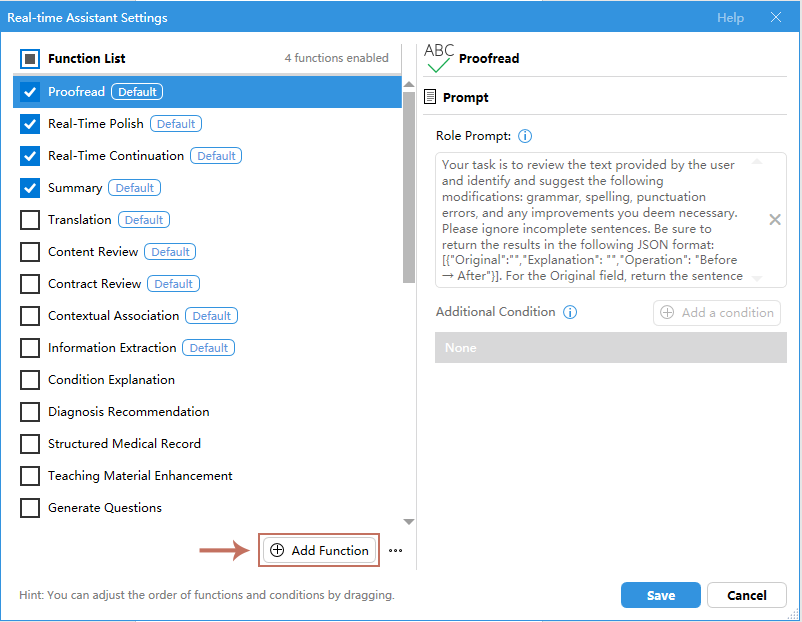
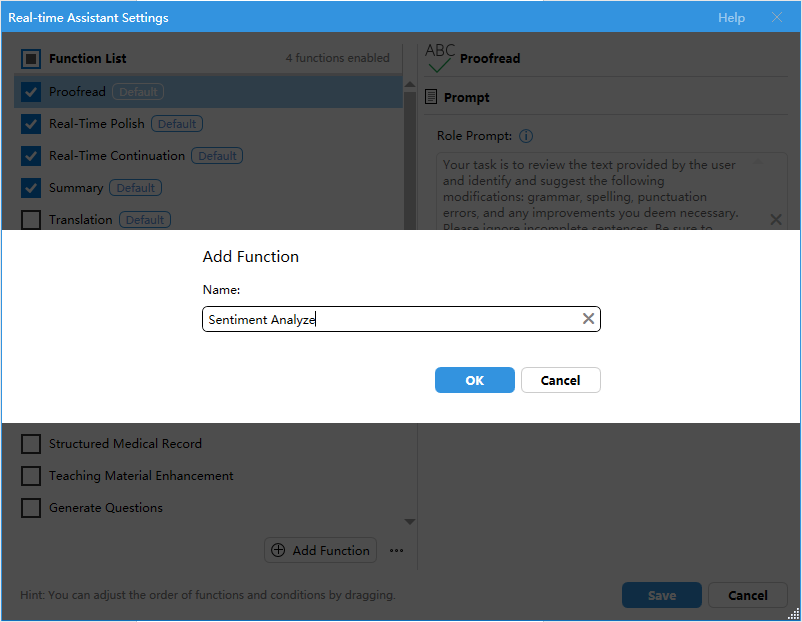
- Geben Sie anschließend einen Namen in das Textfeld Name ein und klicken Sie auf OK.
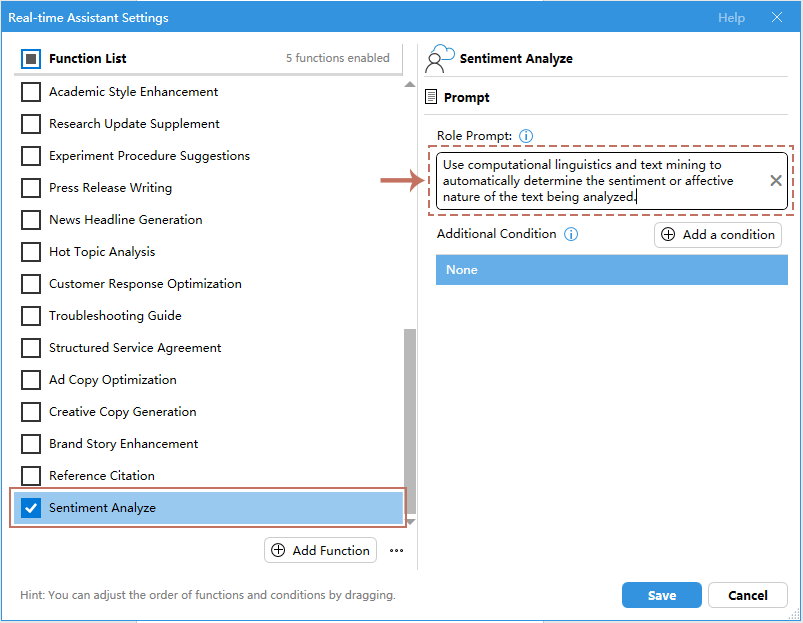
- Geben Sie als Nächstes die Rollenaufforderung im Feld Rollenaufforderung an und stellen Sie sicher, dass Ihre definierte Aufforderung Ihren spezifischen Anforderungen entspricht. Klicken Sie danach auf die Schaltfläche Eine Bedingung hinzufügen – siehe Screenshot:
- Fügen Sie anschließend Bedingungen für diese Funktion hinzu, indem Sie den Aufforderungstext in das Textfeld eingeben, und klicken Sie auf OK.
Hinweis: Wenn Sie keine benutzerdefinierte Aufforderung festlegen, verwendet die KI standardmäßig „Keine“ und generiert Ergebnisse basierend auf der primären Rollenaufforderung.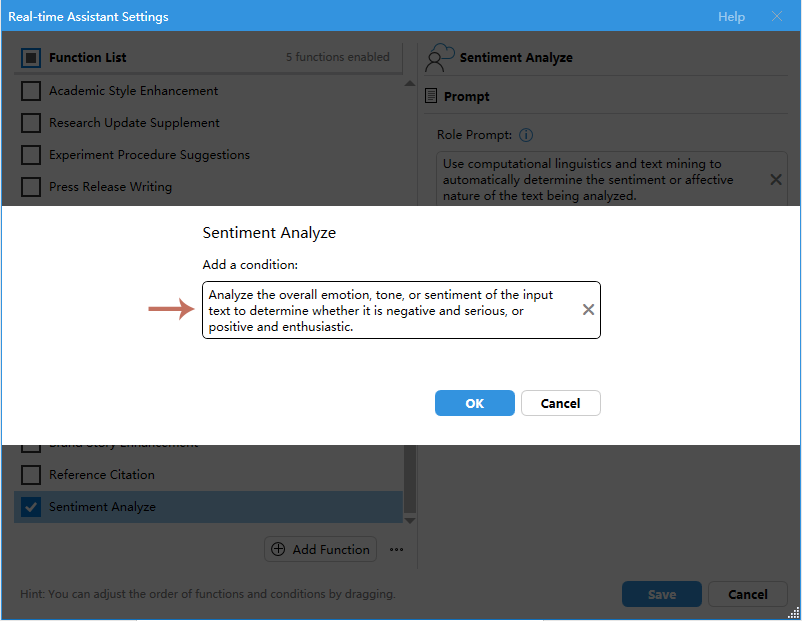
- Fügen Sie ggf. weitere Zusätzliche Bedingung hinzu, um die Aufforderungen weiter zu verfeinern.
- Ihre benutzerdefinierte Funktionsaufforderung wurde erfolgreich erstellt. Klicken Sie auf die Schaltfläche Speichern, um die Regel zu speichern und dieses Dialogfeld zu schließen.
- Anschließend fügen Sie diese Funktion manuell zum Bereich „Echtzeit-Assistent“ hinzu. Sobald Sie Inhalte markieren, analysiert die KI den ausgewählten Text automatisch und erstellt eine Stimmungsanalyse. Siehe Screenshot:
Einige Tipps zur Verwendung von Echtzeit-Assistent
1. Wenn der aktuelle Absatz (oder der markierte Text) bereits ein Ergebnis einer vorherigen KI-Operation enthält, zeigen wir das vorhandene Ergebnis direkt an, ohne den Inhalt erneut an die KI zu senden, was zur Einsparung von Tokens beiträgt.
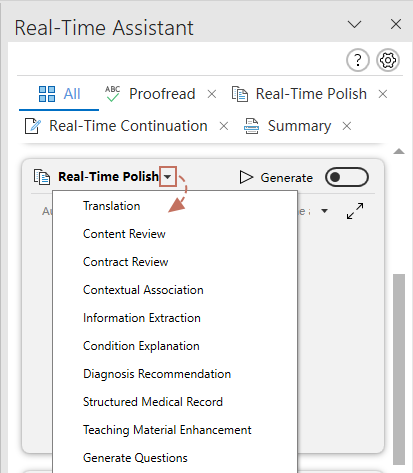
2. Wenn Sie nicht mehrere KI-Funktionen im Bereich hinzufügen möchten, aber dennoch verschiedene KI-Rollen nutzen wollen, können Sie problemlos zwischen diesen innerhalb eines Inhaltsfelds unter dem Alle-Reiter wechseln. Klicken Sie einfach auf den Dropdown-Pfeil neben dem aktuellen Echtzeitmodus, um eine Liste vordefinierter Rollenaufforderungen aufzurufen – wie beispielsweise Übersetzung, Inhaltsprüfung, Vertragsprüfung und weitere. Wählen Sie die gewünschte Rolle aus, um ein auf diese spezifische Aufgabe zugeschnittenes KI-Verhalten anzuwenden.
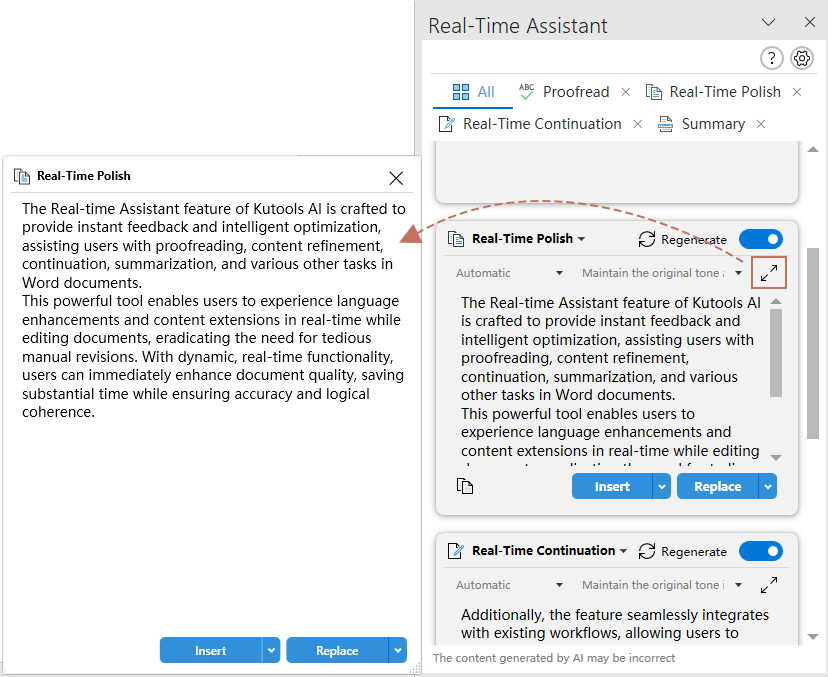
3. Wenn der generierte Inhalt sehr lang ist, klicken Sie auf die  -Schaltfläche, um das entsprechende Inhaltsfeld unter dem Alle-Reiter zu erweitern. Alternativ navigieren Sie zum jeweiligen Funktionsreiter, um ausschließlich das Inhaltsfeld dieser Funktion anzuzeigen.
- Klicken Sie auf die Titelzeile, um das Fenster an eine beliebige Position zu ziehen;
- Passen Sie die Fenstergröße an, indem Sie mit der Maus über die Ränder fahren;
- Ein Klick außerhalb dieses Fensters schließt es.
4. Bei einem umfangreichen Ausgabebereich können Sie dessen Größe anpassen, indem Sie die untere Kante ziehen. Ein Doppelklick auf die untere Kante setzt die Höhe auf den Standardwert zurück.
5. Im Bereich können Sie außerdem die Sprache ändern oder Schreibstil (Schlüsselinformationen) entsprechend Ihren Anforderungen festlegen.
Wenn Ihr Text auf Englisch verfasst ist, Sie jedoch die Ausgabe in einer anderen Sprache wünschen, können Sie hier Ihre gewünschte Sprache auswählen.
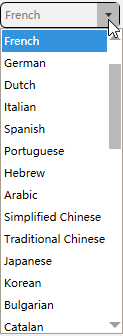
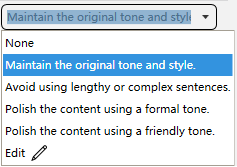
● Falls Sie keine besonderen Anforderungen haben, können Sie Keineauswählen.
● Sie können die Informationen direkt im Textfeld bearbeiten oder auf BearbeitenKlicken Sie, um die Prompts optimal an Ihre individuellen Anforderungen anzupassen oder Ihren eigenen Prompt zu erstellen.
6. Sie können den Automatikmodus beliebig ein- oder ausschalten und so flexibel an Ihre Bedürfnisse anpassen. Ist der Automatikmodus deaktiviert, müssen Sie manuell auf die Schaltfläche „Generieren“ klicken, um Ergebnisse zu erzeugen.


Weitere Tipps und Tricks zur Echtzeit-Assistent-Funktion
Im Folgenden finden Sie zusätzliche Tipps und Tricks zur Nutzung der Echtzeit-Assistent-Funktion:
Einzelseitenansicht VS Registerkartenansicht
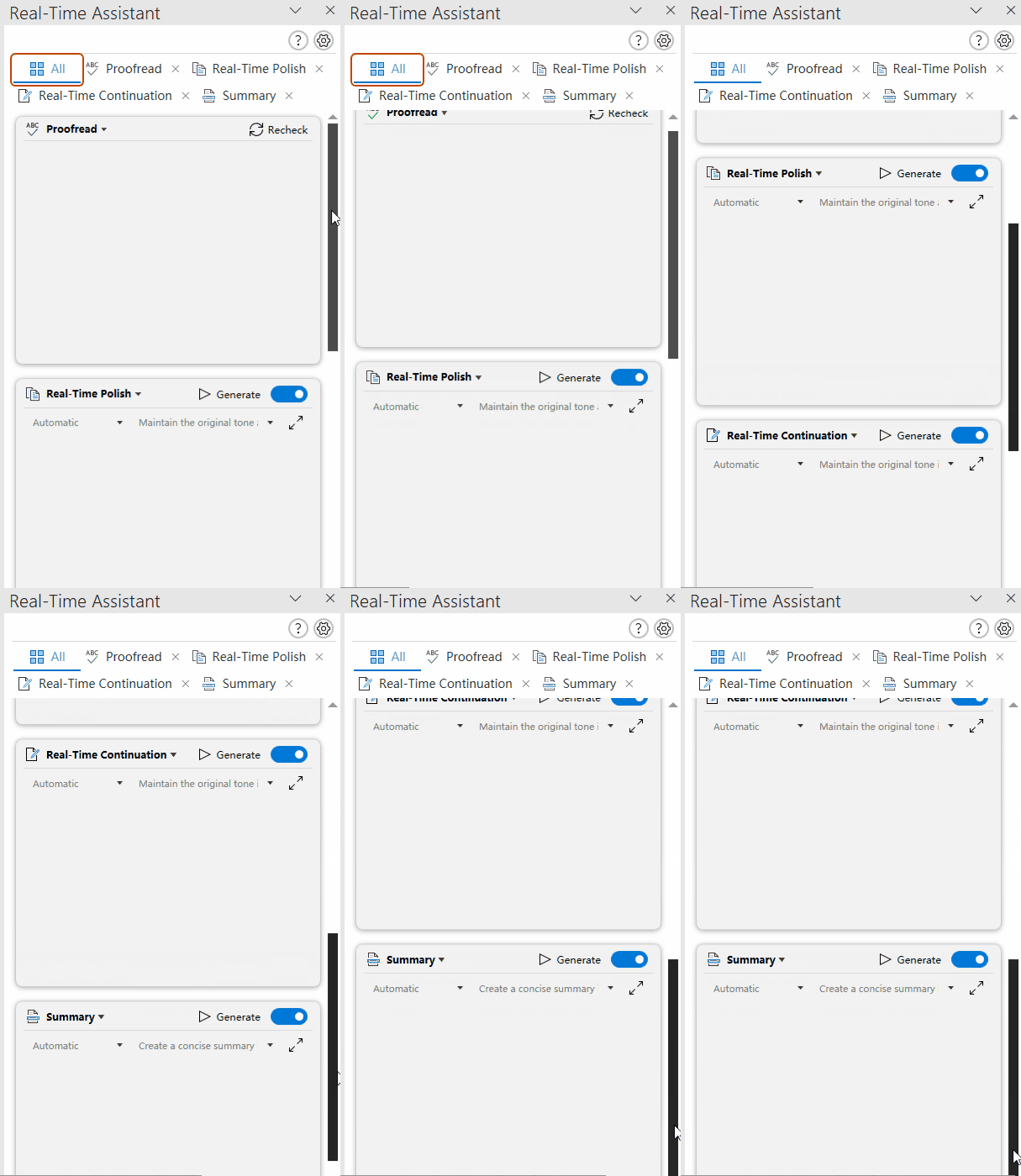
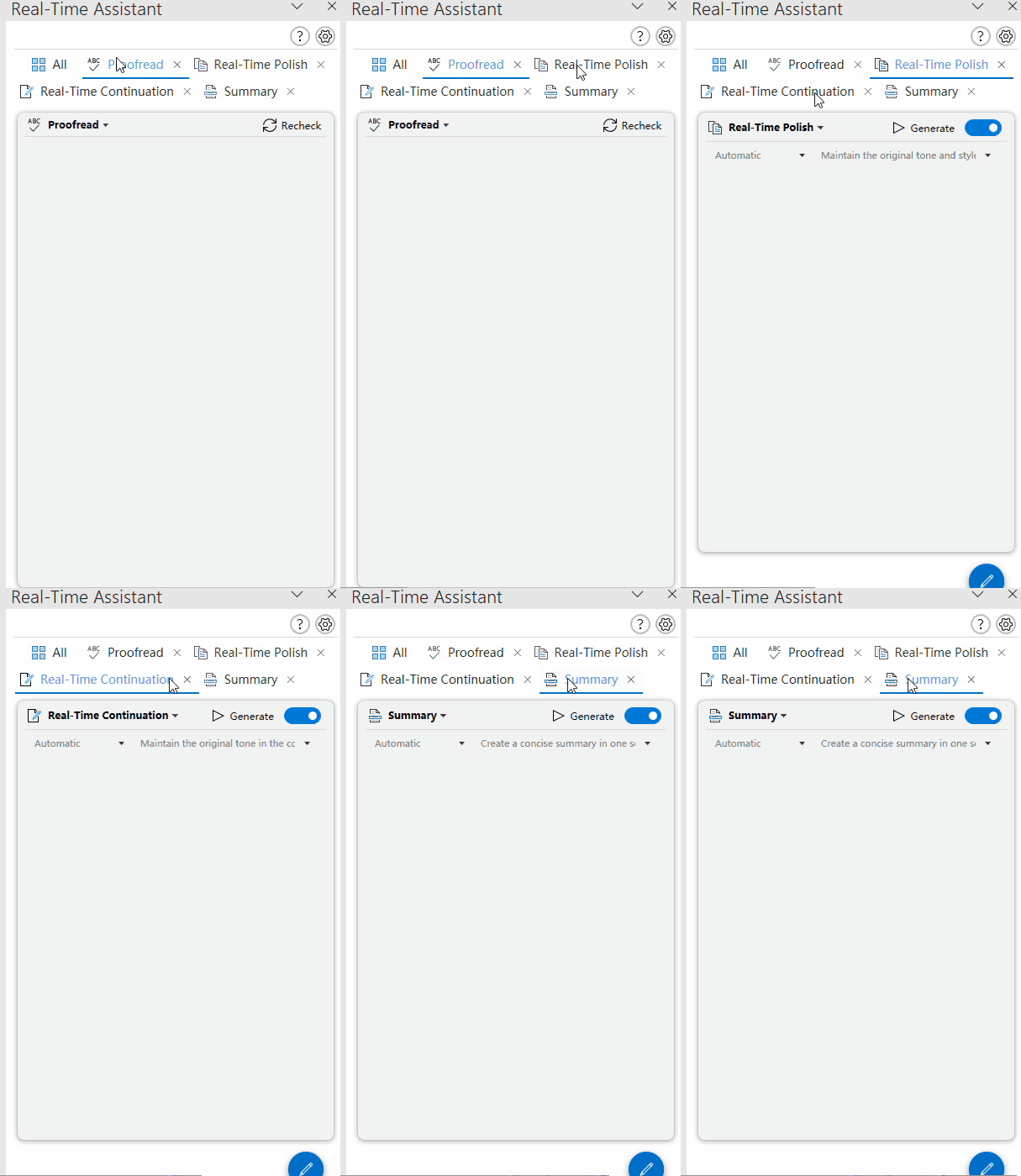
Klicken Sie oben im Bereich auf Einzelseitenansicht, um zur Registerkartenansicht zu wechseln – oder umgekehrt.
Alle aktivierten KI-Funktionen werden in der Reihenfolge Von oben nach unten im Bereich unter dem Alle-Reiter angezeigt, sodass Benutzer alle Inhalte durchscrollen und einsehen können.
Jede KI-Funktion wird übersichtlich separat dargestellt – durch einen Klick auf die Reiter oben wechseln Benutzer mühelos zwischen den verschiedenen Funktionen und behalten so stets den Fokus auf ihrer aktuellen Aufgabe.
Funktionen oder Aufforderungen einstellen und anpassen
Sie können Funktionen oder Prompts ganz nach Ihren individuellen Anforderungen einstellen, anpassen und personalisieren. Ob Sie eine Funktion optimieren, einen Prompt verfeinern oder neue Fähigkeiten hinzufügen möchten – mit Kutools behalten Sie die volle Kontrolle darüber, wie der Echtzeit-Assistent Ihre Aufgaben unterstützt.
Aktualisieren Sie den Rollenaufforderung und die Nutzungsbedingungen für eine bestimmte KI-Funktion.
Klicken Sie im Bereich des Echtzeit-Assistenten, unter dem Reiter einer bestimmten KI-Funktion, auf die Funktionsverwaltung  -Schaltfläche, um das zugehörige Funktionsverwaltung-Fenster zu öffnen. Hier können Sie die Rollenaufforderung und die Nutzungsbedingungen dieser KI-Funktion direkt bearbeiten.
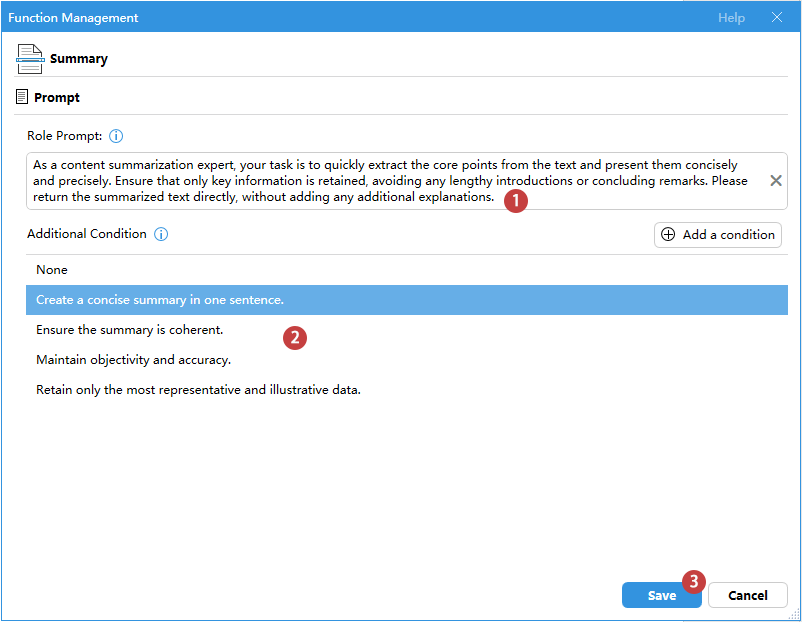
Verwalten der Echtzeit-Assistent-Einstellungen
1. Anpassen der Reihenfolge der Funktionen:
Stellen Sie häufig genutzte Funktionen nach vorne, um schneller und bequemer darauf zugreifen zu können.
2. Standardfunktion kopieren oder zurücksetzen

- Kopieren: Klicken Sie auf die Schaltfläche „Kopieren“, um die ausgewählte Funktion zu kopieren;
- Zurücksetzen: Klicken Sie auf die Schaltfläche „Zurücksetzen“, um zu den ursprünglichen Einstellungen zurückzukehren.
3. Benutzerdefinierte Funktion kopieren, umbenennen oder löschen

- Kopieren: Klicken Sie auf die Schaltfläche „Kopieren“, um die ausgewählte Funktion zu kopieren;
- Umbenennen: Klicken Sie auf die Schaltfläche „Umbenennen“, um den Funktionsnamen zu ändern;
- Löschen: Klicken Sie auf die Schaltfläche „Löschen“, um die benutzerdefinierte Funktion zu entfernen.
4. Funktionsliste exportieren, importieren oder zurücksetzen

- Funktionsliste exportieren: Klicken Sie auf diese Option, um die Funktionsliste zu exportieren, um Ihre aktuellen Einstellungen zu sichern oder mit anderen zu teilen.;
- Funktionsliste importieren: Klicken Sie analog dazu auf diese Option, um die Funktionsliste zu importieren und so vordefinierte Konfigurationen schnell anzuwenden;
- Standardfunktionsliste zurücksetzen: Klicken Sie auf diese Option, um die Funktionsliste zurückzusetzen, die Standardeinstellungen wiederherzustellen und so einen sauberen Ausgangspunkt zu schaffen oder unerwünschte Änderungen rückgängig zu machen.
4. Prompt-Einträge bearbeiten und löschen

- Bearbeiten: Klicken Sie auf diese Schaltfläche „Bearbeiten“, um die Aufforderung (Prompt) entsprechend Ihren Anforderungen anzupassen;
- Löschen: Klicken Sie auf diese „Löschen“-Schaltfläche, um das ausgewählte Prompt-Element zu entfernen.
Wie richten Sie den Echtzeit-Assistenten von Kutools AI ein?
KUTOOLS AI unterstützt mehrere führende KI-Plattformen, darunter OpenAI und GoogleAI. Außerdem bieten wir unser eigenes KutoolsAI an, das nach der Registrierung 100 kostenlose Nutzungsmöglichkeiten bereitstellt. Zusätzlich haben Benutzer die Möglichkeit, eigene Large-Model-Server einzubinden, um maßgeschneiderte Konfigurationen für spezifische Anforderungen zu ermöglichen.
Normale AI-Anbieter-Einstellung (z. B. OpenAI, GoogleAI)
Wählen Sie beliebte KI-Dienstanbieter wie OpenAI und GoogleAI aus, indem Sie im Bereich auf die KI-Einstellung -Schaltfläche klicken. Im AI-Einstellungen-Dialogfeld:
- Wählen Sie den KI-Anbieter (OpenAI oder Google AI) aus der AI-Anbieter-Dropdown-Liste aus.
- Kopieren Sie Ihren API-Schlüssel und fügen Sie ihn in das API-Schlüssel-Textfeld ein. ()Erstellen Sie einen OpenAI-API-Schlüssel, erstellen Sie einen GoogleAI-API-Schlüssel)
- Wählen Sie das Modell aus der Modell-Dropdown-Liste.
- Klicken Sie abschließend auf die Speichern-Schaltfläche.


Kutools-AI-Anbieter-Einstellung
KutoolsAI nutzt fortschrittliche KI-Modelle wie OpenAI und GoogleAI, um dynamisch das jeweils am besten geeignete Modell für Ihre Anfrage auszuwählen – basierend auf Ihren individuellen Anforderungen. Zudem erhalten Sie nach der Registrierung 100 kostenlose Nutzungsmöglichkeiten, um die Funktionen und Leistungsfähigkeit von KutoolsAI ganz ohne Kosten kennenzulernen.
Im AI-Einstellungen-Dialogfeld:
- Wählen Sie KutoolsAI aus der AI-Anbieter-Dropdown-Liste aus.
- Kopieren Sie Ihren API-Schlüssel und fügen Sie ihn in das API-Schlüssel-Textfeld ein. ()Erstellen Sie einen KutoolsAI-API-Schlüssel)
- KutoolsAI wählt automatisch ein fortschrittliches KI-Modell aus und passt es an.
- Klicken Sie abschließend auf die Speichern-Schaltfläche.


Benutzerdefinierte AI-Anbieter-Einstellung
Sie können auch eigene KI-Modelle konfigurieren oder sich mit alternativen Anbietern jenseits der Standardoptionen verbinden – ideal für Organisationen und Einzelpersonen, die proprietäre Large-Language-Modelle nutzen oder sich in spezifische KI-Dienste integrieren möchten. Geben Sie dazu einfach benutzerdefinierte URLs und API-Schlüssel ein, um nahtlos auf Ihre bevorzugten KI-Plattformen zuzugreifen. ()Stellen Sie sicher, dass das verwendete Modell mit dem OpenAI-Format kompatibel ist.)
Öffnen Sie das AI-Einstellungen-Dialogfeld:
- Wählen Sie OtherAI (Andere Cloud-Modelle) aus der AI-Anbieter-Dropdown-Liste.
- Kopieren Sie Ihren API-Schlüssel und fügen Sie ihn in das API-Schlüssel-Textfeld ein.
- Kopieren Sie anschließend die URL der KI-Plattform in das URL-Textfeld.
- Geben Sie Ihr eigenes KI-Modell in das Modell-Textfeld ein.
- Klicken Sie abschließend auf die Speichern-Schaltfläche.


Beste Office-Produktivitätswerkzeuge
Kutools für Word – Verbessern Sie Ihre Word-Erfahrung mit über 100 beeindruckenden Funktionen!
🤖KUTOOLS KI-Funktionen: KI-Assistent / Echtzeit-Assistent / Super Polieren (Format beibehalten) / Super Übersetzen (Format beibehalten) / KI-Redaktion / KI-Korrekturlesen …
📘Dokument-Meisterschaft:Seiten aufteilen, Dokumente zusammenführen, Auswahl in verschiedenen Formaten exportieren (PDF/TXT/DOC/HTML …) und mehrere Dateien gleichzeitig in PDF konvertieren …
✏Inhaltsbearbeitung: Stapelweises Suchen und Ersetzen in mehreren Dateien / Alle Bilder skalieren / Tabellen transponieren – Zeilen und Spalten tauschen / Tabelle in Text umwandeln …
🧹Mühelose Bereinigung: Entfernen Sie ganz einfach überflüssige Leerzeichen, Abschnittsumbrüche, Textfelder und Hyperlinks. Weitere Entfernungswerkzeuge finden Sie in der Entfernen-Gruppe...
➕Kreative Einfügungen: Fügen Sie Tausender-Trennzeichen, Kontrollkästchen, Optionsfelder, QR-Codes, Barcodes oder mehrere Bilder ein. Weitere Funktionen finden Sie in der Einfügen-Gruppe …
🔍Präzisionsauswahl: Zielen Sie auf bestimmte Seiten, Tabellen, Formen oder Überschriftenabsätze – und verbessern Sie die Navigation mit weiteren -Funktionen Auswählen …
⭐Stern-Verbesserungen: Zu beliebigen Positionen navigieren, wiederkehrenden Text automatisch einfügen, zwischen Dokument-Fenstern wechseln und 11 werkzeuge Konvertierungs …
🌍Unterstützt über 40 Sprachen: Nutzen Sie Kutools in Ihrer bevorzugten Sprache – mit Unterstützung für Englisch, Spanisch, Deutsch, Französisch, Chinesisch und über 40 weitere!

Office Tab– Bringt eine tabbasierte Oberfläche in Office und macht Ihre Arbeit viel einfacher
- Aktivieren Sie tabbasiertes Bearbeiten und Lesen in Word, Excel, PowerPoint, Publisher, Access, Visio und Project.
- Öffnen und erstellen Sie mehrere Dokumente in neuen Registerkarten desselben Fensters – statt in separaten Fenstern.
- Steigert Ihre Produktivität um 50 % und erspart Ihnen täglich Hunderte von Mausklicks!
✨ Kutools for Office – Eine Installation, fünf leistungsstarke Werkzeuge!
Enthält Office Tab Pro·Kutools für Excel·Kutools für Outlook·Kutools für Word·Kutools for PowerPoint
📦 Erhalten Sie alle 5-Tools in einem Paket | 🔗 Nahtlose Integration mit Microsoft Office | ⚡ Zeit sparen und steigern Sie Ihre Produktivität sofort
Beste Office-Produktivitätswerkzeuge
Kutools für Word– 100+-Tools für Word
- 🤖KUTOOLS AI-Funktionen:KI-Assistent/Echtzeit-Assistent/Super Polieren/Super Übersetzen/KI-Redaktion/KI Korrekturlesen
- 📘Dokument-Meisterschaft:Seiten aufteilen/Dokumente zusammenführen/Mehrere Dateien gleichzeitig in PDF konvertieren
- ✏Inhaltsbearbeitung:Stapelweise Suchen und Ersetzen/Alle Bilder skalieren
- 🧹Mühelose Bereinigung:Überflüssige Leerzeichen entfernen/Abschnittsumbruch entfernen
- ➕Kreative Einfügungen:Tausender-Trennzeichen einfügen/Kontrollkästchen einfügen/QR-Code erstellen
- 🌍Unterstützt über 40 Sprachen: Kutools spricht Ihre Sprache – mehr als 40 Sprachen werden unterstützt!
Inhaltsverzeichnis
- Warum den Echtzeit-Assistenten von KUTOOLS AI wählen?
- Beispiele zur Verwendung von Echtzeit-Assistent von KUTOOLS AI
- Beispiel 1: Echtzeit-Rechtschreibprüfung
- Beispiel 2: Echtzeit-Verfeinerung
- Beispiel 3: Echtzeit-Fortsetzung
- Beispiel 4: Echtzeit-Zusammenfassung
- Weitere Beispiele: Echtzeit-Inhaltsprüfung, Informationsextraktion und weitere Funktionen
- Erstellen Sie benutzerdefinierte Rollenaufforderung und Informationen für Ihren eigenen Gebrauch
- Einige Tipps zur Verwendung von Echtzeit-Assistent
- Weitere Tipps und Tricks zur Echtzeit-Assistent-Funktion
- Ansicht aller Registerkarten im Vergleich zu Registerkartenansicht
- Funktionen oder Aufforderungen einstellen und anpassen
- Wie richten Sie den Echtzeit-Assistenten von KUTOOLS AI ein?
- Standard-Einstellungen gängiger KI-Anbieter (z. B. OpenAI, Google AI)
- Kutools-AI-Anbieter-Einstellung
- Benutzerdefinierte AI-Anbieter-Einstellung
- Die besten Office-Produktivitätstools
- Kommentare