Wie installiert man Kutools Online für Excel, Outlook und Word?
Kutools Online ist eine cloudbasierte, KI-gestützte Add-in-Suite für Excel, Outlook und Word unter Windows, macOS und im Web. Sie bringt zeitsparende Tools – mit KI-Unterstützung – direkt in Ihre Office-Anwendungen, damit Sie schneller arbeiten und im Flow bleiben, ohne zwischen Anwendungen wechseln oder komplexe Einrichtungen vornehmen zu müssen. Diese Anleitung zeigt Ihnen, wie Sie Kutools Online auf zwei offiziellen Wegen installieren können – über Microsoft AppSource (empfohlen) oder indem Sie es über die Anwendung selbst hinzufügen (Alternative) – und führt Sie anschließend durch Anmeldung oder Registrierung sowie Aktualisieren, Entfernen, Neuinstallieren und die Behebung häufiger Probleme.
Kutools Online installieren
Dieser Abschnitt erläutert die beiden offiziellen Installationswege für Kutools Online. Wählen Sie Methode 1 (AppSource) für die höchste Erfolgsquote unter Windows, macOS und im Web; greifen Sie auf Methode 2 (integrierter Store) zurück, wenn der Store-Eintrag in Ihrem Office-Menüband verfügbar ist.
Kompatibilität:
| Produkt | Windows | macOS | Web |
|---|---|---|---|
| Kutools für Excel | Excel 2016 oder höher | Excel 2016 oder höher | Excel im Web |
| Kutools für Outlook | Outlook 2013 oder höher | Outlook 2016 oder höher | Outlook im Web |
| Kutools für Word | Word 2013 oder höher | Word 2016 oder höher | Word im Web |
Methode 1: Über Microsoft AppSource installieren
Kutools für Excel
- Suchen Sie auf Microsoft AppSource nach Kutools oder Kutools für Excel und öffnen Sie die Seite Kutools für Excel.
Oder öffnen Sie direkt: Kutools für Excel — Microsoft AppSource.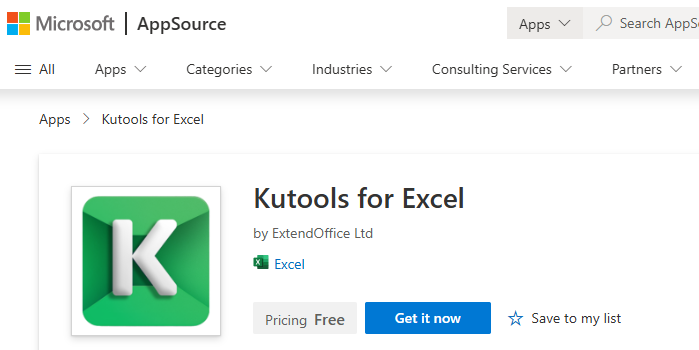
- Klicken Sie auf Jetzt herunterladen, und melden Sie sich mit Ihrem Microsoft-Konto an.
- Sie gelangen zur Kutools für Excel Installationsseite im Microsoft Store. Schließen Sie die Installation für Excel unter Windows, macOS oder im Web ab.
- Windows/macOS: Klicken Sie auf die Schaltfläche In Excel öffnen.

In Excel erscheint die Registerkarte KUTOOLS ONLINE im Menüband. - Web: Klicken Sie auf den Link Office Online ausprobieren.

Klicken Sie anschließend auf die Schaltfläche In Excel Online öffnen.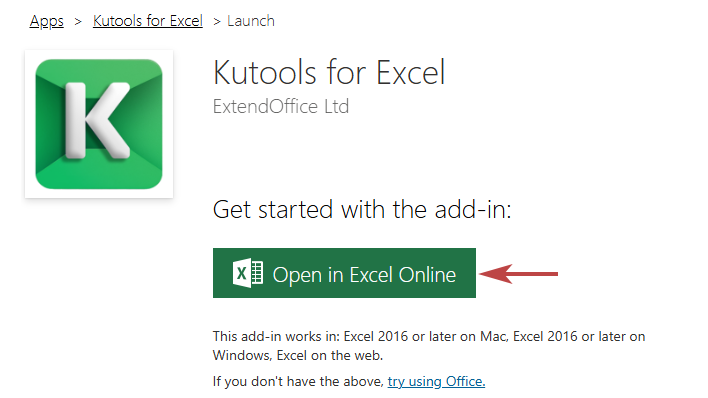
In Excel im Web erscheint die Registerkarte KUTOOLS ONLINE im Menüband.
- Windows/macOS: Klicken Sie auf die Schaltfläche In Excel öffnen.
- Klicken Sie auf eine beliebige Funktionsschaltfläche, um den Kutools für Excel-Bereich zu starten – er erscheint rechts im Excel-Fenster.
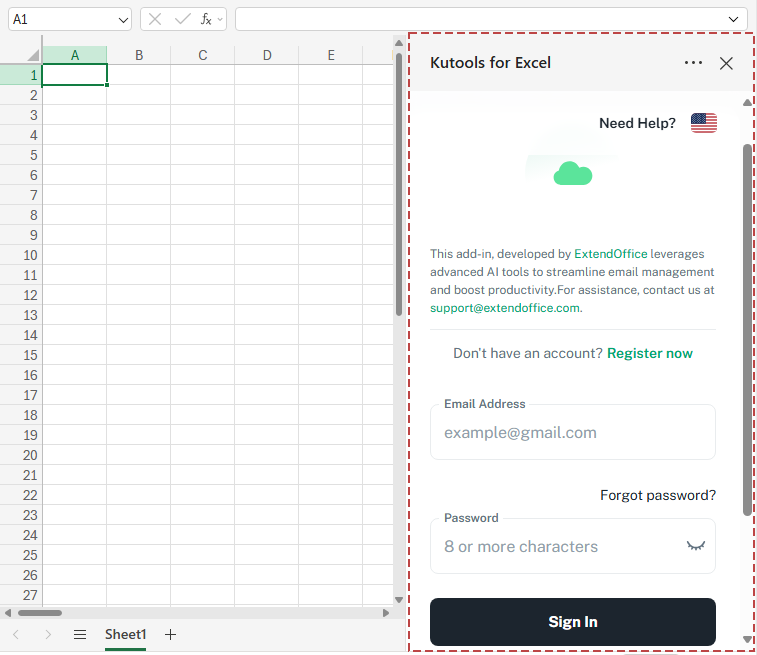
Kutools für Outlook
- Suchen Sie auf Microsoft AppSource nach Kutools oder Kutools für Outlook und öffnen Sie die Seite zu Kutools für Outlook.
Oder rufen Sie direkt auf: Kutools für Outlook — Microsoft AppSource.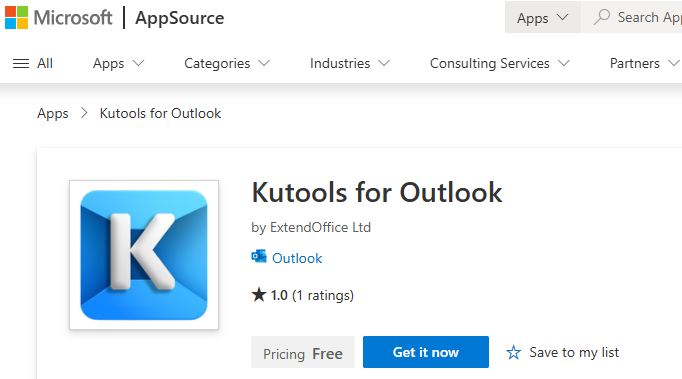
- Klicken Sie auf Jetzt herunterladen und melden Sie sich an.
- Schließen Sie die Installation für Outlook unter Windows, macOS oder im Web ab.
- Windows/macOS (Neues Outlook):Klicken Sie unter der Registerkarte Startauf Weitere Apps→Kutools für Outlook.
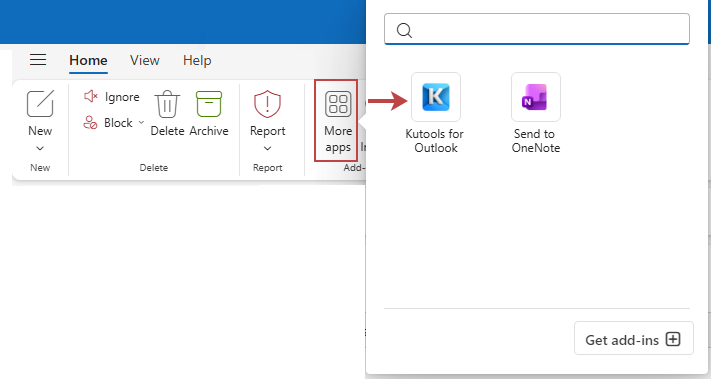 Tipp:Möchten Sie noch schneller auf Kutools für Outlook zugreifen? Passen Sie die Aktionen im Lesebereich an. Öffnen Sie zunächst eine E-Mail im Lesebereich. Klicken Sie dann auf die Schaltfläche …(weitere Aktionen) >Aktionen anpassen. Aktivieren Sie im daraufhin angezeigten Fenster das Kontrollkästchen Kutools für Outlookund klicken Sie auf Speichern.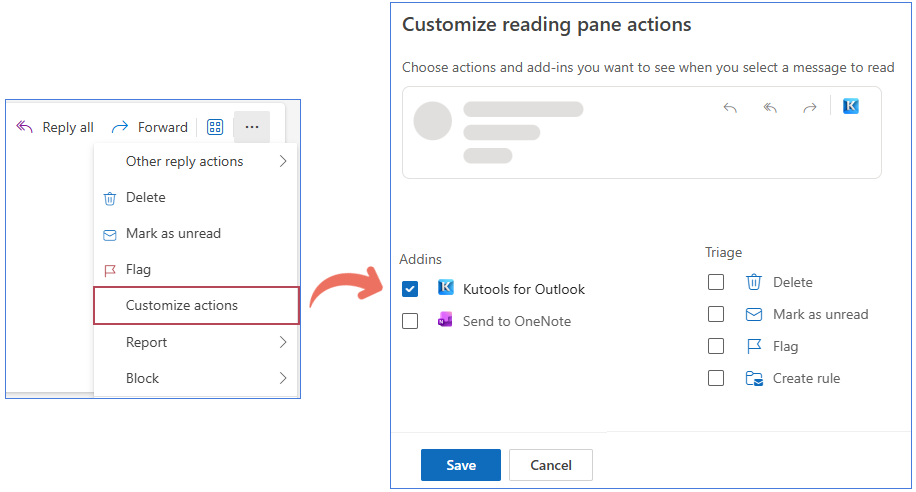
Nun wird das Kutools-Symbol in der Nachrichtensymbolleiste angezeigt. Sie können bei jeder geöffneten E-Mail im Lesebereich problemlos auf Kutools für Outlook zugreifen.
- Windows/macOS (Klassisches Outlook): Das Symbol Kutools für Outlook wird automatisch im Menüband unter der Registerkarte „Start“ angezeigt. Klicken Sie darauf.
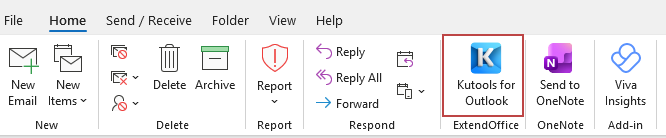
- Web:Klicken Sie unter der Registerkarte Startauf Weitere Apps→Kutools für Outlook.
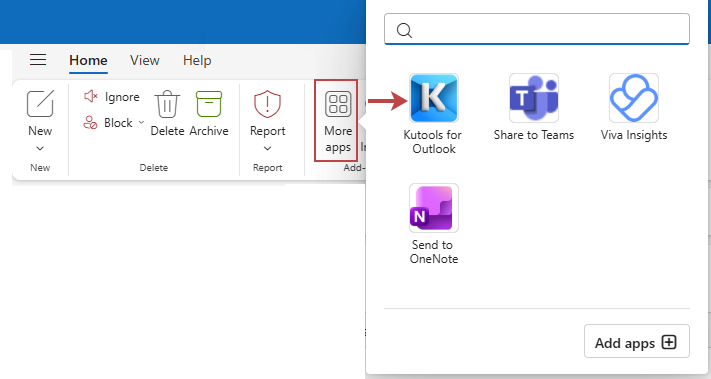 Tipp:Um Kutools für Outlook direkt aus dem Menüband in der Gruppe „Add-Ins“ unter der Registerkarte Start anzuzeigen, klicken Sie mit der rechten Maustaste auf Kutools für Outlook und wählen Sie „Anheften“.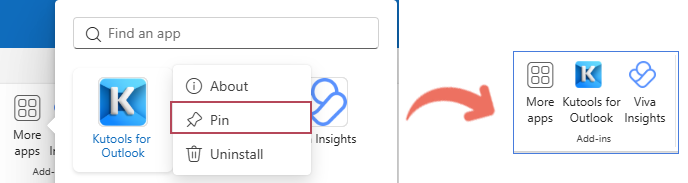
- Windows/macOS (Neues Outlook):Klicken Sie unter der Registerkarte Startauf Weitere Apps→Kutools für Outlook.
- Der Kutools für Outlook-Bereich wird rechts im Outlook-Fenster angezeigt.
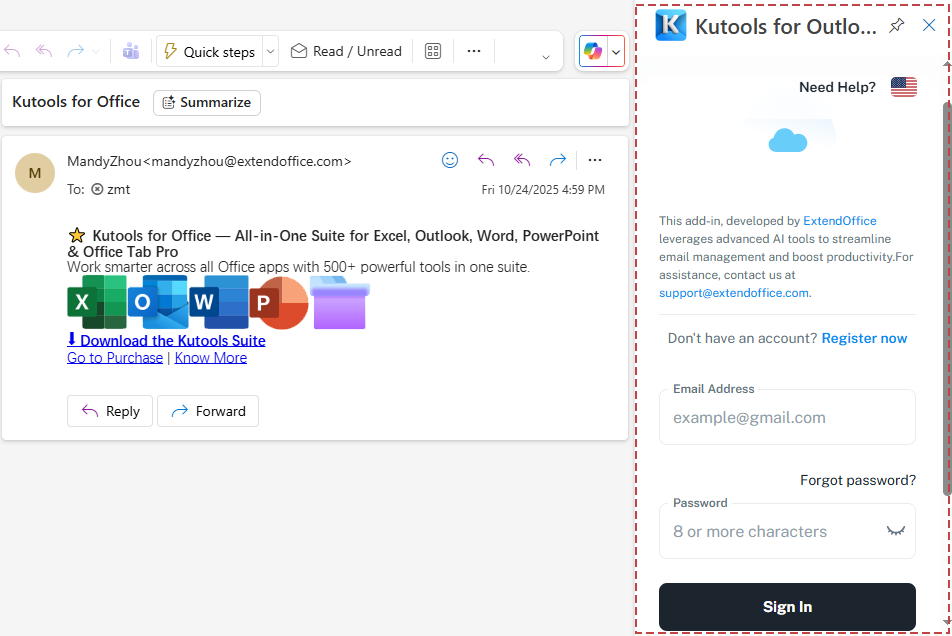
 Anheften-Schaltfläche klicken, um den Kutools für OutlookBereich dauerhaft sichtbar zu machen.
Kutools für Word
- Suchen Sie auf Microsoft AppSource nach Kutools oder Kutools für Word und öffnen Sie die Seite zu Kutools für Word.
Oder rufen Sie direkt auf: Kutools für Word — Microsoft AppSource.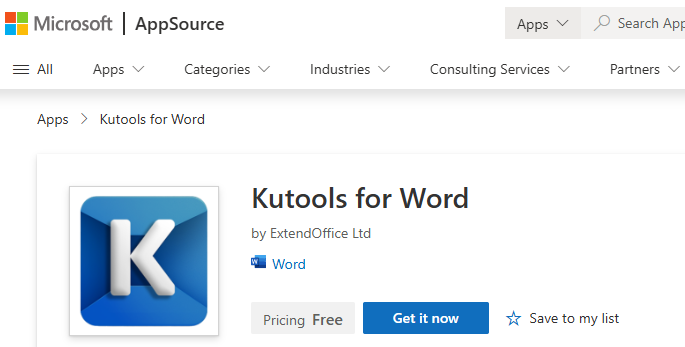
- Klicken Sie auf Jetzt herunterladen, und melden Sie sich mit Ihrem Microsoft-Konto an.
- Sie gelangen zur Kutools für Word Installationsseite im Microsoft Store. Schließen Sie die Installation für Word unter Windows, macOS oder im Web ab.
- Windows/macOS: Klicken Sie auf die Schaltfläche In Word öffnen.

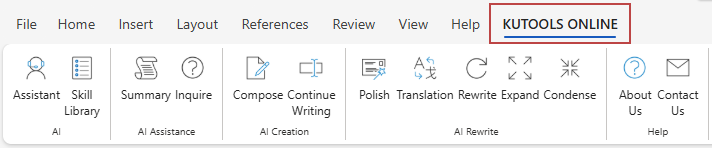
In Word erscheint die Registerkarte KUTOOLS ONLINE im Menüband. - Web: Klicken Sie auf den Link Office Online ausprobieren.
Klicken Sie anschließend auf die Schaltfläche In Word Online öffnen.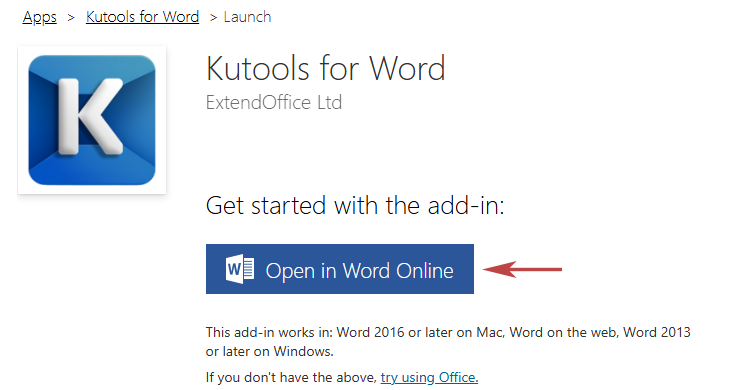
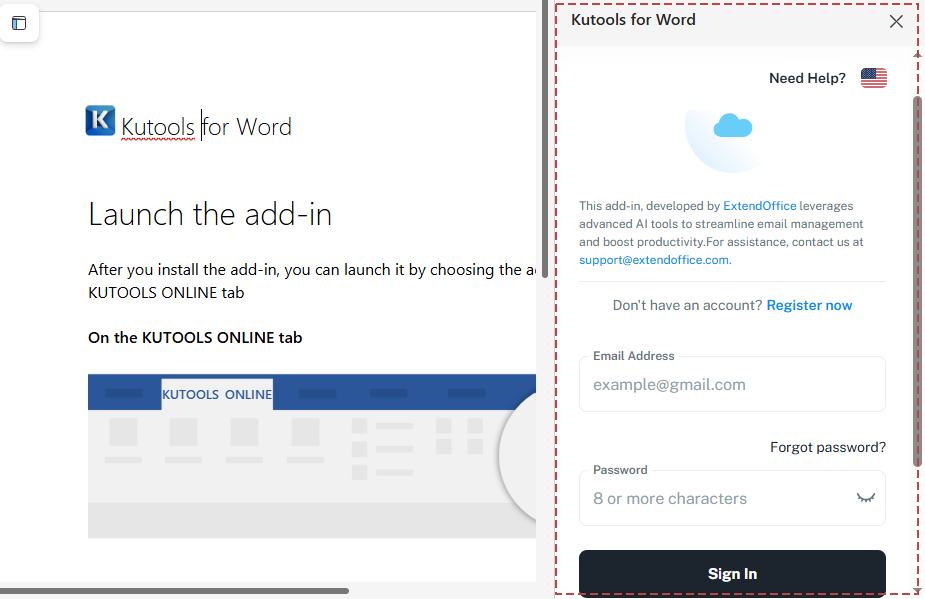
In Word im Web erscheint die Registerkarte KUTOOLS ONLINE im Menüband.
- Windows/macOS: Klicken Sie auf die Schaltfläche In Word öffnen.
- Klicken Sie auf eine beliebige Funktionsschaltfläche, um den Kutools für Word-Bereich zu starten – er erscheint rechts im Word-Fenster.
Methode 2: Über die Anwendung selbst hinzufügen
Verwenden Sie den integrierten Menübandeintrag Add-Ins / Add-Ins abrufen. Methode 2 kann durch die Office-Edition (MSI/LTSC), Mandantenrichtlinien, die den Store ausblenden, Einstellungen für verbundene Erfahrungen oder Netzwerkfilterung beeinträchtigt werden.
Kutools für Excel
- (Empfohlen: Starten Sie im Web) Öffnen Sie in einem Browser Excel im Web. Klicken Sie unter der Registerkarte Start auf Add-Ins. Suchen Sie nach Kutools für Excel und klicken Sie auf Hinzufügen.
Nun sehen Sie die Registerkarte KUTOOLS ONLINE im Menüband. - Stellen Sie in Excel für Windows oder macOS sicher, dass Sie mit demselben Microsoft-Konto angemeldet sind (Datei > Konto). Die Synchronisierung erfolgt automatisch.
- Öffnen Sie Excel für Windows oder macOS – im Menüband erscheint die Registerkarte KUTOOLS ONLINE.
- Klicken Sie auf eine beliebige Funktionsschaltfläche, um den Kutools für Excel-Bereich zu starten – er erscheint rechts im Excel-Fenster.
- Gehen Sie zu Start > Add-Ins, suchen Sie nach „Kutools für Excel“, klicken Sie auf Hinzufügen und starten Sie Excel bei Bedarf neu. Anschließend sehen Sie die Registerkarte KUTOOLS ONLINE in Excel für Windows oder macOS. Falls die Suche keine Ergebnisse liefert oder der Store leer ist, finden Sie Hilfe unter Fehlerbehebung: Store ist leer / keine Treffer gefunden.
- Wechseln Sie anschließend zu Excel im Web. Falls die Registerkarte KUTOOLS ONLINE nicht sichtbar ist, gehen Sie zu Start > Add-Ins und fügen Sie Kutools für Excel erneut hinzu.
Kutools für Outlook
- (Empfohlen: Starten Sie im Web) Öffnen Sie Outlook im Web. Klicken Sie auf „Start“ > „Weitere Apps“ > „Apps hinzufügen“.
- Geben Sie „Kutools für Outlook“ in die Suchleiste ein und klicken Sie auf das entsprechende Suchergebnis.
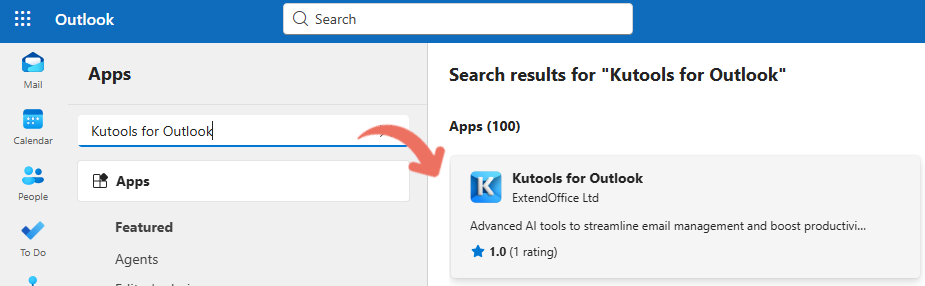
- Klicken Sie auf die Schaltfläche Hinzufügen.

Anschließend ist Kutools für Outlook erfolgreich in Outlook im Web installiert. Sie finden es unter Start > Weitere Apps. Tipp:Um es direkt aus der Gruppe Menüband unter der Registerkarte Start anzuzeigen, klicken Sie mit der rechten Maustaste auf Kutools für Outlook und wählen Sie Anheften. - Stellen Sie in Outlook (Classic oder Neu) für Windows oder macOS sicher, dass Sie mit demselben Microsoft-Konto angemeldet sind.
- Öffnen Sie Neues Outlook für Windows oder macOS – Sie sehen, dass Kutools für Outlook unter Start > Weitere Apps installiert ist, genau wie in Outlook im Web. Tipp:Möchten Sie noch schneller auf Kutools für Outlook zugreifen? Passen Sie Lesebereichsaktionen an. Öffnen Sie zunächst eine E-Mail im Lesebereich. Klicken Sie dann auf die Schaltfläche …(Weitere Aktionen) >Aktionen anpassen. Aktivieren Sie im erscheinenden Fenster das Kontrollkästchen Kutools für Outlookund klicken Sie auf Speichern.
Nun wird das Kutools-Symbol in der Nachrichtensymbolleiste angezeigt. Sie können jederzeit bequem auf Kutools für Outlook zugreifen, sobald Sie eine E-Mail im Lesebereich öffnen. - Öffnen Sie Classic Outlook für Windows oder macOS – und schon sehen Sie Kutools für Outlook auf der Registerkarte „Start“ im Menüband.
- Klicken Sie auf Kutools für Outlook, dann wird der Kutools für Outlook-Bereich rechts im Outlook-Fenster angezeigt. Tipp: Sie können auf die-Anheften-Schaltfläche klicken, um den Kutools für Outlook-Bereich dauerhaft sichtbar zu machen.
- Gehen Sie zu Start > Add-Ins abrufen, suchen Sie nach „Kutools für Outlook“, klicken Sie auf Hinzufügen und starten Sie Outlook bei Bedarf neu. Anschließend wird Kutools für Outlook im Menüband unter der Registerkarte „Start“ angezeigt. Falls die Suche keine Ergebnisse liefert oder der Store leer ist, finden Sie Hilfe unter Fehlerbehebung: Store ist leer / keine Treffer gefunden.
- Wechseln Sie anschließend zu Outlook im Web. Falls Kutools für Outlook nicht sichtbar ist, gehen Sie zu Start > Weitere Apps > Apps hinzufügen und suchen Sie erneut nach Kutools für Outlook, um es hinzuzufügen.
Kutools für Word
- (Empfohlen: Starten Sie im Web) Öffnen Sie in einem Browser Word im Web. Klicken Sie unter der Registerkarte Start auf Add-Ins. Suchen Sie nach Kutools für Word und klicken Sie auf Hinzufügen.
Nun sehen Sie die Registerkarte KUTOOLS ONLINE im Menüband. - Stellen Sie in Word für Windows oder macOS sicher, dass Sie mit demselben Microsoft-Konto angemeldet sind (Datei > Konto). Die Synchronisierung erfolgt automatisch.
- Öffnen Sie Word unter Windows oder macOS – die Registerkarte KUTOOLS ONLINE erscheint direkt im Menüband.
- Klicken Sie auf eine beliebige Funktionsschaltfläche, um den Kutools für Word-Bereich zu starten – er erscheint rechts im Word-Fenster.
- Gehen Sie zu Start > Add-Ins, suchen Sie nach „Kutools für Word“, klicken Sie auf Hinzufügen und starten Sie Word bei Bedarf neu. Anschließend sehen Sie die Registerkarte KUTOOLS ONLINE in Word für Windows oder macOS. Sollte die Suche keine Ergebnisse liefern oder der Store leer sein, finden Sie Hilfe unter Fehlerbehebung: Store ist leer / keine Treffer gefunden.
- Wechseln Sie anschließend zu Word im Web. Falls die Registerkarte KUTOOLS ONLINE nicht sichtbar ist, gehen Sie zu Start > Add-Ins und fügen Sie Kutools für Word erneut hinzu.
Welche Methode sollten Sie verwenden?
| Methode | Am besten geeignet für | Zuverlässigkeit | Geschwindigkeit |
|---|---|---|---|
| AppSource (Methode 1) | Alle Benutzer; verwaltete Mandanten; plattformübergreifende Installationen | ★★★★★ | ★★★★☆ |
| In-App-Hinzufügen (Methode 2) | Nur verfügbar, wenn der Store nicht durch Richtlinien blockiert ist | ★★☆☆☆ (abhängig von Edition/Richtlinie) | ★★★☆☆ |
Nach der Installation
Dieser Abschnitt behandelt die unmittelbar nach der Installation erforderlichen Schritte: Anmelden oder Erstellen eines Kutools-Online-Kontos sowie Aktualisieren, Entfernen oder Neuinstallieren bei Bedarf.
Anmelden oder ein Kutools-Online-Konto registrieren
Sobald Sie das Kutools-Bereich sehen, melden Sie sich an, um Funktionen freizuschalten. Falls Sie noch kein Konto besitzen, registrieren Sie sich direkt im Bereich.
Anmelden
- Öffnen Sie den Kutools-Bereich aus dem Menüband.
- Geben Sie Ihre E-Mail-Adresseund Ihr Passwortein und klicken Sie auf Anmelden.Tipp:Alternativ können Sie direkt auf den Link Anmeldenhier klicken.
- Sie erhalten jetzt kostenlosen Zugriff auf die Kutools Online-Funktionen mit bis zu 500 Nutzungsmöglichkeiten.
✨Möchten Sie auf den Premium-Tarif mit unbegrenzten Nutzungen und erweiterten Funktionen upgraden? Klicken Sie auf diesen Link zur Preisinformationen-Seite von Kutools Online, um detaillierte Informationen zu erhalten.
Registrieren (noch kein Konto vorhanden)
- Öffnen Sie den Kutools-Bereich aus dem Menüband.
- Klicken Sie im Kutools-Bereich auf Jetzt registrieren.Tipp:Alternativ können Sie direkt auf den Link Registrierenklicken, um sich anzumelden.
- Geben Sie Folgendes ein:•Vorname•Nachname•E-Mail-Adresse•Passwort
- Klicken Sie auf Konto erstellen.
- Kehren Sie zum Kutools-Bereich zurück und melden Sie sich mit Ihrem neuen Konto an.
Aktualisieren, entfernen oder neuinstallieren
Das Add-In aktualisieren
- Automatische Updates – „keine Aktion erforderlich“: Office-Add-Ins werden automatisch aktualisiert. Sie erhalten die neueste Version beim nächsten Laden des Kutools-Bereichs während der normalen Nutzung.
- Schnelle Aktualisierung – der „Jetzt installieren“-Pfad: Schließen Sie den Kutools-Bereich → beenden Sie die Hostanwendung → starten Sie die Anwendung erneut → öffnen Sie den Kutools-Bereich wieder. So wird ein frischer Ladevorgang erzwungen und verfügbare Updates sofort angewendet.
Entfernen oder deinstallieren
Nur dieser Abschnitt variiert je nach Hostanwendung. Wählen Sie unten Ihre Anwendung aus.
Aus Excel / Word (Windows, macOS und Web) entfernen
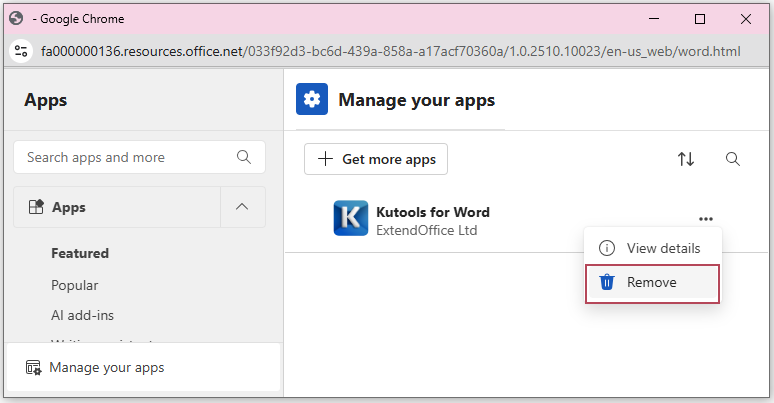
- Öffnen Sie eine beliebige Arbeitsmappe oder ein beliebiges Dokument. Gehen Sie zu Start → Add-Ins → Verwalten (Web). Oder: Start → Add-Ins → Weitere Add-Ins → Ihre Apps verwalten (Desktop).
- Suchen Sie Kutools für Excel/Word und klicken Sie dann auf … → Entfernen.
Aus Outlook (Neu, Klassisch und Web) entfernen
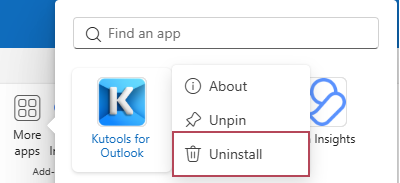
- Outlook im Web: Gehen Sie zu Start → Weitere Apps. Klicken Sie mit der rechten Maustaste auf Kutools für Outlook und wählen Sie Deinstallieren.
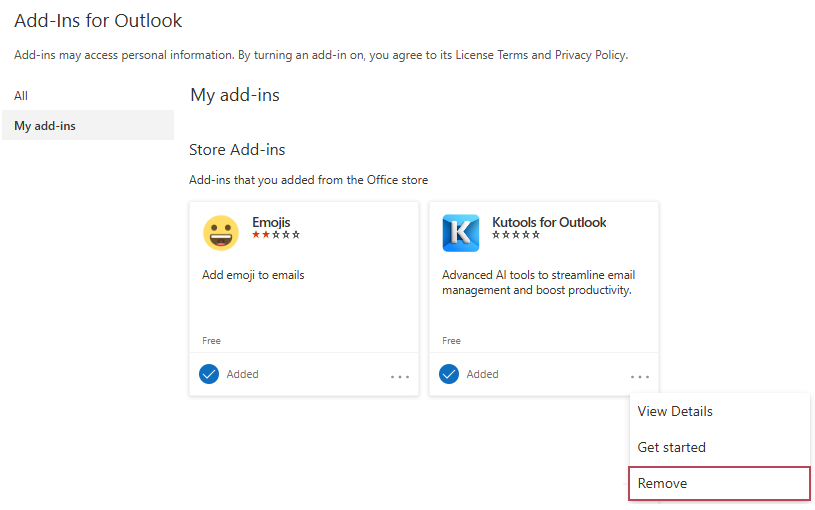
- Neues/Klassisches Outlook (Windows/macOS): Gehen Sie zu Start → Add-Ins abrufen → Meine Add-Ins. Suchen Sie Kutools für Outlook und klicken Sie dann auf … → Entfernen.
Erneut installieren
- Empfohlen: Verwenden Sie Methode 1 (AppSource) und melden Sie sich mit demselben Microsoft-Konto an wie in Ihren Office-Anwendungen.
- Alternative: Öffnen Sie die Add-In-Galerie Ihrer Anwendung, suchen Sie nach „Kutools“ und klicken Sie auf Hinzufügen. Siehe Methode 2.
Fehlerbehebung & Lösungen
Stoßen Sie auf Probleme? Nutzen Sie die gezielten Lösungen unten – jeder Abschnitt bietet schnelle Schritte, die unter Windows, macOS und im Web funktionieren.
Store ist leer oder zeigt „Wir haben keine Übereinstimmungen gefunden“ an
Lösungen:
Lösung 1: Vernetzte Funktionen aktivieren
Datei →Optionen→Vertrauenscenter→Einstellungen des Vertrauenscenters→Datenschutzeinstellungen→ aktivieren Sie verbundene Erfahrungen; starten Sie die Anwendung neu.Lösung 2: Kontoungleichheit beheben
Vom Office-Konto abmelden → schließen Sie die Anwendung → starten Sie sie erneut →melden Sie sich an→ versuchen Sie es erneut mit Einfügen > Add-Ins abrufen.Lösung 3: Organisationsrichtlinie
Falls Ihr Mandant den Store deaktiviert hat, bitten Sie Ihre IT-Abteilung um Zentrale Bereitstellungoder verwenden Sie Methode 1.Lösung 4: Netzwerkprüfung
Versuchen Sie es mit einem anderen Netzwerk – privat oder als Hotspot.
„Add-Ins / Add-Ins abrufen“ fehlt
Lösungen:
Lösung 1: Ihre Organisation hat diese Funktion deaktiviert (häufigste Ursache)
Bitten Sie Ihren Microsoft 365-Administrator, entweder den Office Store für Ihr Konto zu aktivieren oder Kutools mithilfe der Zentralen Bereitstellung für Sie zu installieren. Solange der Administrator dies nicht tut, wird die Option „Add-Ins / Add-Ins abrufen“ nicht angezeigt.Lösung 2: Befehl im Menüband wiederherstellen
Die Schaltfläche wurde möglicherweise durch Anpassungen ausgeblendet. Fügen Sie sie erneut hinzu über Datei → Optionen → Menüband anpassen (Windows) oder in den Menüband-Einstellungen unter macOS. Starten Sie danach die Anwendung neu.
- Excel/Word (Microsoft 365): Start → Add-Ins (oder Einfügen → Add-Ins abrufen in älteren Benutzeroberflächen).
- Outlook (Klassisch): Start → Add-Ins abrufen.
- Outlook im Web / Neues Outlook: Start → Weitere Apps → Apps/Add-Ins hinzufügen.
„Jetzt abrufen“ ist deaktiviert oder blockiert
Lösungen:
Lösung 1: Organisationsrichtlinie (häufigste Ursache)
Ihr Microsoft 365-Mandant blockiert Installationen aus dem Marketplace. Bitten Sie Ihren Administrator, entweder den Office Store für Ihr Konto zu aktivieren oder Kutools über die zentrale Bereitstellung bereitzustellen. Bis dahin steht „Jetzt installieren“ nicht zur Verfügung.Lösung 2: Falsches Kontotyp
Viele Office-Add-Ins erfordern ein Arbeits- oder Schulkonto (Microsoft 365). Wenn Sie mit einem privaten Microsoft-Konto (Outlook.com/Hotmail) angemeldet sind, wechseln Sie in AppSource und in Ihren Office-Anwendungen zu Ihrem Arbeits- oder Schulkonto und versuchen Sie es erneut.
Administrator-Schritte (Zusammenfassung)
- Gehen Sie im Microsoft 365-Admin-Center zu Einstellungen → Integrierte Apps (Zentrale Bereitstellung), und stellen Sie das Add-In bereit.
- Weisen Sie es einer Pilotgruppe zu, validieren Sie es und führen Sie es anschließend flächendeckend ein.
- Bitten Sie Benutzer, Office neu zu starten oder die Webanwendung erneut zu öffnen, um Richtlinien zu aktualisieren.
Installiert, aber nicht sichtbar
Lösungen:
Lösung 1: Synchronisierung über das Web erzwingen (wirksamste Methode)
Öffnen Sie die Webversion derselben Anwendung (Excel/Word/Outlook) → melden Sie sich mit demselben Microsoft 365-Konto an → öffnen Sie einmalig Kutools. Kehren Sie danach zur Desktopversion zurück und starten Sie die Anwendung erneut.Lösung 2: In „Meine Add-Ins“ aktivieren
Excel/Word:Start → Add-Ins → Meine Add-Ins(oder)Einfügen → Meine Add-Ins) → wählen Sie Kutools→Hinzufügen.
Outlook (Neu/Klassisch/Web):Start → Add-Ins abrufen → Meine Add-Ins→ aktivieren Sie Kutools.
Tipp:In Outlook im Web können Sie Start → Weitere Appsverwenden, mit der rechten Maustaste auf Kutools für Outlook klicken und es dann an die Symbolleiste anheften.Lösung 3: Kontoungleichheit beheben
Überprüfen Sie in der Hostanwendung unter Datei → Konto (oder „Konto“ im Anwendungsmenü), ob Sie mit demselben Konto angemeldet sind, das für die Installation verwendet wurde. Falls dies nicht der Fall ist, melden Sie sich ab → beenden Sie die Anwendung vollständig → melden Sie sich erneut an → und öffnen Sie den Kutools-Bereich.Lösung 4: Laden aktualisieren / Cache leeren
Schließen Sie das Kutools-Bereich → schließen Sie die Hostanwendung → öffnen Sie die Anwendung erneut → öffnen Sie den Bereich erneut. Falls er weiterhin nicht angezeigt wird, leeren Sie den Office-Add-In-Cache (für Administratoren oder fortgeschrittene Benutzer) und versuchen Sie es erneut.
- Möglicherweise wird dies administrativ verwaltet. Bitten Sie Ihren Microsoft 365-Administrator, Ihre Zuweisung zu überprüfen oder die Bereitstellung über Zentrale Bereitstellung erneut durchzuführen.
- Heften Sie in Outlook die Schaltfläche an, damit sie dauerhaft in der Symbolleiste sichtbar bleibt.