So fügen Sie schnell Aufzählungszeichen in Excel-Zellen ein (massenhaft, benutzerdefiniert und wiederverwendbar)
Möchten Sie saubere Aufzählungslisten in Excel erstellen, ohne jede Zelle einzeln bearbeiten zu müssen? Mit der Funktion Kutools für Excels Aufzählungszeichen einfügen können Sie innerhalb von Sekunden Aufzählungszeichen auf einen gesamten Bereich anwenden. Wählen Sie aus einer Bibliothek voreingestellter Symbole, erstellen Sie Ihr eigenes benutzerdefiniertes Aufzählungszeichen, nutzen Sie zuletzt verwendete Zeichen für eine konsistente Formatierung und passen Sie mithilfe intelligenter Optionen präzise an, was verarbeitet werden soll.

Warum Kutools’ Aufzählungszeichen einfügen verwenden
Wo finden Sie die Aufzählungszeichen einfügen-Funktion
So fügen Sie Aufzählungszeichen einfügen Punkte in mehrere Zellen ein (3 schnelle Methoden)
- Methode 1: Voreingestellte Aufzählungszeichen massenhaft einfügen (am schnellsten)
- Methode 2: Ein benutzerdefiniertes Aufzählungszeichen erstellen und verwenden
- Methode 3: Zuletzt verwendet-Aufzählungszeichen wiederverwenden, um konsistente Listen zu erhalten
Hinweise und empfohlene Einstellungen für Aufzählungszeichenoptionen
Warum Kutools’ Aufzählungszeichen einfügen verwenden
Nutzer suchen nach „Aufzählungszeichen einfügen Punkte in Excel“, denn eine saubere Aufzählungsliste macht Aufgaben, Notizen und Berichte sofort lesbarer. Das Problem: Excel gestaltet die massenhafte Verwendung von Aufzählungszeichen nach wie vor umständlich – oft müssen Sie Zellen einzeln bearbeiten. Aufzählungszeichen einfügen löst das mit einem schnelleren, arbeitsblattfreundlichen Workflow: Wenden Sie Aufzählungszeichen innerhalb von Sekunden auf einen ganzen Bereich an, behalten Sie konsistente Symbole bei und kontrollieren Sie exakt, welche Zellen betroffen sind.
- ⚡Massenhaft Aufzählungszeichen in Sekundenschnelle – fügen Sie ganz einfach gleichzeitig Aufzählungszeichen in viele Zellen ein.
- ⭐Bibliothek mit voreingestellten Aufzählungszeichen – Wählen Sie aus gängigen Symbolen wie Punkten, Kreisen, Pfeilen, Häkchen, Sternen und vielem mehr!
- 🧩Unterstützung für benutzerdefinierte Aufzählungszeichen – Definieren Sie ein individuelles Symbol, das perfekt zum Stil Ihres Teams oder zu Ihren Statusberichten passt.
- 🕘Zuletzt verwendete Aufzählungszeichen – sorgen Sie für konsistente Formatierung über mehrere Blätter und Arbeitsmappen hinweg.
- 🎯Intelligenter als manuelle Formatierung – Sie bestimmen, welche Zellen verarbeitet werden, um unordentliche Ergebnisse zu vermeiden.
Position der Aufzählungszeichen einfügen-Funktion
Klicken Sie auf Kutools >> Einfügen >> Aufzählungszeichen einfügen. Das Dialogfeld Aufzählungszeichen einfügen enthält vier Hauptbereiche: eine voreingestellte Aufzählungszeichen-Bibliothek, einen Zuletzt verwendet-Abschnitt, einen Benutzerdefiniert-Bereich (mit einer)Bearbeiten-Schaltfläche) und Aufzählungszeichenoptionen, die steuern, was verarbeitet wird.

So fügen Sie Aufzählungszeichen einfügen Punkte in mehrere Zellen ein (3 schnelle Methoden)
Die folgenden drei Methoden decken die häufigsten Anwendungsfälle ab: Massenhaft voreingestellte Aufzählungszeichen (am schnellsten), benutzerdefinierte Aufzählungszeichen (höchst flexibel) und zuletzt verwendete Aufzählungszeichen (für maximale Konsistenz). Wählen Sie die Methode, die am besten zu Ihrem Arbeitsblatt passt.
Methode 1: Voreingestellte Aufzählungszeichen massenhaft einfügen (am schnellsten)
Dies ist der wichtigste und am häufigsten genutzte Anwendungsfall: Wählen Sie einen Bereich aus, nehmen Sie ein Aufzählungszeichen aus der voreingestellten Bibliothek und wenden Sie es sofort an – ideal für To-do-Listen, Besprechungsnotizen, Funktionsübersichten und jedes Arbeitsblatt, in dem Sie schnell erfassbare Elemente benötigen.
1. Wählen Sie die Zellen aus, die Sie in eine Aufzählungsliste verwandeln möchten.
2. Klicken Sie auf Kutools > Aufzählungszeichen einfügen.
3. Klicken Sie unter Aufzählungszeichen auf ein voreingestelltes Symbol (z. B. ●, ◆, ✓, ★ oder ➤).
4. Das Aufzählungszeichen wird in alle ausgewählten Zellen eingefügt. Klicken Sie auf Schließen, sobald Sie fertig sind.

Tipp: Voreingestellte Aufzählungszeichen sind für die meisten Listen die schnellste Wahl – sie sorgen für Konsistenz und optimale Lesbarkeit.
Methode 2: Ein benutzerdefiniertes Aufzählungszeichen erstellen und verwenden
Falls die voreingestellten Aufzählungszeichen das gewünschte Symbol nicht enthalten, nutzen Sie den Benutzerdefiniert-Abschnitt, um Ihr eigenes Aufzählungszeichen hinzuzufügen. So fügen Sie exakt das benötigte Zeichen ein – und können es jederzeit wiederverwenden.
1. Wählen Sie den gewünschten Zielbereich aus.
2. Klicken Sie auf Kutools > Aufzählungszeichen einfügen.
3. Klicken Sie im Benutzerdefiniert-Bereich auf Bearbeiten, um Ihr eigenes bevorzugtes Aufzählungszeichen festzulegen.

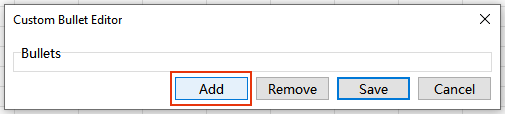
4. Im Editor für benutzerdefinierte Aufzählungszeichen-Dialogfeld:
- 1) Klicken Sie auf Hinzufügen.
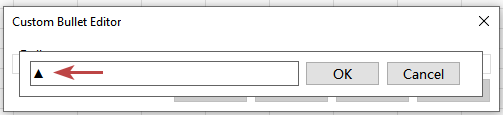
- 2) Fügen Sie das gewünschte Symbol ein (z. B. ▲, ▼, ⊕ oder ⊖) und klicken Sie anschließend auf OK. Wiederholen Sie diesen Schritt bei Bedarf, um weitere Symbole hinzuzufügen.
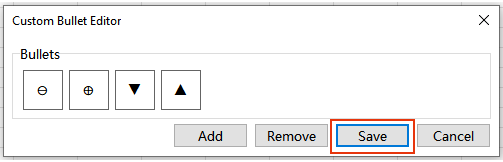
- 3) Klicken Sie auf Speichern, um Ihre benutzerdefinierten Aufzählungszeichen für die zukünftige Verwendung zu sichern.
5. Wenden Sie das benutzerdefinierte Aufzählungszeichen auf die Auswahl an. Klicken Sie auf Schließen, sobald Sie fertig sind.

Tipp: Um ein benutzerdefiniertes Zeichen zu löschen, wechseln Sie in den Benutzerdefiniert-Bereich und klicken Sie auf Bearbeiten. Wählen Sie im Editor für benutzerdefinierte Aufzählungszeichen das zu entfernende Zeichen aus und klicken Sie dann auf Entfernen.
Methode 3: Wiederverwendung von Zuletzt verwendet-Aufzählungszeichen für konsistente Listen
Sobald Sie Aufzählungszeichen anwenden, erscheinen diese unter Zuletzt verwendet. Das spart Ihnen wertvolle Zeit beim Formatieren wiederkehrender Berichte, mehrerer Tabellenblätter oder Arbeitsmappen – denn denselben Aufzählungsstil können Sie mit nur einem Klick sofort wiederverwenden.
1. Wählen Sie einen anderen Bereich aus (oder wechseln Sie zu einem anderen Arbeitsblatt).
2. Klicken Sie auf Kutools > Aufzählungszeichen einfügen.
3. Klicken Sie unter Zuletzt verwendet auf den zuvor verwendeten Aufzählungsstil. Sobald Sie fertig sind, klicken Sie auf Schließen.

Tipp: Wenn Ihnen eine konsistente Formatierung wichtig ist, ist die Verwendung von Zuletzt verwendet oft die bessere Wahl, als jedes Mal ein neues Zeichen auszuwählen.
Hinweise und empfohlene Einstellungen für Aufzählungszeichenoptionen
Die oben beschriebenen Methoden konzentrieren sich auf die Auswahl von Aufzählungszeichen (vorgefertigt, benutzerdefiniert und zuletzt verwendet). In realen Arbeitsblättern liegt der Schlüssel für saubere Ergebnisse darin, Aufzählungszeichenoptionen so zu konfigurieren, dass nur die Zelle rechts verarbeitet wird – insbesondere dann, wenn Ihre Auswahl leere Zellen, Formeln, Zahlen oder gemischte Datentypen enthält.
Bedeutung der einzelnen Optionen:
- Konstante Zellen verarbeiten: Fügen Sie Aufzählungszeichen nur in Zellen ein, die keine Formeln enthalten (z. B. direkt eingegebenen Text oder Zahlen).
- Formelzellen verarbeiten: Fügen Sie Aufzählungszeichen in Zellen ein, die Formeln enthalten.
- Leere Zellen verarbeiten: Fügen Sie Aufzählungszeichen in leere Zellen ein (nützlich für Vorlagen; deaktivieren Sie diese Option, um Ihre Listen übersichtlich zu halten).
- Nur Textzellen in nicht leeren Bereichen verarbeiten: Beschränkt das Einfügen auf Textzellen und hilft Ihnen, Aufzählungszeichen in Zahlen oder Datumsangaben innerhalb gemischter Bereiche zu vermeiden.

Empfohlene Einstellungen (häufige Szenarien)
Angenommen, alle vier Optionen sind standardmäßig aktiviert, müssen Sie in den meisten Fällen nur eine Einstellung ändern:
- Für saubere Listen (der häufigste Fall): Deaktivieren Sie Leere Zellen verarbeiten. Lassen Sie die anderen drei Optionen aktiviert.
- Für die Erstellung von Vorlagen: Aktivieren Sie Leere Zellen verarbeiten (lassen Sie alle vier Optionen aktiviert), um Platzhalter für Aufzählungszeichen vorab einzufügen.
Hinweise:
- Wenn Sie die Einfügung der Aufzählungszeichen sofort rückgängig machen möchten, drücken Sie Rückgängig (Strg+Z).
- Wenn Ihre Ergebnisse „unordentlich“ aussehen, ist die schnellste Lösung normalerweise, Leere Zellen verarbeiten zu deaktivieren und Nur Textzellen in nicht leeren Bereichen verarbeiten zu aktivieren.
Empfohlene Produktivitätswerkzeuge
Office Tab: Nutzen Sie praktische Registerkarten in Microsoft Office – genau wie in Chrome, Firefox und dem neuen Edge-Browser. Wechseln Sie mühelos zwischen Dokumenten mit Registerkarten, ohne überladene Fenster.Mehr erfahren...
Kutools für Outlook: Kutools für Outlook bietet 100+ leistungsstarke Funktionenfür Microsoft Outlook 2010–2024 (und spätere Versionen) sowie Microsoft 365 und erleichtert Ihnen so die E-Mail-Verwaltung und steigert Ihre Produktivität.Mehr erfahren...
Kutools für Excel
Kutools für Excel bietet über 300 erweiterte Funktionen, um Ihre Arbeit in Excel 2010 bis 2024 und Microsoft 365 effizienter zu gestalten. Die oben genannte Funktion ist nur eines der zahlreichen zeitsparenden Werkzeuge.

Inhaltsverzeichnis
- Warum Kutools’ Aufzählungszeichen einfügen verwenden
- Position der Aufzählungszeichen einfügen-Funktion
- So fügen Sie Aufzählungszeichen einfügen Punkte in mehrere Zellen ein (3 schnelle Methoden)
- Methode 1: Voreingestellte Aufzählungszeichen massenhaft einfügen (am schnellsten)
- Methode 2: Ein benutzerdefiniertes Aufzählungszeichen erstellen und verwenden
- Methode 3: Zuletzt verwendet-Aufzählungszeichen wiederverwenden, um konsistente Listen zu erhalten
- Hinweise und empfohlene Einstellungen für Aufzählungszeichenoptionen
- Die besten Office-Produktivitätswerkzeuge
Kutools für Excel
Bringt 300+ erweiterte Funktionen nach Excel
- 🧩 Übersicht
- 📥 Kostenloser Download
- 🛒 Jetzt kaufen
- 🎁 30-tägige kostenlose Testversion verfügbar