So nehmen Sie Bildschirmfarben in Excel mit Kutools auf und verwenden sie erneut
Das Abgleichen von Farben über verschiedene Elemente in Excel – wie Diagramme, Formen und Zellen – kann eine echte Herausforderung sein, besonders wenn Sie Farben aus externen Quellen wie Websites, Bildern oder anderen Anwendungen übernehmen müssen. Mit Kutools für Excel wird das dank des integrierten Werkzeugs Farbwähler kinderleicht: Sie können jede beliebige Farbe auf Ihrem Bildschirm aufnehmen, sofort in Excel wiederverwenden und profitieren von bis zu 30 zuletzt verwendeten Farben – deutlich mehr als die standardmäßigen 10 in Excel.
Noch besser: Diese Farben werden automatisch mit der Palette Zuletzt verwendete Farben von Excel synchronisiert, sodass Sie konsistente Formatierungen in Ihrer Arbeit ohne zusätzliche Schritte beibehalten können. Ob Sie Dashboards gestalten oder Daten formatieren – dieses Werkzeug spart Zeit und sorgt für ein professionelles, poliertes Erscheinungsbild.

Warum sollten Sie den Farbwähler von Kutools für Excel nutzen?
- 🎨Nehmen Sie jede beliebige Farbe auf Ihrem Bildschirm auf – nicht nur aus Excel, sondern auch aus Bildern, Websites oder jeder geöffneten Anwendung.
- 🔄Synchronisiert automatisch mit den zuletzt verwendeten Farben von Excel – Aufgenommene Farben werden sofort der Palette Zuletzt verwendete Farben von Excel hinzugefügt, sodass Sie sie überall in Excel verwenden können.
- 📊Speichert mehr zuletzt verwendete Farben – Kutools merkt sich bis zu 30 zuletzt verwendete Farben, im Vergleich zum Excel-Limit von nur 10.
- 🧠Kein Auswendiglernen von Farbcodes nötig – einfach klicken und anwenden; keine manuelle Eingabe oder das Kopieren von Hex- oder RGB-Werten erforderlich.
- ⚡Ein-Klick-Zugriff über das Menüband – leicht auffindbar und einfach zu bedienen, selbst für Einsteiger.
- 📌Konsistente Formatierung – Sorgen Sie für ein einheitliches Design in Diagrammen, Formen, Tabellen und Dashboards.
Schritt-für-Schritt-Anleitung zur Farbaufnahme mit Kutools für Excel
Folgen Sie den nachstehenden Schritten, um mit dem Kutools-Farbwähler direkt in Excel jede beliebige Farbe von Ihrem Bildschirm aufzunehmen und wiederverwendbar zu machen.
Öffnen Sie den Farbwähler.
Gehen Sie in Excel zu Kutools > Formatieren(in der Gruppe)Bearbeiten) > Farbwähler.
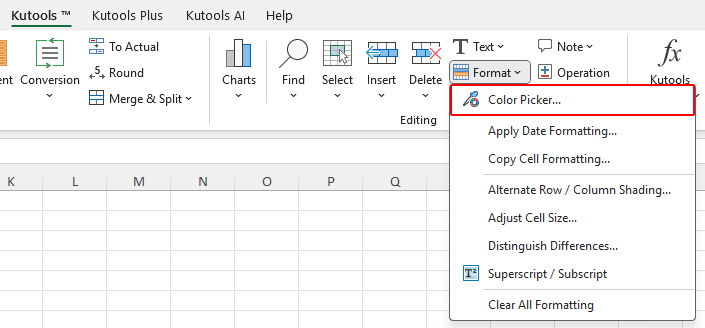
Hinweis: Wenn Ihr Kutools-Menüband im schmalen Symbolleistenmodus angezeigt wird, navigieren Sie stattdessen zu Kutools > Auswählen(in der Gruppe)Bearbeiten) > Farbwähler.
Wählen Sie eine Farbe von überall auf Ihrem Bildschirm aus.
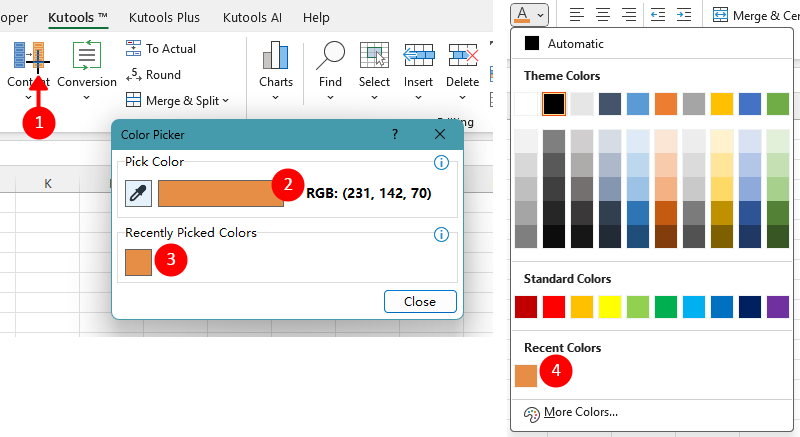
Sobald der Farbwähler geöffnet ist, verwandelt sich Ihr Mauszeiger in ein Fadenkreuz [Siehe Markierung 1 in der Abbildung unten]. Bewegen Sie den Cursor zu einem beliebigen Punkt auf Ihrem Bildschirm.
Die Farbe unter dem Cursor wird in Echtzeit im Vorschaubereich Farbe aufnehmen angezeigt [Siehe Markierung 2].
- Linksklick: Wählt die aktuelle Farbe aus und fügt sie automatisch sowohl dem Bereich Zuletzt gewählte Farben [Siehe Markierung 3] als auch der Palette Zuletzt verwendete Farben von Excel hinzu [Siehe Markierung 4].
- Rechtsklick: Abbrechen und zum normalen Cursor zurückkehren.
Verwenden Sie eine kürzlich ausgewählte Farbe erneut.
Die zuletzt gewählten Farben erscheinen in den Zuletzt verwendeten Farben[Siehe Markierung 4 in der Abbildung oben] von Excel und können direkt bei Formen, Diagrammen oder Zellen angewendet werden.
Hinweis: Falls eine zuvor gewählte Farbe aufgrund des 10-Farben-Limits von Excel nicht unter den Zuletzt verwendeten Farben erscheint, klicken Sie im Kutools-Farbwähler-Fenster im Abschnitt Zuletzt gewählte Farben darauf, um sie erneut zur Excel-Palette hinzuzufügen.
- Sie können Farben aus jedem beliebigen Bildschirmbereich aufnehmen – egal ob aus anderen Anwendungen, Bildern oder Websites.
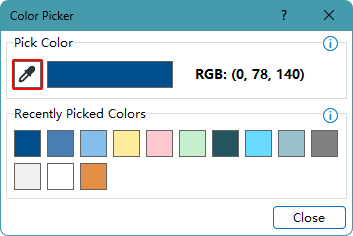
- Um eine weitere Farbe aufzunehmen, klicken Sie einfach auf das Pipetten-Symbol (siehe roter Rahmen in der Abbildung unten).
- Der Farbwähler speichert bis zu 30 zuletzt verwendete Farben für eine schnelle Wiederverwendung.
Empfohlene Produktivitätswerkzeuge
Office Tab: Nutzen Sie praktische Registerkarten in Microsoft Office – genau wie in Chrome, Firefox und dem neuen Edge-Browser. Wechseln Sie mühelos zwischen Dokumenten mit Registerkarten, ohne unübersichtliche Fenster.Mehr erfahren...
Kutools für Outlook: Kutools für Outlook bietet 100+ leistungsstarke Funktionenfür Microsoft Outlook 2010–2024 (und neuere Versionen) sowie Microsoft 365 und unterstützt Sie dabei, Ihre E-Mail-Verwaltung zu vereinfachen und Ihre Produktivität zu steigern.Mehr erfahren...
Kutools für Excel
Kutools für Excel bietet über 300 erweiterte Funktionen, um Ihre Arbeit in Excel 2010 bis 2024 und Microsoft 365 optimal zu unterstützen. Die oben genannte Funktion ist nur eines der zahlreichen zeitsparenden Werkzeuge im Paket.

Inhaltsverzeichnis
- Warum sollten Sie die Farbwähler-Funktion von Kutools nutzen?
- So verwenden Sie den Farbwähler von Kutools
- Die besten Office-Produktivitätswerkzeuge
Kutools für Excel
Bringt 300+ erweiterte Funktionen nach Excel
- 🧩 Übersicht
- 📥 Kostenloser Download
- 🛒 Jetzt kaufen
- 🎁 30-tägige kostenlose Testversion verfügbar