Nutzen Sie KI, um Excel-Formeln mit Kutools zu generieren
Das Erstellen von Formeln in Excel kann überwältigend sein – besonders für Anfänger oder bei komplexen Anforderungen. Mit der Funktion Formel erstellen in Kutools für Excel nutzen Sie KI, um präzise Formeln zu generieren: einfach beschreiben, was Sie möchten – in Ihren eigenen Worten.
Anstatt Formeln manuell zu schreiben, lassen Sie Ihre KI das Arbeitsblatt analysieren und basierend auf Ihrer Anfrage automatisch die passende Formel generieren – das spart Zeit und Aufwand.

Warum die Formel erstellen-Funktion in Kutools verwenden
Das Schreiben von Excel-Formeln – insbesondere komplexer – kann zeitaufwendig und fehleranfällig sein, besonders wenn Sie mit Excel-Funktionen nicht vertraut sind. Mit der Funktion Formel erstellen in Kutools lösen Sie dieses Problem ganz einfach: Beschreiben Sie Ihr Ziel in eigenen Worten, und die integrierte KI wandelt Ihre Beschreibung automatisch in eine funktionierende Formel um.
- ⚡Keine Formelkenntnisse erforderlich – Beschreiben Sie einfach, was Sie möchten, und überlassen Sie die Logik der KI.
- ⏱️Zeit sparen – Holen Sie sich präzise Formeln im Handumdrehen, ohne lästiges Probieren und Fehlermachen.
- 🎯Bessere Genauigkeit – Senden Sie Ihre Daten sicher an die KI, um kontextbasierte Formeln zu generieren.
- 📋Verlaufsnachverfolgung – Wiederverwenden oder verfeinern Sie frühere Anfragen ganz einfach mit der integrierten Verlaufs-Funktion.
- 💾Favoriten – Speichern Sie häufig genutzte Formeln und greifen Sie mit nur einem Mausklick jederzeit wieder darauf zu.
Egal, ob Sie Excel-Anfänger oder fortgeschrittener Anwender sind – dieses Tool beschleunigt Ihren Arbeitsablauf spürbar und reduziert die Frustration beim Umgang mit Formeln.
So verwenden Sie Formel erstellen von Kutools in Excel
Folgen Sie den nachstehenden Schritten, um Ihren Formelbedarf zu beschreiben, die Formel mithilfe der KI zu generieren und sie direkt in Ihr Arbeitsblatt einzufügen oder später wiederzuverwenden.
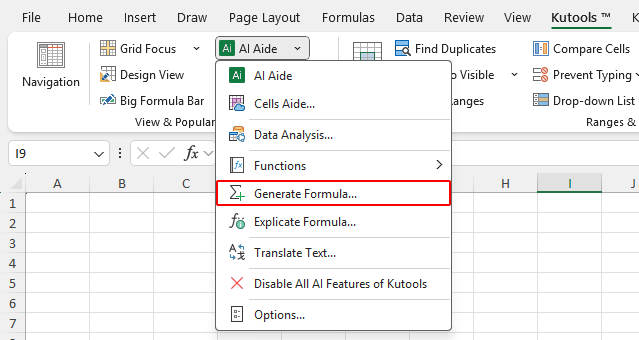
- Navigieren Sie zu Kutools > AI-Assistent > Formel erstellen, um den KI-gestützten Formelgenerator zu öffnen.
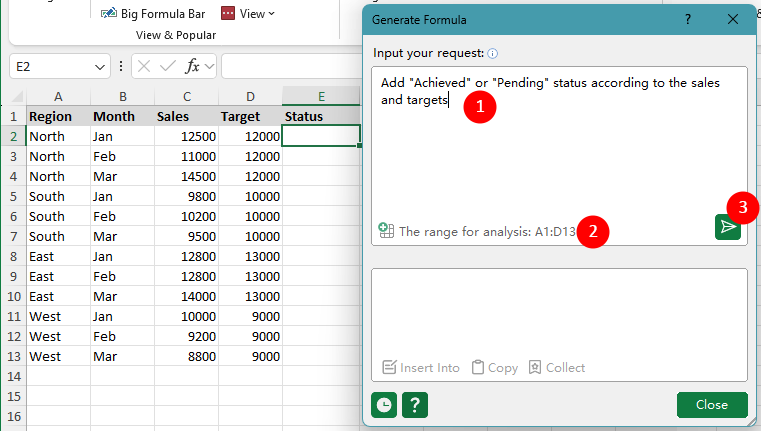
- Führen Sie im Dialogfeld Formel erstellendie folgenden Schritte aus:
- Geben Sie im Bitte geben Sie Ihre Anforderung ein-Feld eine klare und präzise Beschreibung dessen ein, was die Formel bewirken soll.
Beispiel:Fügen Sie je nach Umsatz und Zielen den Status „Erreicht“ oder „Ausstehend“ hinzu. - (Geben Sie optional den Datenbereich für die Analyse an. So versteht die KI Ihre Arbeitsblattstruktur besser und erstellt eine präzisere Formel.)
- Klicken Sie auf die Schaltfläche Anforderung senden, um die Formel zu generieren.
Tipp: Stellen Sie sicher, dass ein gültiger KI-Schlüssel unter Kutools > AI-Assistent > Optionen eingerichtet ist, um diese Funktion nutzen zu können. Benötigen Sie Hilfe beim Erhalten eines KI-Schlüssels? Klicken Sie hier, um zu erfahren, wie Sie Ihren OpenAI-API-Schlüssel erhalten, oder klicken Sie hier, um zu erfahren, wie Sie einen KutoolsAI-Schlüssel erhalten – und genießen Sie 100 kostenlose Nutzungen aller KI-Tools ohne Einschränkungen.
- Geben Sie im Bitte geben Sie Ihre Anforderung ein-Feld eine klare und präzise Beschreibung dessen ein, was die Formel bewirken soll.
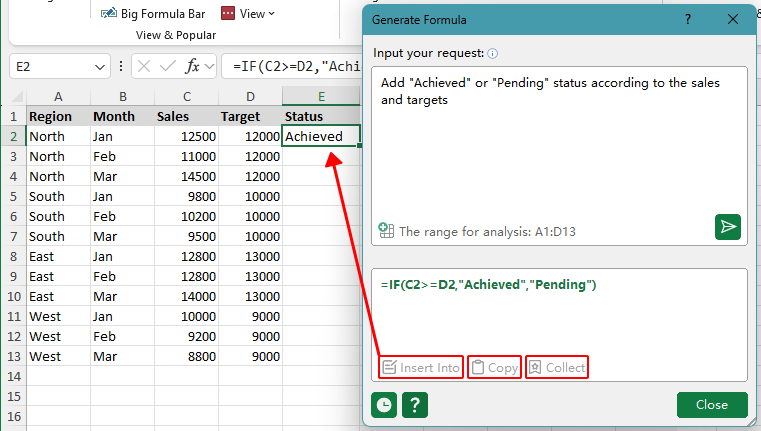
- Sobald die Formel generiert wurde, können Sie:
- Einfügen in: Fügen Sie die Formel direkt in die aktuell aktive Zelle ein (z. B. Zelle E2 in der Abbildung).
- Kopieren: Kopieren Sie die Formel in Ihre Zwischenablage, um sie überall verwenden zu können.
- Sammeln:Speichern Sie die Formel in Ihren persönlichen Favoriten zur späteren Wiederverwendung.
Tipps zur Verwendung von Formel erstellen von Kutools in Excel
Hier finden Sie wertvolle Tipps und nützliche Links, um Ihre Erfahrung mit der Formel-erstellen-Funktion zu optimieren und Ihre KUTOOLS AI-Einrichtung effizient zu verwalten.
- Formulieren Sie Ihre Anfrage so konkret wie möglich, damit die KI eine präzise Formel generieren kann – je klarer Ihre Beschreibung, desto besser das Ergebnis!
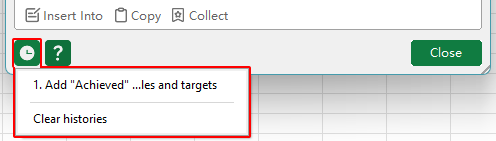
Beispiel:Ermitteln Sie die Gesamtsumme aus dem Bereich A1:B200. - Klicken Sie auf das Symbol Verlauf, um zuvor übermittelte Anfragen samt ihrer generierten Formeln anzuzeigen. So können Sie Formeln im Laufe der Zeit ganz einfach überprüfen, wiederverwenden oder verfeinern.
- Wenn Sie häufig ähnliche Logiken verwenden – etwa zur Notenberechnung oder Provisionsermittlung – klicken Sie auf die Schaltfläche Sammeln unterhalb der generierten Formel, um sie für eine einfache Wiederverwendung zu speichern.
- Bei Bedarf können Sie sämtliche KI-bezogenen Funktionen deaktivieren, indem Sie auf Kutools > AI-Assistent > Alle KI-Funktionen von Kutools deaktivieren klicken. Sobald sie deaktiviert sind, stellt Kutools keine KI-gestützten Funktionen mehr bereit. Um sie erneut zu aktivieren, gehen Sie zu Kutools > Hilfe > Einstellungszentrum und schalten Sie die KI-Funktionen wieder ein.
- Stellen Sie sicher, dass ein gültiger KI-Schlüssel unter Kutools > AI-Assistent > Optionen eingerichtet ist, um diese Funktion nutzen zu können. Benötigen Sie Hilfe beim Erhalten eines KI-Schlüssels? Klicken Sie hier, um zu erfahren, wie Sie Ihren OpenAI-API-Schlüssel erhalten, oder klicken Sie hier, um zu erfahren, wie Sie einen KutoolsAI-Schlüssel erhalten, und genießen Sie 100 kostenlose Nutzungen aller KI-Tools ohne Einschränkungen.
Empfohlene Produktivitätswerkzeuge
Office Tab: Nutzen Sie praktische Registerkarten in Microsoft Office – genau wie in Chrome, Firefox und dem neuen Edge-Browser. Wechseln Sie mühelos zwischen Dokumenten mit Registerkarten und sagen Sie dem unübersichtlichen Fensterchaos Lebewohl.Mehr erfahren...
Kutools für Outlook: Kutools für Outlook bietet 100+ leistungsstarke Funktionenfür Microsoft Outlook 2010–2024 (und neuere Versionen) sowie Microsoft 365 und unterstützt Sie dabei, Ihre E-Mail-Verwaltung zu vereinfachen und Ihre Produktivität zu steigern.Mehr erfahren...
Kutools für Excel
Kutools für Excel bietet über 300 erweiterte Funktionen, um Ihre Arbeit in Excel 2010 bis 2024 und Microsoft 365 effizienter zu gestalten. Die oben genannte Funktion ist nur eines der zahlreichen zeitsparenden Werkzeuge.

Inhaltsverzeichnis
- Warum die Formel erstellen-Funktion von Kutools verwenden
- So verwenden Sie Formel erstellen
- Tipps zur Verwendung von Formel erstellen
- Die besten Office-Produktivitätswerkzeuge
Kutools für Excel
Bringt 300+ erweiterte Funktionen nach Excel
- 🧩 Übersicht
- 📥 Kostenloser Download
- 🛒 Jetzt kaufen
- 🎁 30-tägige kostenlose Testversion verfügbar