Erklären Sie jede Excel-Formel innerhalb von Sekunden mit KUTOOLS AI Aide
Excel-Formeln können schnell verwirrend werden – besonders, wenn sie verschachtelt, lang oder von jemand anderem geschrieben wurden. KUTOOLS AI Aide enthält eine Formelerklärung-Funktion, die jede Formel in eine klare, schrittweise Erklärung in einfachem Deutsch umwandelt – damit Sie verstehen, was sie tut, ihre Logik prüfen und sie mit Zuversicht wiederverwenden können.
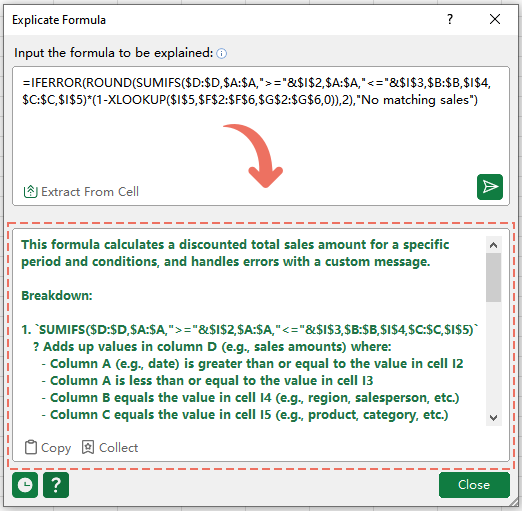
Warum sollten Sie die Formelerklärung-Funktion von Kutools nutzen?
Die meisten Menschen haben keine Schwierigkeiten beim Schreiben von Formeln – sondern beim Lesenderselben.Formelerklärungwurde genau für jene Momente entwickelt, in denen Sie auf eine Formel starren und sich fragen: „Was macht diese eigentlich genau?“
- ⚡Sofortiges Verständnis – erhalten Sie innerhalb von Sekunden eine leicht lesbare Erklärung, statt jede Teilformel mühsam manuell nachverfolgen zu müssen.
- 🧠Lernen im Vorbeigehen – Sehen Sie Schritt für Schritt, wie die Formel funktioniert, und erleichtern Sie sich so das Merken und Nachvollziehen.
- 🔍Prüfen und Fehlerbehebung – Erkennen Sie schnell logische Fehler in langen oder verschachtelten Formeln, bevor diese zu Berichtsfehlern führen.
- 📌Reduzieren Sie den Übergabeschmerz – verstehen Sie Formeln, die von Kollegen erstellt wurden (oder aus älteren Dateien stammen), ohne sie rückwärts entwickeln zu müssen.
- 🖱️Weniger Hin-und-Herkopieren – ziehen Sie Formeln direkt aus einer Zelle mit Aus Zelle extrahieren und erklären Sie sie sofort.
- 📋Wiederverwendung per Mausklick – Kopieren Sie die Erklärung mit Kopieren oder speichern Sie sie mit Sammeln für spätere Zwecke.
So verwenden Sie Formelerklärung
Das Fenster „Formelerklärung“ überzeugt durch einfache Bedienung: Fügen Sie eine Formel ein, klicken Sie einmal – und schon erhalten Sie eine klare Erklärung, die Sie direkt kopieren oder speichern können.
💡 Tipp: Stellen Sie vor der Nutzung dieser Funktion sicher, dass Ihr KI-Schlüssel unter Kutools > KI-Assistent > Optionen konfiguriert ist. Noch keinen Schlüssel? Siehe So erhalten Sie einen OpenAI API-Schlüssel oder So erhalten Sie einen KutoolsAI-Schlüssel – plus 100 kostenlose Nutzungen aller KI-Tools ohne Einschränkungen.
Schritt 1: Öffnen Sie die Funktion Formelerklärung
1. Klicken Sie auf Kutools > KI-Assistent > Formelerklärung.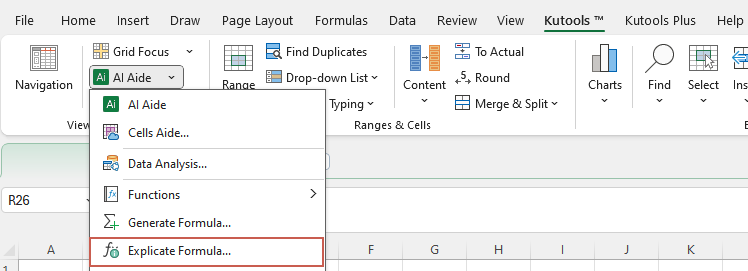
Schritt 2: Senden Sie eine Formel zur Erklärung
2. Führen Sie im Dialogfeld Formelerklärung Folgendes aus:
- Geben Sie die Formel, die Sie erklären möchten, in das Bitte geben Sie die zu erklärende Formel ein-Feld ein:
- Wenn die Formel bereits in einer Arbeitsblattzelle vorhanden ist, klicken Sie auf Aus Zelle extrahieren, um sie automatisch in das Eingabefeld zu übernehmen.
- Wenn Sie die Formel bereits an anderer Stelle haben, fügen Sie sie direkt in das Eingabefeld ein.
- Klicken Sie auf die Schaltfläche
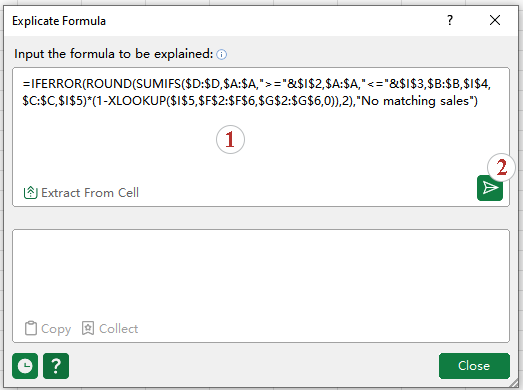 Anforderung senden, um die Erklärung zu generieren.
 Anforderung senden, um die Erklärung zu generieren.
Ergebnis: Erhalten Sie die Erklärung und verwenden Sie sie erneut
Lesen Sie die Erklärung im Ergebnisbereich unten – sie beschreibt in der Regel, was die Formel bewirkt, und führt die wesentlichen Berechnungsschritte auf.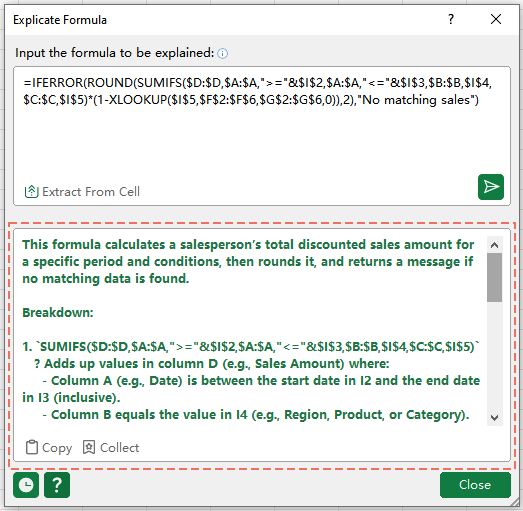
💡 Tipps:
- Klicken Sie auf
 Kopieren, um den Erklärungstext zu kopieren, oder klicken Sie auf Sammeln, um ihn für später zu speichern.
 - Klicken Sie auf Schließen, wenn Sie fertig sind.
 Kopieren, um den Erklärungstext zu kopieren, oder klicken Sie auf
 Tipps zur Verwendung von Formelerklärung
- Wenn die Formelerklärung nicht funktioniert – prüfen Sie zunächst, ob Ihr KI-Schlüssel unter Kutools > KI-Assistent > Optionen korrekt eingestellt ist. Orientieren Sie sich dazu an So erhalten Sie einen OpenAI API-Schlüssel oder So erhalten Sie einen KutoolsAI-Schlüssel.
- Verwenden Sie nach Möglichkeit „Aus Zelle extrahieren“ – dies ist der zuverlässigste Weg, die vollständige Formel zu erfassen, ohne Zeichen zu verlieren oder eine falsche Version zu kopieren.
- Überprüfen Sie Zellbezüge sorgfältig – falls die Formel von anderen Zellen, benannten Bereichen oder strukturierten Bezügen abhängt, stellen Sie sicher, dass diese Quellen korrekt sind. Die Erklärung spiegelt zwar die Formellogik wider, doch Ihre Bezüge bestimmen letztlich das Ergebnis.
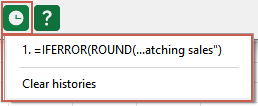
- Überprüfen und wiederverwenden mit dem Verlauf – Klicken Sie auf das Symbol Verlauf, um Ihre zuvor übermittelten Anfragen und die generierten Erklärungen einzusehen. Um gespeicherte Einträge zu entfernen, klicken Sie auf Verlauf löschen.
- KI-Funktionen bei Bedarf deaktivieren – Um sämtliche KI-Funktionalitäten zu deaktivieren, klicken Sie auf Kutools > KI-Assistent > Alle KI-Funktionen von Kutools deaktivieren. Um die KI-Funktionen erneut zu aktivieren, gehen Sie zu Kutools > Hilfe > Einstellungszentrum und schalten Sie die KI-Funktionen wieder ein.
Häufig gestellte Fragen (FAQ)
Empfohlene Produktivitätswerkzeuge
Office Tab: Nutzen Sie praktische Registerkarten in Microsoft Office – genau wie in Chrome, Firefox und dem neuen Edge-Browser. Wechseln Sie mühelos zwischen Dokumenten mit Registerkarten – ohne unübersichtliche Fensteransichten.Mehr erfahren...
Kutools für Outlook: Kutools für Outlook bietet 100+ leistungsstarke Funktionenfür Microsoft Outlook 2010–2024 (und neuere Versionen) sowie Microsoft 365 und unterstützt Sie dabei, die E-Mail-Verwaltung zu vereinfachen und Ihre Produktivität zu steigern.Mehr erfahren...
Kutools für Excel
Kutools für Excel bietet über 300 erweiterte Funktionen, um Ihre Arbeit in Excel 2010–2024 und Microsoft 365 effizienter zu gestalten. Die oben genannte Funktion ist nur eines der zahlreichen zeitsparenden Tools, die enthalten sind.

Inhaltsverzeichnis
- Warum sollten Sie die Formelerklärung-Funktion von Kutools nutzen?
- So verwenden Sie Formelerklärung
- Tipps zur Verwendung von Formelerklärung
- Häufig gestellte Fragen (FAQ)
- Die besten Office-Produktivitätswerkzeuge
Kutools für Excel
Bringt 300+ erweiterte Funktionen nach Excel
- 🧩 Übersicht
- 📥 Kostenloser Download
- 🛒 Jetzt kaufen
- 🎁 30-tägige kostenlose Testversion verfügbar