KUTOOLS AI-Funktionen: Integrieren Sie KI-Intelligenz in Excel-Formeln
Herkömmliche Excel-Funktionen sind für Berechnungen und feste Logik konzipiert, stoßen jedoch bei natürlicher Sprache, unstrukturiertem Text und semantischem Verständnis schnell an ihre Grenzen. KUTOOLS AI-Funktionen erweitern die Möglichkeiten von Excel, indem sie KI direkt in Arbeitsblattformeln einbetten.
Mit diesen Funktionen stellen Sie Fragen, extrahieren aussagekräftige Informationen oder übersetzen Text – ganz einfach per Excel-Formel.
- Warum sollten Sie die KUTOOLS KI-Funktionen nutzen?
- KI-Optionen konfigurieren
- KUTOOLSAIASK – Stellen Sie direkt in Excel Fragen
- KUTOOLSAIEXTRACT – Strukturierte Daten aus Text extrahieren
- KUTOOLSAITRANSLATE – Text innerhalb von Zellen übersetzen
- Fazit
Warum sollten Sie die KUTOOLS KI-Funktionen nutzen?
KI-Optionen konfigurieren
Bevor Sie erweiterte Funktionen nutzen können, müssen Sie Ihre KI-Verbindung einrichten – eine einmalige Konfiguration, die es der Funktion ermöglicht, mit Ihrem gewählten KI-Dienst zu kommunizieren.
So konfigurieren Sie KI-Optionen:
- Klicken Sie auf KUTOOLS AI > Optionen > Optionen.
- Wählen Sie im Fenster KUTOOLS AI-Optionen festlegen einen AI-Anbieter aus.
- Geben Sie Ihren API-Schlüssel ein und speichern Sie ihn sicher.
Nach der Konfiguration stehen erweiterte Funktionen in allen Arbeitsmappen zur Verfügung.
Um zu erfahren, wie Sie verschiedene KI-Anbieter – einschließlich benutzerdefinierter Anbieter – konfigurieren, lesen Sie bitte diesen Artikel: KUTOOLS AI-Optionen festlegen.

KUTOOLSAIASK – Stellen Sie direkt in Excel Fragen
Excel kann keine Fragen beantworten. Wenn Sie Erklärungen, Definitionen oder kontextbezogene Informationen benötigen, müssen Sie Excel normalerweise verlassen und anderswo suchen. Mit KUTOOLSAIASK stellen Sie Ihre Fragen direkt in einer Zelle – und erhalten klare, KI-generierte Antworten sofort als Formelergebnisse.
Wie funktioniert es?
- Wählen Sie eine Zelle aus, um das Ergebnis darin anzuzeigen.
- Wechseln Sie zu KUTOOLS AI, wählen Sie Funktionen>KUTOOLSAIASK.
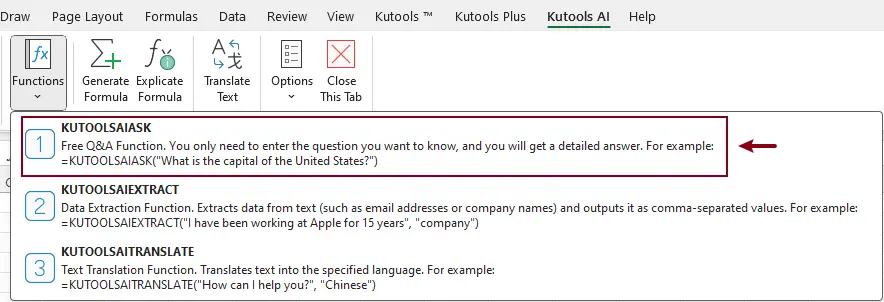
- Geben Sie im Dialogfeld Funktionsargumente Ihre Frage in das Feld Frageein und klicken Sie anschließend auf OK.Beispiel:Was ist die Hauptstadt der Vereinigten Staaten?
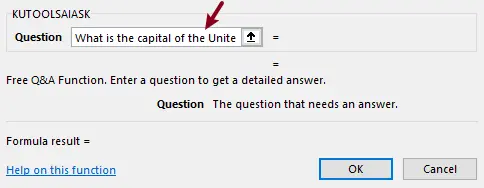
Eine KUTOOLSAIASK-Formel wird in der ausgewählten Zelle generiert, und die entsprechende Antwort wird automatisch zurückgegeben.

KUTOOLSAIEXTRACT – Strukturierte Daten aus Text extrahieren
In der Praxis sind Textdaten in Excel selten sauber oder strukturiert. Informationen wie Firmenname, E-Mail-Adresse, Telefonnummer oder Berufsbezeichnung stecken oft in langen Sätzen, Notizen oder Beschreibungen. Ihre Extraktion mit herkömmlichen Excel-Formeln erfordert meist komplexe Funktionskombinationen – oder sogar VBA – und macht den Prozess so langsam und schwer wartbar.
KUTOOLSAIEXTRACT vereinfacht diese Aufgabe, indem es KI nutzt, um die Bedeutung von Text zu verstehen und die von Ihnen angegebenen Informationen zu extrahieren. Anstatt auf starre Muster zu setzen, konzentriert es sich auf semantisches Verständnis und ermöglicht es Ihnen, unstrukturierten Text mit einer einzigen Funktion in strukturierte Daten umzuwandeln.
Wie funktioniert es?
- Wählen Sie eine Zelle aus, um das Ergebnis darzustellen.
- Wechseln Sie zu KUTOOLS AI, wählen Sie Funktionen>KUTOOLSAIEXTRACT.
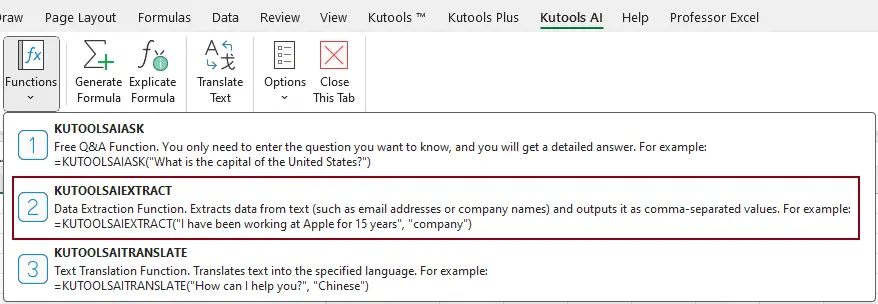
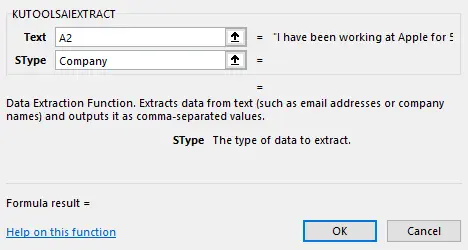
- Führen Sie im Dialogfeld Funktionsargumente Folgendes durch:
- Geben Sie den Quelltext in Text an. Hier wähle ich die Zelle aus, die den Text enthält, aus dem ich Daten extrahieren möchte.
- Definieren Sie den Extraktionstyp in SType. In diesem Beispiel gebe ich Company ein, um den Firmennamen aus dem ausgewählten Text zu extrahieren.
- Klicken Sie auf OK.
Nachdem das erste Ergebnis generiert wurde, wählen Sie bei einer Liste von Zellen zur Verarbeitung die Zelle mit der Formel aus und ziehen den Ausfüllkästchen-Griff nach unten, um die Extraktion auf die restlichen Zellen anzuwenden.
Sobald der Originaltext geändert wird, aktualisieren sich die Ergebnisse automatisch.

KUTOOLSAITRANSLATE – Text innerhalb von Zellen übersetzen
Excel bietet keine integrierten Übersetzungsfunktionen – die zellenweise Übersetzung von Text ist daher zeitaufwendig und inkonsistent. Mit KUTOOLSAITRANSLATE gelingt die automatische Übersetzung ganz einfach per Excel-Formel.
Wie funktioniert es?
- Wählen Sie eine Zelle aus, um das Ergebnis darzustellen.
- Wechseln Sie zu KUTOOLS AI, wählen Sie Funktionen>KUTOOLSAITRANSLATE.
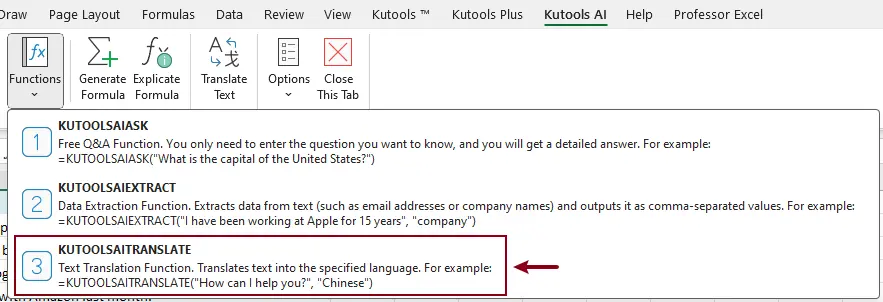
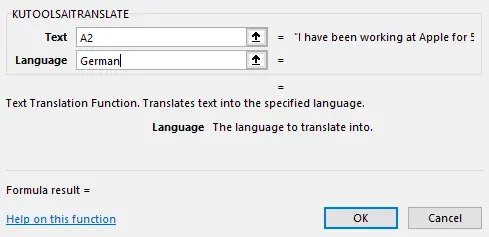
- Führen Sie im Dialogfeld Funktionsargumente Folgendes durch:
- Geben Sie im Argumentfeld Text den Text ein, oder wählen Sie eine Zelle aus, die den zu übersetzenden Text enthält.
- Geben Sie im Argumentfeld Sprache die Zielsprache an.
- Klicken Sie auf OK.
Nachdem das erste Ergebnis generiert wurde, wählen Sie in einer Liste von Zellen zur Verarbeitung die Zelle mit der Formel aus und ziehen den Ausfüllkästchen-Griff nach unten, um die Übersetzung auf die restlichen Zellen anzuwenden.
Sobald der Originaltext geändert wird, aktualisieren sich die Ergebnisse automatisch.

Fazit
KUTOOLS KI-Funktionen erweitern Excel über herkömmliche Berechnungen hinaus, indem sie KI-Fähigkeiten direkt in Arbeitsblattformeln einbetten. Ob Sie Fragen stellen, aussagekräftige Informationen aus Text extrahieren oder Inhalte in verschiedene Sprachen übersetzen – mit diesen Funktionen meistern Sie komplexe, textbasierte Aufgaben ganz einfach und intuitiv per Formel.
Empfohlene Produktivitätswerkzeuge
Office Tab: Nutzen Sie praktische Registerkarten in Microsoft Office – genau wie in Chrome, Firefox und dem neuen Edge-Browser. Wechseln Sie mühelos zwischen Dokumenten mit Registerkarten, ohne unübersichtliche Fenster.Mehr erfahren...
Kutools für Outlook: Kutools für Outlook bietet 100+ leistungsstarke Funktionenfür Microsoft Outlook 2010–2024 (und neuere Versionen) sowie Microsoft 365 und unterstützt Sie dabei, die E-Mail-Verwaltung zu vereinfachen und Ihre Produktivität zu steigern.Mehr erfahren...
Kutools für Excel
Kutools für Excel bietet über 300 erweiterte Funktionen, um Ihre Arbeit in Excel 2010 bis 2024 und Microsoft 365 optimal zu unterstützen. Die oben genannte Funktion ist nur eines der zahlreichen zeitsparenden Werkzeuge.

Inhaltsverzeichnis
- Warum sollten Sie die KUTOOLS KI-Funktionen nutzen?
- KI-Optionen konfigurieren
- KUTOOLSAIASK – Stellen Sie direkt in Excel Fragen
- KUTOOLSAIEXTRACT – Strukturierte Daten aus Text extrahieren
- KUTOOLSAITRANSLATE – Text innerhalb von Zellen übersetzen
- Fazit
- Die besten Office-Produktivitätswerkzeuge
Kutools für Excel
Bietet über 300 leistungsstarke Funktionen, um Ihre Excel-Aufgaben zu optimieren.
- ⬇️ Kostenlos herunterladen
- 🛒 Jetzt kaufen
- 📘 Funktionstutorials
- 🎁 30-tägige kostenlose Testversion