Kutools Cells Aide: Intelligentere KI-gestützte Zellenoperationen in Excel
Excel eignet sich hervorragend für strukturierte Daten, wird jedoch ineffizient und fehleranfällig, wenn es um reale Zellinhalte geht, wie beispielsweise:
- Zellen mit gemischtem Text, Zahlen und Beschreibungen
- Unklare Ausdrücke wie „nächsten Freitag“, „vor 3 Tagen“ oder „Ende dieses Monats“
- Langer Feedback-Text, der Zusammenfassung oder Klassifizierung benötigt
- Uneinheitliche Formate in großen Datensätzen
Formeln, Power Query und VBA können diese Herausforderungen teilweise bewältigen, beruhen jedoch oft auf komplexer Logik, erfordern technisches Know-how, langwierige Einrichtungsprozesse und kontinuierliche Wartung – was sie für viele alltägliche Aufgaben auf Zellebene ineffizient macht.
Genau hier zeigt sich der wahre Wert KI-gestützter Zellenverarbeitung: Die Funktion Cells Aide von Kutools für Excel bringt KI direkt in Ihre Zellenoperationen – und ermöglicht es Ihnen, Zelldaten per einfacher natürlichsprachlicher Anweisungen im Batch zu analysieren, zu extrahieren, umzuformulieren, zu bereinigen und zu standardisieren, ganz ohne Formeln.
- Beispiel 1: Extrahieren und standardisieren Sie Daten aus Text
- Beispiel 2: Fassen Sie langen Text in Zellen zusammen
- Beispiel 3: Übersetzen Sie in eine bestimmte Sprache
- Beispiel 4: Bereinigen Sie Zelleninhalte
Die Vorteile der Verwendung von Kutools Cells Aide
Konfigurieren Sie KI-Optionen
Bevor Sie Cells Aide nutzen können, müssen Sie einmalig Ihre KI-Verbindung einrichten – so kann die Funktion nahtlos mit Ihrem gewählten KI-Dienst kommunizieren.
So konfigurieren Sie KI-Optionen:
- Klicken Sie auf KUTOOLS AI > Optionen > Optionen.
- Im Fenster KUTOOLS AI-Optionen festlegen wählen Sie einen AI-Anbieter.
- Geben Sie Ihren API-Schlüssel ein und speichern Sie ihn.
Nach der Konfiguration steht Cells Aide in allen Arbeitsmappen zur Verfügung.
Informationen zur Konfiguration verschiedener KI-Anbieter – einschließlich benutzerdefinierter Anbieter – finden Sie in diesem Artikel: Optionen für KUTOOLS AI festlegen.

Verwenden Sie voreingestellte Prompts für verschiedene Zellenoperationen
Cells Aide enthält eine integrierte Eingabeaufforderungsbibliothek, die gängige Zellenoperationen in praktische Kategorien gruppiert. Diese voreingestellten Prompts sind darauf ausgelegt, häufige Aufgaben zu bewältigen, ohne dass Benutzer eigene Anweisungen schreiben müssen.
Zentrale Funktionen umfassen:
- Datenextraktion & -erkennung: Extrahieren Sie präzise Schlüsseldaten wie Termine, Kontaktdaten oder Firmennamen direkt aus Zelleninhalten.
- Inhaltsanalyse: Fassen Sie umfangreiche Texte prägnant zusammen, kategorisieren Sie sie oder extrahieren Sie zentrale Aussagen.
- Textverarbeitung: Übersetzen, überarbeiten oder generieren Sie Antworten sofort – für mehr Klarheit und Konsistenz.
- Datenbereinigung & Standardisierung: Normalisieren Sie Zelldatenformate automatisch und sorgen Sie für eine einheitliche Struktur über alle Datensätze hinweg.
Im Folgenden finden Sie vier typische Beispiele, die zeigen, wie voreingestellte Prompts in realen Szenarien zum Einsatz kommen können.
Beispiel 1: Extrahieren und Standardisieren von Datumsangaben aus Text
In vielen Arbeitsblättern sind Datumsangaben in Text eingebettet und auf unterschiedlichste Weise formuliert – sei es als exakte oder relative Angaben, wie im folgenden Screenshot veranschaulicht. Das erschwert das Filtern, Sortieren und Analysieren Ihrer Daten erheblich. Im Folgenden zeigen wir Ihnen, wie Sie mit Cells Aide Datumsangaben aus ausgewählten Zellen mühelos extrahieren und standardisieren können.

- Öffnen Sie Cells Aide, indem Sie KUTOOLS AI>Cells Aideauswählen.

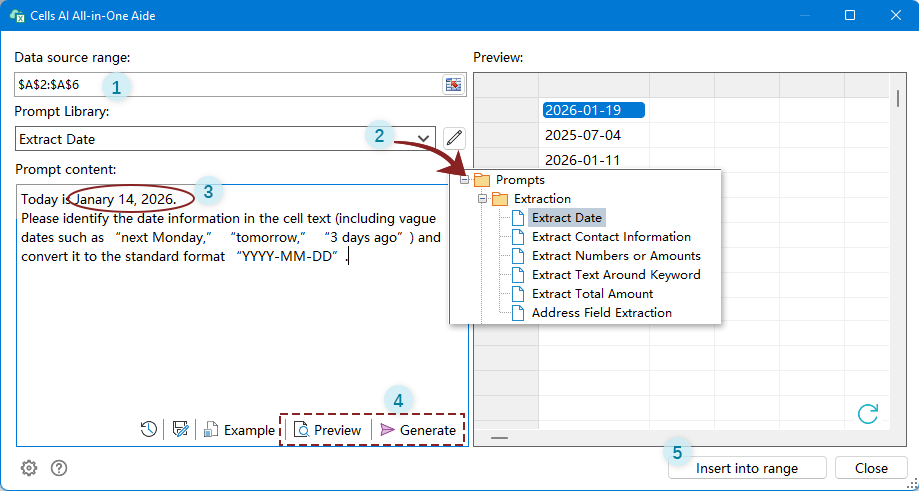
- Führen Sie im Fenster Cells AI All-in-One AideFolgendes aus:
- Wählen Sie die Zellen aus, die Text mit Datumsangaben enthalten.
- Erweitern Sie die Dropdown-Liste Eingabeaufforderungsbibliothek und wählen Sie Datum extrahieren aus der Kategorie Extraktion.
- Aktualisieren Sie bei Bedarf das heutige Datum im voreingestellten Prompt-Inhalt, und passen Sie weitere Teile des Prompts nach Ihren Anforderungen an.
- Klicken Sie auf Vorschau, um das Ergebnis für die ersten 12 Zellen vorab anzuzeigen. Nachdem Sie bestätigt haben, dass die Ergebnisse korrekt sind, klicken Sie auf Generieren, um den gesamten ausgewählten Bereich zu verarbeiten.Hinweis: Die Vorschau der ersten 12 Zellen hilft dabei, die Genauigkeit der Ergebnisse sicherzustellen, bevor die vollständige Ausgabe generiert wird. Sie können auch direkt auf „Generieren“ klicken, ohne eine Vorschau anzuzeigen. Falls die Ergebnisse Ihren Erwartungen nicht entsprechen, können Sie sie jederzeit erneut generieren.
- Klicken Sie nach der Generierung der Ergebnisse auf „In Bereich einfügen“, wählen Sie eine Zielzelle für die Ausgabe der Ergebnisse aus und schließen Sie anschließend das Fenster „Cells AI All-in-One Aide“.
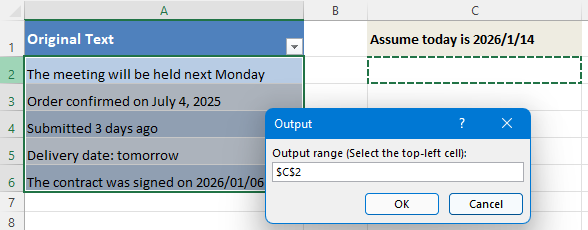
Ergebnis
Sowohl vage als auch explizite Datumsangaben werden zuverlässig erkannt und präzise in ein einheitliches Datumsformat überführt – für sofortige Nutzung bei Sortierung, Filterung und weiteren Analysen.

Beispiel 2: Lange Texte in Zellen zusammenfassen
Zellen enthalten oft lange Rückmeldungen, Kommentare oder Beschreibungen, die auf den ersten Blick schwer erfassbar sind. Eine manuelle Zusammenfassung dieses Inhalts ist besonders bei großen Datensätzen zeitaufwendig und ineffizient. Mit Cells Aide fassen Sie lange Zelltexte im Handumdrehen zusammen und extrahieren den Kerninhalt mit minimalem Aufwand.
- Öffnen Sie Cells Aide, indem Sie KUTOOLS AI>Cells Aideauswählen.
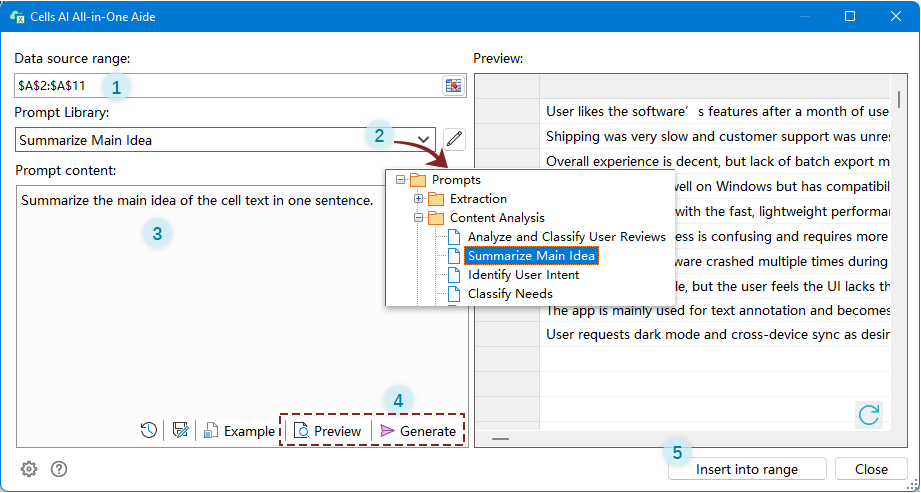
- Führen Sie im Fenster Cells AI All-in-One AideFolgendes aus:
- Wählen Sie die Zellen aus, die den zu zusammenfassenden Text enthalten.
- Erweitern Sie die Dropdown-Liste Eingabeaufforderungsbibliothek und wählen Sie Hauptgedanken zusammenfassen aus der Kategorie Inhaltsanalyse.
- Im voreingestellten Prompt-Inhalt können Sie den Prompt anpassen, um ihn noch besser an Ihre Anforderungen anzupassen.
- Klicken Sie auf Vorschau, um das Ergebnis für die ersten 12 Zellen vorab anzuzeigen. Nachdem Sie bestätigt haben, dass die Ergebnisse korrekt sind, klicken Sie auf Generieren, um den gesamten ausgewählten Bereich zu verarbeiten.Hinweis: Die Vorschau der ersten 12 Zellen hilft Ihnen, die Genauigkeit der Ergebnisse sicherzustellen, bevor die vollständige Ausgabe generiert wird. Sie können auch direkt auf „Generieren“ klicken, ohne eine Vorschau anzuzeigen. Falls die Ergebnisse Ihren Erwartungen nicht entsprechen, können Sie sie jederzeit erneut generieren.
- Klicken Sie nach der Generierung der Ergebnisse auf „In Bereich einfügen“, wählen Sie eine Zielzelle für die Ausgabe der Ergebnisse aus und schließen Sie anschließend das Fenster „Cells AI All-in-One Aide“.
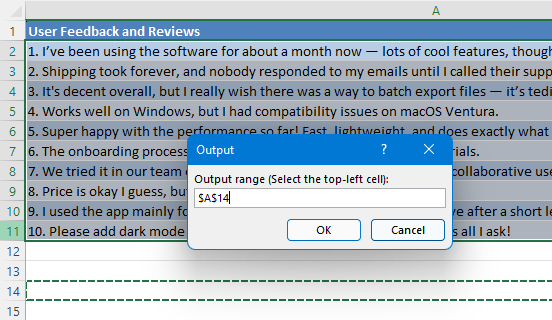
Ergebnis
Jede Zelle wird einzeln analysiert und auf das Wesentliche verdichtet, damit Sie die wichtigsten Punkte sofort erfassen können.

Beispiel 3: Zelleninhalt in eine bestimmte Sprache übersetzen
Bei der Arbeit mit mehrsprachigen Daten ist die zellenweise Übersetzung zeitaufwendig und oft inkonsistent. Cells Aide optimiert diesen Prozess, indem es eine schnelle, konsistente Übersetzung über ausgewählte Zellen hinweg ermöglicht.
- Öffnen Sie Cells Aide, indem Sie KUTOOLS AI>Cells Aideauswählen.
- Führen Sie im Fenster Cells AI All-in-One AideFolgendes aus:
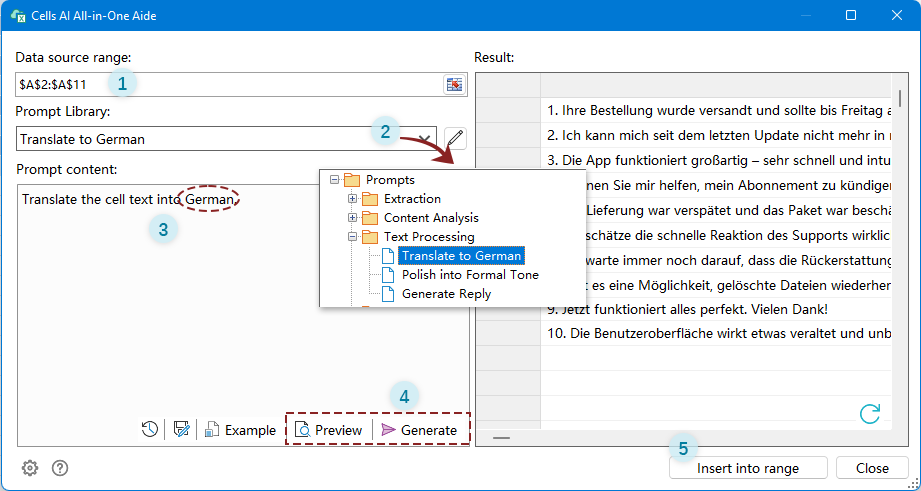
- Wählen Sie die Zellen aus, die den zu übersetzenden Text enthalten.
- Erweitern Sie die Dropdown-Liste Eingabeaufforderungsbibliothek und wählen Sie In Deutsch übersetzen aus der Kategorie Textverarbeitung.
- Passen Sie im voreingestellten Prompt-Inhalt die Zielsprache entsprechend Ihren Übersetzungsanforderungen an.
- Klicken Sie auf Vorschau, um das Ergebnis für die ersten 12 Zellen vorab anzuzeigen. Nachdem Sie bestätigt haben, dass die Ergebnisse korrekt sind, klicken Sie auf Generieren, um den gesamten ausgewählten Bereich zu verarbeiten.Hinweis: Die Vorschau der ersten 12 Zellen hilft Ihnen dabei, die Genauigkeit der Ergebnisse sicherzustellen, bevor die vollständige Ausgabe generiert wird. Sie können auch direkt auf Generierenklicken, ohne eine Vorschau anzuzeigen. Sollten die Ergebnisse Ihren Erwartungen nicht entsprechen, können Sie sie jederzeit erneut generieren.
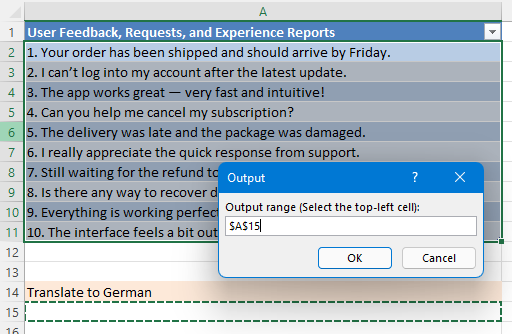
- Klicken Sie nach der Generierung der Ergebnisse auf „In Bereich einfügen“, wählen Sie eine Zielzelle für die Ausgabe der Ergebnisse aus und schließen Sie anschließend das Fenster „Cells AI All-in-One Aide“.
Ergebnis
Alle Zellen im ausgewählten Bereich wurden nun in die angegebene Sprache übersetzt.

Beispiel 4: Zelleninhalt bereinigen
In vielen Excel-Arbeitsblättern werden Textdaten aus E-Mails, Webseite, PDFs oder externen Systemen kopiert. Dadurch enthalten Zellen oft zusätzliche Leerzeichen, Tabulatorzeichen oder unerwünschte Zeilenumbrüche, was Lesbarkeit, Datenvergleich und nachfolgende Verarbeitung beeinträchtigen kann. Eine manuelle Bereinigung ist mühsam und fehleranfällig, insbesondere bei großen Bereichen.
Mit Cells Aide können Sie solche Texte mithilfe eines voreingestellten Prompts schnell bereinigen und normalisieren, sodass alle Zelleninhalte einheitlich und übersichtlich formatiert sind.
- Öffnen Sie Cells Aide, indem Sie KUTOOLS AI>Cells Aideauswählen.
- Führen Sie im Fenster Cells AI All-in-One AideFolgendes aus:
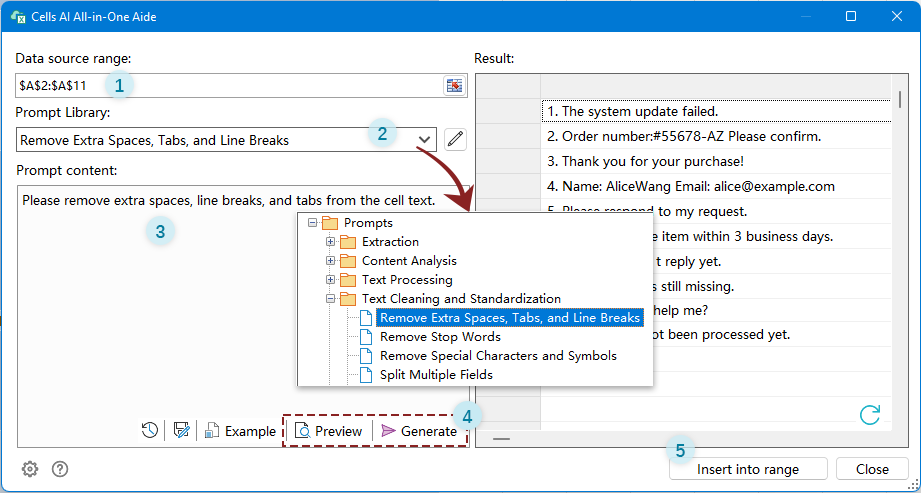
- Wählen Sie die Zellen aus, die überflüssige Leerzeichen, Tabulatoren oder Zeilenumbrüche enthalten, die Sie bereinigen möchten.
- Erweitern Sie die Dropdown-Liste Eingabeaufforderungsbibliothek und wählen Sie aus der Kategorie Textbereinigung und Standardisierung den Eintrag Überflüssige Leerzeichen, Tabs und Zeilenumbrüche entfernen aus.
- Im voreingestellten Prompt-Inhalt behalten Sie den Prompt bei oder passen Sie ihn an, um ihn noch besser an Ihre Anforderungen anzupassen.
- Klicken Sie auf Vorschau, um das Ergebnis für die ersten 12 Zellen vorab anzuzeigen. Sobald Sie bestätigt haben, dass die Ergebnisse korrekt sind, klicken Sie auf Generieren, um den gesamten ausgewählten Bereich zu verarbeiten.Hinweis: Die Vorschau der ersten 12 Zellen hilft Ihnen, die Genauigkeit der Ergebnisse sicherzustellen, bevor die vollständige Ausgabe generiert wird. Sie können auch direkt auf „Generieren“ klicken, ohne eine Vorschau anzuzeigen. Falls die Ergebnisse Ihren Erwartungen nicht entsprechen, können Sie sie jederzeit erneut generieren.
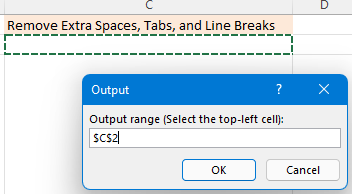
- Klicken Sie nach der Generierung der Ergebnisse auf „In Bereich einfügen“, wählen Sie eine Zielzelle für die Ausgabe der Ergebnisse aus und schließen Sie anschließend das Fenster „Cells AI All-in-One Aide“.
Ergebnis
Alle unnötigen Leerzeichen, Tabulatoren und Zeilenumbrüche werden aus den ausgewählten Zellen entfernt – für einen konsistenteren, lesbareren Text, der sich ideal zum Sortieren, Vergleichen oder Analysieren eignet.

Erstellen und wiederverwenden Sie eigene KI-Regeln
Die voreingestellten Prompts in Cells Aide decken viele gängige Szenarien ab – doch in der Praxis benötigen Sie oft maßgeschneiderte Logiken, die mehrere Schritte kombinieren oder spezifischen Geschäftsregeln folgen. Wenn kein vorhandener Prompt Ihren Anforderungen gerecht wird, erstellen Sie mit Cells AI All-in-One Aide einfach Ihre eigene KI-Regel und speichern sie zur späteren Wiederverwendung.
Angenommen, Sie haben eine Liste von Zellen mit Text, der Datumsangaben zu verschiedenen Ereignissen enthält. Was möchten Sie tun?
- Extrahieren Sie das Datum aus jeder Zelle
- Konvertieren Sie es in das Format JJJJ-MM-TT
- Fügen Sie das zugehörige Ereignis als Bezeichnung nach dem Datum an
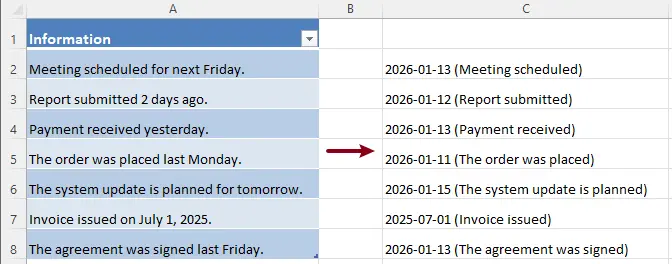
Diese Art der Ausgabe ist nicht als voreingestellte Aufforderung verfügbar, kann jedoch mühelos mit einer benutzerdefinierten KI-Regel erreicht werden.
Erstellen Sie Ihre eigene KI-Regel
- Öffnen Sie Cells Aide, indem Sie KUTOOLS AI>Cells Aideauswählen.
- Führen Sie im Fenster Cells AI All-in-One AideFolgendes aus:
- Wählen Sie die Zellen aus, aus denen Sie Daten mit Bezeichnungen extrahieren möchten.
- Geben Sie im Prompt-Inhaltsfeld einen benutzerdefinierten Prompt ein, der Ihren Anforderungen entspricht.Beispiel:Heute ist der 14. Januar 2026. Bitte extrahieren Sie das im Text erwähnte Datum, wandeln Sie es in das Format JJJJ-MM-TT um und notieren Sie die damit verbundenen konkreten Ereignisse. Geben Sie die Informationen im Format JJJJ-MM-TT (Ereignis) aus.Um diese KI-Regel zu testen, führen Sie die folgenden Schritte aus, um die Ergebnisse zu generieren. Andernfalls können Sie die Regel direkt zum späteren Gebrauch speichern.
- Klicken Sie auf Vorschau, um das Ergebnis für die ersten 12 Zellen vorab anzuzeigen. Nachdem Sie bestätigt haben, dass die Ergebnisse korrekt sind, klicken Sie auf Generieren, um den gesamten ausgewählten Bereich zu verarbeiten.Hinweis: Die Vorschau der ersten 12 Zellen hilft dabei, die Genauigkeit der Ergebnisse sicherzustellen, bevor die vollständige Ausgabe generiert wird. Sie können auch direkt auf „Generieren“ klicken, ohne eine Vorschau anzuzeigen. Falls die Ergebnisse Ihren Erwartungen nicht entsprechen, können Sie sie jederzeit erneut generieren.
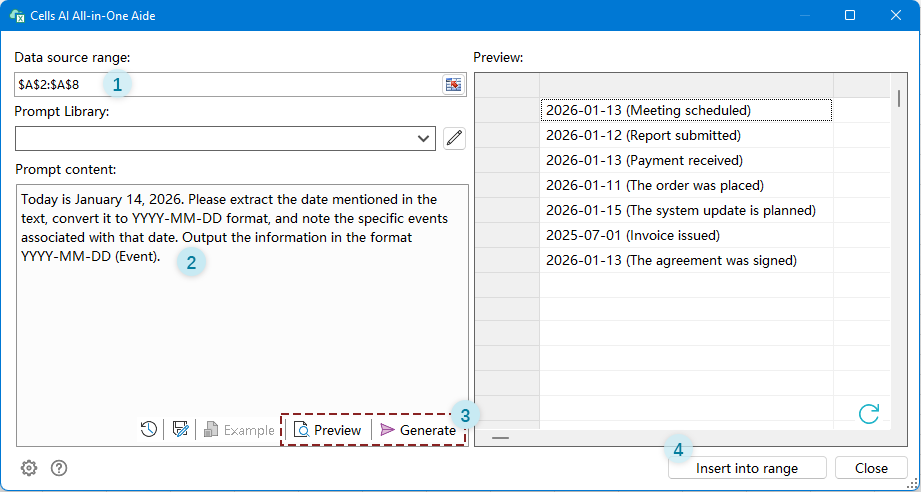
- Klicken Sie nach der Generierung der Ergebnisse auf „In Bereich einfügen“, wählen Sie eine Zielzelle für die Ausgabe der Ergebnisse aus und schließen Sie anschließend das Fenster „Cells AI All-in-One Aide“.
Ergebnis
Die ausgewählten Zellen werden in strukturierte, klar beschriftete Ergebnisse umgewandelt, die standardisierte Datumsangaben mit kontextbezogenen Ereignisinhalten verbinden.
Speichern und wiederverwenden Sie die benutzerdefinierte Regel
Diese benutzerdefinierte Regel kann gespeichert und wiederverwendet werden, sodass Sie ähnliche Aufgaben konsistent über verschiedene Arbeitsblätter oder Projekte hinweg bearbeiten können.
- Klicken Sie nach dem Erstellen Ihrer eigenen Regel auf die Schaltfläche Speichern unter.
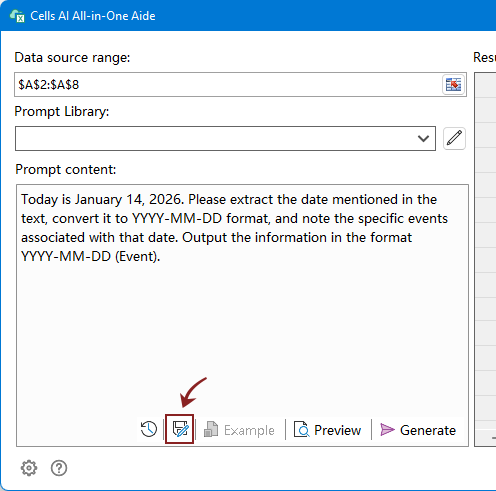
- 2. Wählen Sie im Dialogfeld Prompt speichern unter eine Prompt-Kategorie aus, vergeben Sie einen Namen für die Regel und klicken Sie anschließend auf Speichern.
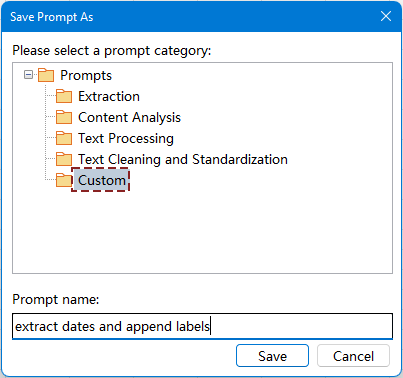
Wann immer Sie diese benutzerdefinierte Regel verwenden möchten, erweitern Sie einfach die Dropdown-Liste Eingabeaufforderungsbibliothek, suchen Sie die Kategorie und wählen Sie die Regel aus.

Zusätzliche Tipps für Cells Aide
Weitere Verbesserungsschaltflächen in der Cells-Aide-Oberfläche:
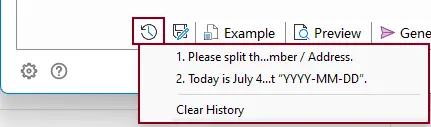
- Verlauf speichert die letzten 10 verwendeten Prompts und ermöglicht so eine schnelle Wiederverwendung. Löschen Sie den Verlauf ganz einfach über die Option „Verlauf löschen“ im Menü.
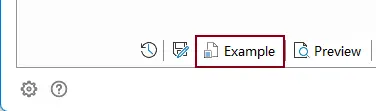
- Beispiel öffnet ein Beispielarbeitsblatt, das mit dem ausgewählten voreingestellten Prompt verknüpft ist.Diese Option ist nur für integrierte Prompts verfügbar. Klicken Sie nach Auswahl eines Standard-Prompts auf Beispiel, um ein Beispielarbeitsblatt in der aktuellen Arbeitsmappe zu erstellen. Probieren Sie den Prompt zunächst an den Beispieldaten aus, um schnell zu verstehen, wie er funktioniert, bevor Sie ihn auf Ihre eigenen Daten anwenden.
Verwalten Sie das Eingabeaufforderungsbibliothek
Je häufiger Sie Cells Aide verwenden, desto eher möchten Sie bestehende Aufforderungen verfeinern, sie nach Zweck organisieren oder eine personalisierte Sammlung von Aufforderungen für wiederkehrende Aufgaben erstellen. Der Aufforderungs-Manager bietet einen zentralen Ort zur Verwaltung aller voreingestellten und benutzerdefinierten Aufforderungen und hilft Ihnen dabei, Ihre KI-Workflows übersichtlich, wiederverwendbar und leicht wartbar zu halten.
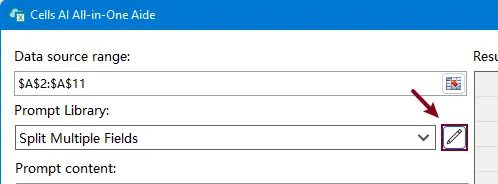
- Klicken Sie auf die Schaltfläche Prompt-Manager öffnen.
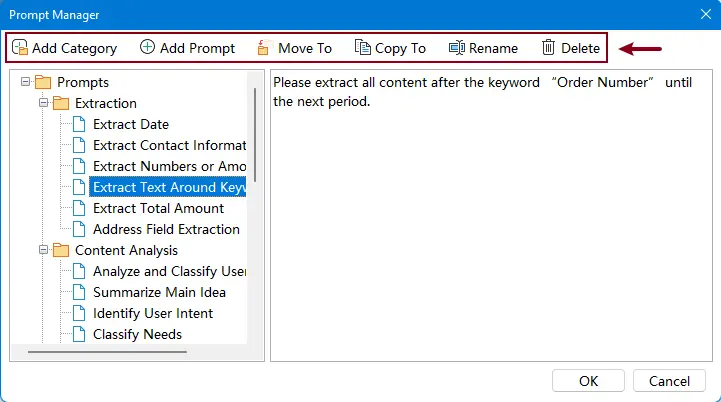
- Im Fenster Prompt-Managerkönnen Sie Folgendes tun:
- Passen Sie einen Prompt an, um ihn besser an Ihre spezifischen Anforderungen anzupassen.
- Fügen Sie neue Prompt-Kategorien hinzu, um verschiedene Arbeitsabläufe zu organisieren.
- Erstellen Sie neue Prompts für benutzerdefinierte Zellenoperationen.
- Verschieben Sie einen Prompt in eine andere Kategorie.
- Kopieren Sie einen Prompt in eine andere Kategorie, um ihn wiederzuverwenden.
- Benennen Sie eine Kategorie oder einen einzelnen Prompt um.
- LöschenSie können Kategorien oder Prompts löschen, die nicht mehr benötigt werden.
Deaktivieren Sie alle KI-Funktionen in Kutools für Excel
Wenn Sie alle KI-bezogenen Funktionen in Kutools für Excel deaktivieren möchten, führen Sie die folgenden Schritte aus:
- Wechseln Sie zur Registerkarte KUTOOLS AI.
- Klicken Sie auf Optionen>Alle KI-Funktionen von Kutools deaktivieren.
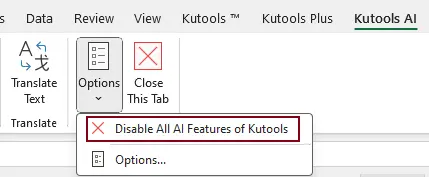
Sobald die Deaktivierung erfolgt ist, bleiben alle KI-Funktionen so lange ausgeschaltet, bis Sie sie erneut aktivieren.
Fazit
Cells AI All-in-One Aide verändert die Art und Weise, wie Sie mit Zellinhalten in Excel arbeiten. Anstatt auf komplexe Formeln oder manuelle Bearbeitungen zurückzugreifen, können Sie KI-gesteuerte Aufforderungen nutzen, um Daten intelligenter und effizienter zu verarbeiten.
Empfohlene Produktivitätswerkzeuge
Office Tab: Nutzen Sie praktische Registerkarten in Microsoft Office – genau wie in Chrome, Firefox und dem neuen Edge-Browser. Wechseln Sie mühelos zwischen Dokumenten mit Registerkarten, ohne überladene Fenster.Mehr erfahren...
Kutools für Outlook: Kutools für Outlook bietet 100+ leistungsstarke Funktionenfür Microsoft Outlook 2010–2024 (sowie neuere Versionen) und Microsoft 365 – und unterstützt Sie dabei, Ihr E-Mail-Management zu vereinfachen und Ihre Produktivität zu steigern.Mehr erfahren …
Kutools für Excel
Kutools für Excel bietet 300+ erweiterte Funktionen, um Ihre Arbeit in Excel 2010 – 2024 und Microsoft 365 zu optimieren. Die oben genannte Funktion ist nur eines von vielen zeitsparenden Werkzeugen.

Inhaltsverzeichnis
- Die Vorteile von Kutools Cells Aide
- Konfigurieren Sie KI-Optionen
- Verwenden Sie voreingestellte Prompts
- Extrahieren und standardisieren Sie Daten aus Text
- Fassen Sie langen Text in Zellen zusammen
- Übersetzen Sie in eine bestimmte Sprache
- Bereinigen Sie Zelleninhalte
- Erstellen und wiederverwenden Sie eigene KI-Regeln
- Erstellen Sie Ihre eigene KI-Regel
- Speichern und wiederverwenden Sie die benutzerdefinierte Regel
- Zusätzliche Tipps für Cells Aide
- Fazit
- Die besten Office-Produktivitätswerkzeuge
Kutools für Excel
Bietet über 300 leistungsstarke Funktionen, um Ihre Excel-Aufgaben zu optimieren.
- ⬇️ Kostenlos herunterladen
- 🛒 Jetzt kaufen
- 📘 Funktionstutorials
- 🎁 30-tägige kostenlose Testversion