Hover-Ansicht in Kutools für Excel: Vollständigen Zellinhalt und Formeln beim Darüberfahren anzeigen
Beim Arbeiten in Excel stoßen Sie häufig auf Zellen, die langen Text, teilweise sichtbare Werte oder Formeln enthalten, die auf den ersten Blick schwer zu prüfen sind. Die Hover-Ansicht in Kutools für Excel löst dieses Problem, indem sie ein schwebendes Vorschaufenster anzeigt, sobald Sie den Mauszeiger über eine Zelle bewegen – so sehen Sie sofort den vollständigen Zellinhalt oder die Formel, ohne Spaltenbreiten anpassen oder in den Bearbeitungsmodus wechseln zu müssen.
Was ist die Hover-Ansicht in Kutools für Excel?
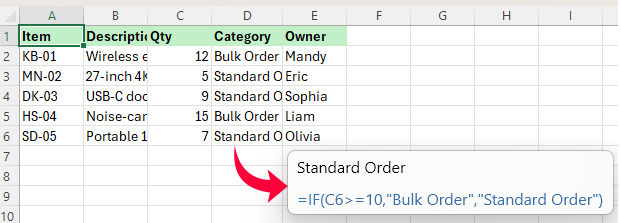
Die Hover-Ansicht ist eine praktische Vorschaufunktion in Kutools für Excel, die ein schwebendes Fenster anzeigt, sobald Sie mit dem Mauszeiger über eine Zelle fahren. So sehen Sie sofort den vollständigen Zellinhalt oder die zugehörige Formel – ganz ohne Spaltenbreiten anzupassen, die Bearbeitungsleiste zu öffnen oder in den Bearbeitungsmodus zu wechseln.
Diese Funktion ist besonders nützlich für Zellen mit langem Text, abgeschnittenen Werten oder Formeln, die sich im Arbeitsblatt nicht direkt leicht prüfen lassen. Dank der Hover-Ansicht erhalten Sie sofortigen Einblick in verborgene Details – ohne das Layout Ihres Arbeitsblatts zu verändern.
Warum sollten Sie die Hover-Ansicht in Excel nutzen?
Die Hover-Ansicht macht es einfach, verborgene Zellinhalte zu lesen und Formeln zu prüfen – ganz ohne das Arbeitsblattlayout zu verändern. Statt Spalten zu verbreitern, zur Formelleiste zu wechseln oder den Bearbeitungsmodus zu nutzen, fahren Sie einfach mit der Maus über eine Zelle und erhalten sofort alle Details.
- 👀Vollständigen Inhalt beim Darüberfahren anzeigen – so lesen Sie lange Texte und teilweise sichtbare Einträge im Handumdrehen.
- 🧮Formeln einfacher prüfen – Formeln direkt in einem schwebenden Vorschaufenster anzeigen.
- ⚡Effizienter arbeiten – lästiges Anpassen, Klicken und Bearbeiten beim Überprüfen von Arbeitsblättern vermeiden.
- 🧠Wählen Sie aus, wie Vorschauen angezeigt werden – entweder nur bei Bedarf oder für alle nicht leeren Zellen.
- 📐Arbeitsblattlayout beibehalten – Zelldetails prüfen, ohne Spaltenbreite oder Formatierung zu verändern.
- ✅Komfortabler als Excel allein – Zellinhalte und Formeln direkt vor Ort mit weniger Unterbrechungen lesen.
So verwenden Sie die Hover-Ansicht in Kutools für Excel
Die Hover-Ansicht ist kinderleicht zu nutzen: Sobald sie aktiviert ist, funktioniert sie direkt im Arbeitsblatt, sobald Sie den Mauszeiger über Zellen bewegen.
Schritt 1. Hover-Ansicht aktivieren
Klicken Sie auf Kutools > Ansicht > Hover-Ansicht, um die Funktion zu aktivieren.
Schritt 2. Fahren Sie mit der Maus über eine Zelle.
Bewegen Sie den Mauszeiger über eine Zelle im Arbeitsblatt – schon erscheint ein schwebendes Vorschaufenster direkt daneben, mit dem Sie die Zelldetails blitzschnell prüfen können, ohne die Zelle zu bearbeiten oder das Layout des Arbeitsblatts zu verändern.
Hinweis: Die Vorschau zeigt je nach Ihren aktuellen Hover-Ansicht-Einstellungen Zellinhalt, Formeln oder beides an. Um festzulegen, was angezeigt wird und wann das Vorschaufenster erscheint, fahren Sie mit Schritt 3 fort.
Schritt 3. Passen Sie bei Bedarf die Einstellungen für die Hover-Ansicht an.
Passen Sie die Funktionsweise der Hover-Ansicht an, indem Sie Hover-Ansicht > Optionen öffnen.
Im Cell Hover Ansichtsoptionen-Dialogfeld können Sie auswählen, was angezeigt werden soll, festlegen, wann das Vorschaufenster erscheint, und dessen Position sowie Schriftgröße anpassen. Um zu erfahren, was jede Option bewirkt, springen Sie zu Hover Ansichtsoptionen erklärt.
Hover Ansichtsoptionen erklärt
Das Cell Hover Ansichtsoptionen-Dialogfeld ist in drei Bereiche unterteilt: Anzeigetyp, Weitere Optionen und Cell Hover View aktivieren. Gemeinsam steuern diese Einstellungen, was die Hover-Ansicht anzeigt, wann das Vorschaufenster erscheint und wie es dargestellt wird.
1. Anzeigetyp
Dieser Abschnitt legt fest, was im Vorschaufenster angezeigt wird:
- Text der Zelle anzeigen – Zeigt den vollständigen Zellinhalt an – besonders hilfreich bei langem Text, teilweise sichtbaren Werten, Notizen, Links, Beschriftungen und anderen abgeschnittenen Einträgen.
- Formel der Zelle anzeigen – zeigt die in der Zelle gespeicherte Formel an, was sich ideal eignet, um die Formelstruktur zu prüfen, die Berechnungslogik zu überprüfen und Arbeitsblätter effizient zu kontrollieren.
Wenn beide Optionen aktiviert sind, unterstützt Hover View sowohl die Inhalts- als auch die Formelvorschau.
2. Weitere Optionen
Dieser Abschnitt legt fest, wann und wie das Vorschaufenster angezeigt wird:
- Vorschaufenster für alle Zellen mit Inhalt anzeigen – Steuert, ob die Hover-Ansicht für jede nicht leere Zelle angezeigt wird oder nur dann erscheint, wenn der Zellinhalt nicht vollständig sichtbar ist.
- Position des Vorschaufensters – ermöglicht es Ihnen, das Vorschaufenster entweder unten rechts neben dem Mauszeiger oder unten rechts neben der Zelle zu platzieren.
- Größe des Vorschaufensters – ermöglicht die Auswahl zwischen Klein, Kleiner, Mittel, Größer und Groß.
- Wenn deaktiviert, erscheint die Hover-Ansicht nur, wenn der Zellinhalt nicht vollständig sichtbar ist.
- Wenn aktiviert, erscheint die Hover-Ansicht für jede nicht leere Zelle – unabhängig davon, ob der Inhalt bereits sichtbar ist oder nicht.
Tipp: Wenn Sie möchten, dass die Hover-Ansicht weniger aufdringlich bleibt, deaktivieren Sie Vorschaufenster für alle Zellen mit Inhalt anzeigen, sodass Vorschauen nur dann erscheinen, wenn der Inhalt nicht vollständig sichtbar ist.
3. Cell Hover View aktivieren
Dies ist der Hauptschalter für die Funktion: Ist er aktiviert, arbeitet Hover View gemäß den ausgewählten Einstellungen; ist er deaktiviert, wird das Vorschaufenster nicht angezeigt.
Hover-Ansicht im Vergleich zur Standard-Excel-Ansicht
Die folgende Tabelle zeigt, wie Hover View sich von den Standardmethoden von Excel zum Überprüfen von Zellinhalten und Formeln unterscheidet:
| Vergleichspunkt | Standardmäßige Excel-Ansicht | Hover-Ansicht |
|---|---|---|
| Vollständiger Zellinhalt | Spalten anpassen oder Text umbrechen ✘ | Vorschau beim Darüberfahren ✔ |
| Formelanzeige | Verwendung von Formel-Leiste oder Bearbeitungsmodus ✘ | Anzeige beim Darüberfahren ✔ |
| Arbeitsblattlayout | Kann das Layout verändern ✘ | Behält das Layout unverändert bei ✔ |
| Arbeitsablauf | Mehr manuelle Schritte ⚠ | Schneller und reibungsloser ✔ |
| Abgeschnittener Inhalt | Weniger komfortabel ⚠ | Einfach zu prüfen ✔ |
| Intelligente Vorschau | Nicht verfügbar ✘ | Verfügbar ✔ |
| Dichte Arbeitsblätter | Zeitaufwändiger zur Überprüfung ⚠ | Besser für schnelle Überprüfungen ✔ |
Kurz gesagt: Hover View bietet eine schnellere und bequemere Möglichkeit, Zellinhalte und Formeln zu prüfen – ganz ohne Ihren Arbeitsblatt-Workflow zu unterbrechen.
Empfohlene Produktivitätswerkzeuge
Office Tab: Nutzen Sie praktische Registerkarten in Microsoft Office – genau wie in Chrome, Firefox und dem neuen Edge-Browser. Wechseln Sie mühelos zwischen Dokumenten mit Registerkarten, ohne überladene Fenster.Mehr erfahren...
Kutools für Outlook: Kutools für Outlook bietet 100+ leistungsstarke Funktionenfür Microsoft Outlook 2010–2024 (und neuere Versionen) sowie Microsoft 365 und unterstützt Sie dabei, die E-Mail-Verwaltung zu vereinfachen und Ihre Produktivität zu steigern.Mehr erfahren...
Kutools für Excel
Kutools für Excel bietet über 300 erweiterte Funktionen, um Ihre Arbeit in Excel 2010 bis 2024 und Microsoft 365 effizienter zu gestalten. Die oben genannte Funktion ist nur eines der zahlreichen zeitsparenden Werkzeuge.

Inhaltsverzeichnis
- Was ist die Hover-Ansicht in Kutools für Excel?
- Warum sollten Sie die Hover-Ansicht in Excel nutzen?
- So verwenden Sie die Hover-Ansicht in Kutools für Excel
- Hover-Ansichtsoptionen erklärt
- Hover-Ansicht im Vergleich zur Standard-Excel-Ansicht
- Die besten Office-Produktivitätswerkzeuge
Kutools für Excel
Bringt erweiterte 300+-Funktionen nach Excel
- 🧩 Übersicht
- 📥 Kostenlos herunterladen
- 🛒 Jetzt kaufen
- 🎁 30-tägige kostenlose Testversion verfügbar