Ausgewählte Registerkartenfarbe: Heben Sie die aktuelle Datei auf einen Blick hervor
Beim Arbeiten mit mehreren Dokumenten in derselben Office-Anwendung (z. B. mehreren Excel-Arbeitsmappen) ist es oft hilfreich, die aktive Datei von den anderen hervorzuheben. Die neue Ausgewählte Registerkartenfarbe-Funktion in Office Tab ermöglicht es Ihnen, der aktiven Registerkarte eine benutzerdefinierte Farbe zuzuweisen – so ist sie auf einen Blick sofort erkennbar.

- Warum sollten Sie die Funktion „Ausgewählte Registerkartenfarbe“ nutzen?
- So verwenden Sie die Funktion „Ausgewählte Registerkartenfarbe“
Warum sollten Sie die Funktion „Ausgewählte Registerkartenfarbe“ nutzen?
- Sofortige SichtbarkeitHeben Sie die aktive Registerkarte deutlich hervor, sodass Sie das Dokument, an dem Sie gerade arbeiten, leicht erkennen können.
- Bessere KonzentrationVerringern Sie die Gefahr, versehentlich die falsche Datei zu bearbeiten.
- Anpassbarer StilWählen Sie Farben, die Ihren persönlichen Vorlieben oder Ihrem organisatorischen Arbeitsablauf entsprechen.
So verwenden Sie die Funktion „Ausgewählte Registerkartenfarbe“
Nachdem Sie mehrere Excel-Arbeitsmappen geöffnet haben, zeigt Office Tab diese als Registerkarten innerhalb des Excel-Fensters an.
Um die aktive Registerkarte farblich hervorzuheben, wählen Sie Office Tab > Ausgewählte Registerkartenfarbe und anschließend Ihre gewünschte Farbe aus.

Die aktive Registerkarte wird sofort in Ihrer ausgewählten Farbe dargestellt und hebt sich so klar von den anderen geöffneten Registerkarten ab.
- Wenn die voreingestellten Farben Ihren Anforderungen nicht entsprechen, klicken Sie auf Weitere Farbe, um eine benutzerdefinierte Farbe festzulegen.
- Klicken Sie auf Standardfarbe verwenden, um die ursprüngliche Registerkartenfarbe wiederherzustellen.
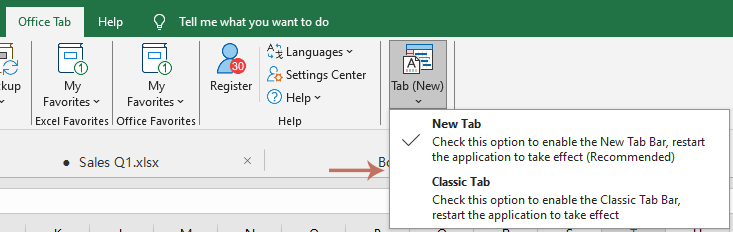
- Office Tab bietet jetzt zwei Registerkartenstile an. Sie können problemlos zwischen dem Neuen Registerkartenstil und dem Klassischen Registerkartenstil wechseln – ganz nach Ihren Vorlieben.
Die Ausgewählte Registerkartenfarbe-Funktion in Office Tab bringt eine zusätzliche Ebene an Klarheit und Effizienz in Ihren Arbeitsablauf. Probieren Sie sie noch heute aus und gestalten Sie Ihren Arbeitsbereich übersichtlicher denn je.
Office TabBringt die Registerkartenoberfläche in Office und macht Ihre Arbeit viel einfacher
- Aktivieren Sie die tabbasierte Bearbeitung und Lektüre in Word, Excel, PowerPoint, Publisher, Access, Visio und Project.
- Öffnen und erstellen Sie mehrere Dokumente in neuen Registerkarten desselben Fensters – statt in separaten Fenstern.
- Steigert Ihre Produktivität um 50 % und erspart Ihnen täglich Hunderte von Mausklicks!