Office Tab: Synchronisieren Sie ganz einfach das Menüband und verabschieden Sie sich vom Chaos beim Wechseln zwischen Benutzeroberflächen!
Bei der täglichen Arbeit mit Microsoft Office, bei der häufig mehrere Dokumente gleichzeitig bearbeitet werden, wechselt man ständig zwischen verschiedenen Dateien hin und her. Da jedoch jedes Dokumentfenster sein eigenes Menüband unabhängig verwaltet – etwa hinsichtlich der aktiven Registerkarte oder des ein- bzw. ausgeklappten Zustands –, entsteht oft eine zersplitterte Bedienung, die den Arbeitsfluss und die Effizienz beeinträchtigt. Genau hier setzen die Funktionen „Ausgewählte Menüband-Registerkarte synchronisieren“ und „Menüband-Größe synchronisieren“ von Office Tab an: Sie sorgen dafür, dass alle geöffneten Dokumente stets eine einheitliche Menüband-Ansicht aufweisen – für eine übersichtliche, konsistente und effiziente Arbeitsumgebung.
- Synchronisieren Sie die ausgewählte Registerkarte im Menüband
- Synchronisieren Sie die Größe von Menüband
- Zusammenfassung
Synchronisieren Sie die ausgewählte Registerkarte im Menüband
Beim Wechseln zwischen mehreren Dokumenten stoßen Anwender häufig auf folgendes Problem: Nachdem die Registerkarte „Einfügen“ in Dokument A geöffnet wurde, wechselt das System beim Übergang zu Dokument B automatisch zurück zur Registerkarte „Start“ – ein erneuter manueller Klick ist daher erforderlich.
Mit der aktivierten Funktion „Ausgewählte Menüband-Registerkarte synchronisieren“ entfällt dieser Nachteil. Sobald Sie in einem beliebigen Dokument eine Menüband-Registerkarte (z. B. „Einfügen“, „Seitenlayout“ oder „Überprüfen“) auswählen, wechseln alle anderen geöffneten Dokumente sofort auf dieselbe Registerkarte – für einen nahtlosen Arbeitsablauf.
Nach der Installation von Office Tabklicken Sie bitte auf Office Tab>Synchronisieren>Ausgewählte Menüband-Registerkarte synchronisieren, um diese Funktion zu aktivieren (siehe Screenshot):

Sobald Sie zu einer anderen Registerkarte wechseln, synchronisieren sich alle weiteren geöffneten Dokumente automatisch auf dieselbe Registerkarte.
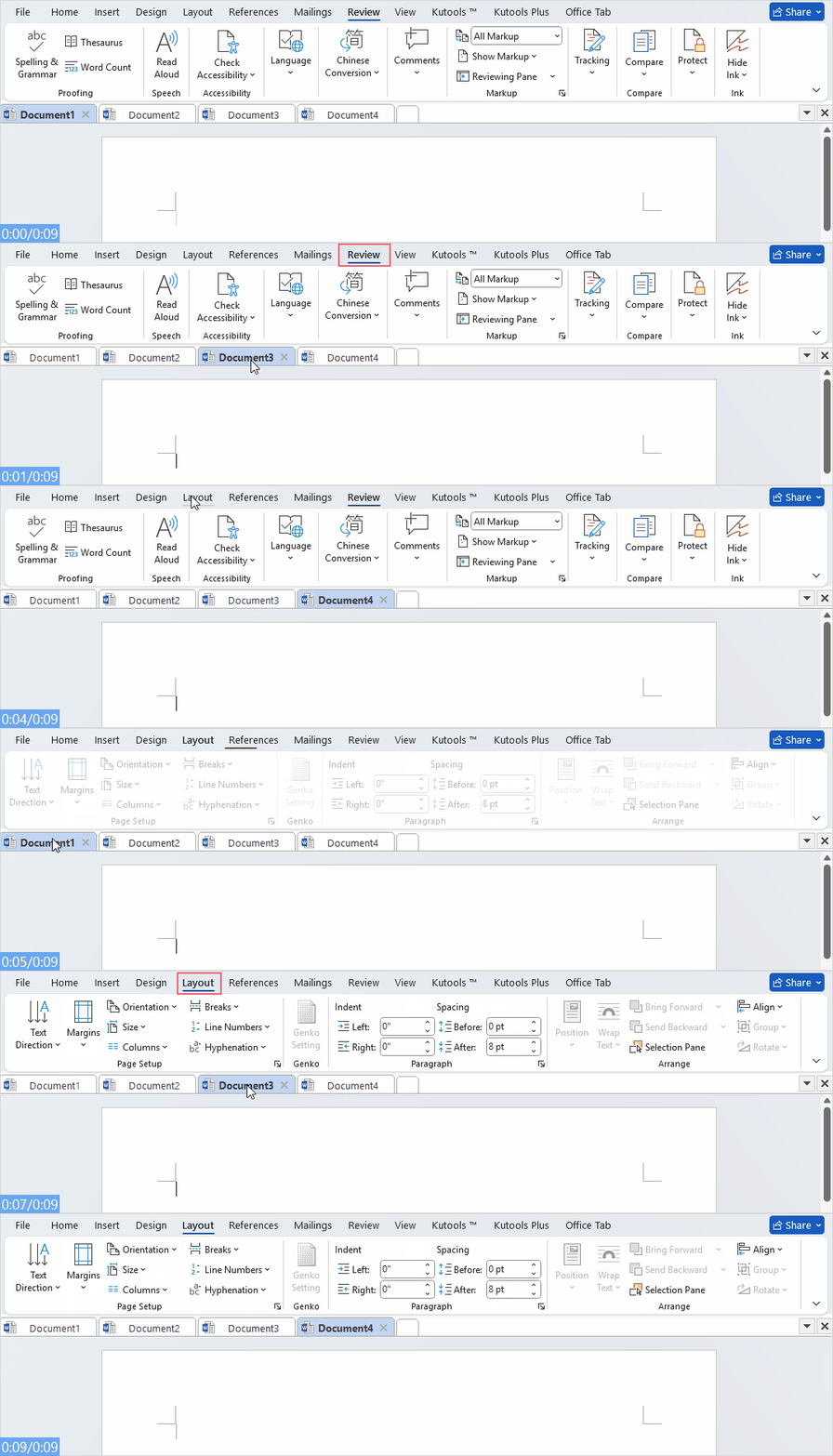
- Um diese Funktion zu deaktivieren, klicken Sie einfach erneut darauf.
- Diese Funktion steht ausschließlich in Word, Excel und PowerPoint ab Version 2013 zur Verfügung.
- Wenn Sie mit der neuen Registerkarte arbeiten, aktivieren Sie diese Funktion, indem Sie auf Office Tab>Menüband Sync>Ausgewählte Tabs synchronisierenklicken, wie im folgenden Screenshot gezeigt:

Synchronisieren Sie die Größe von Menüband
In Microsoft Office kann das Menüband entweder vollständig ausgeklappt oder eingeklappt sein (nur die Registerkartennamen sind sichtbar). Standardmäßig speichert jedes Dokument unabhängig seinen eigenen Anzeigezustand des Menübands.
Wenn die Funktion „Menüband-Größe synchronisieren“ aktiviert ist, übernehmen alle anderen geöffneten Dokumente sofort dieselbe Einstellung, sobald Sie den Anzeigemodus des Menübands in einem beliebigen Dokument ändern – egal, ob eingeklappt oder ausgeklappt.
Nach der Installation von Office Tab klicken Sie bitte auf Office Tab > Synchronisieren > Menüband-Größe synchronisieren, um diese Funktion zu aktivieren (siehe Screenshot):

Sobald Sie den Anzeigemodus des Menübands (z. B. Ein- oder Ausklappen) in einem beliebigen Dokument ändern, synchronisieren sich alle anderen geöffneten Dokumente sofort auf dieselbe Einstellung.
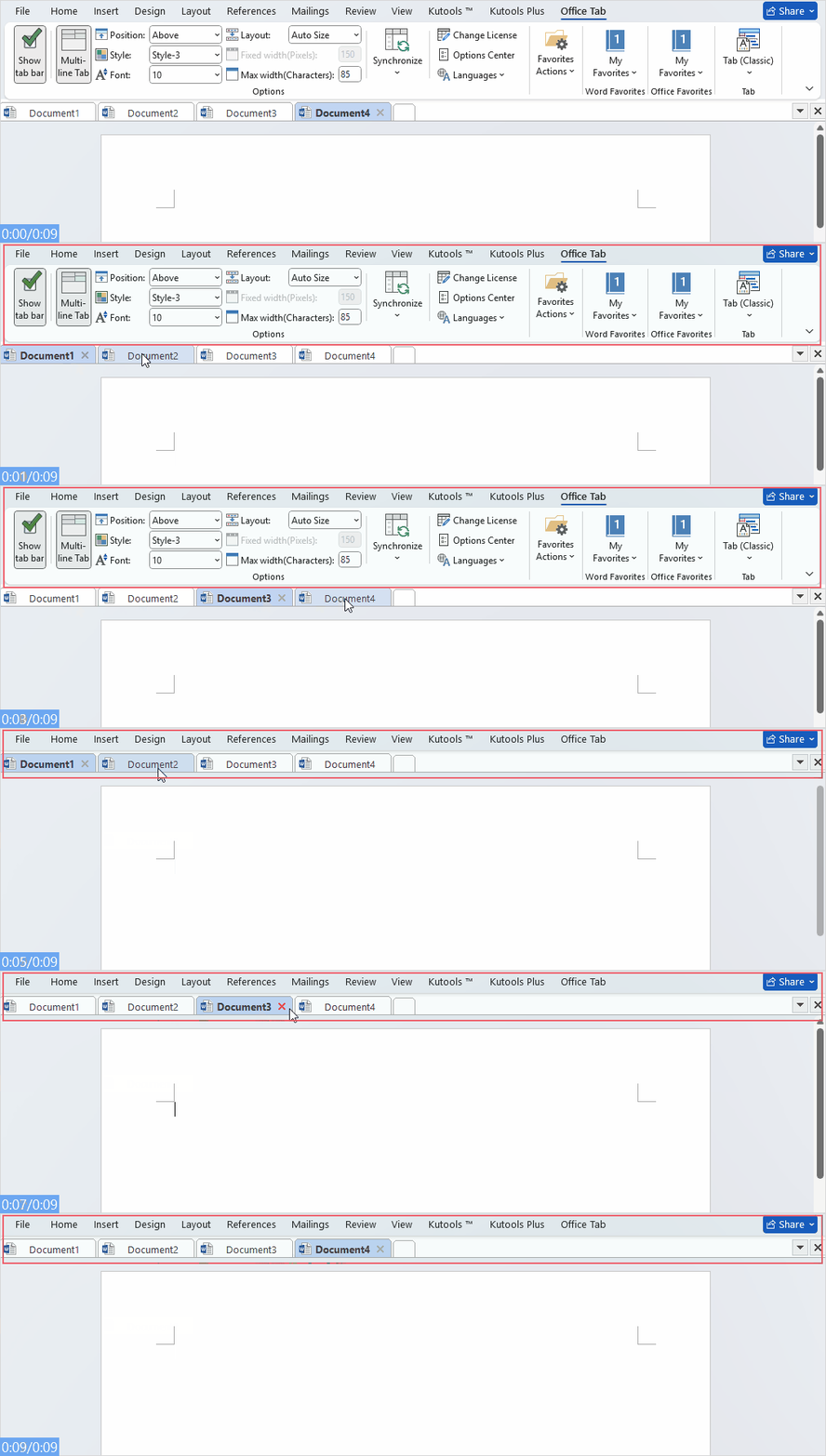
- Um diese Funktion zu deaktivieren, klicken Sie einfach erneut darauf.
- Diese Funktion steht ab Version 2013 ausschließlich für Word, Excel und PowerPoint zur Verfügung.
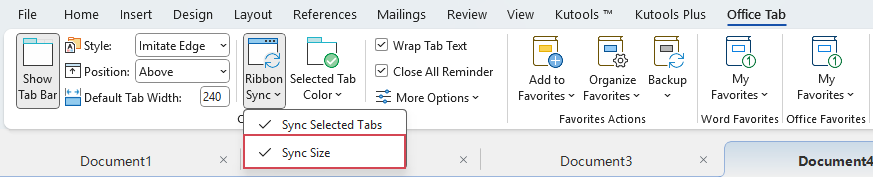
- Wenn Sie mit der neuen Registerkarte arbeiten, aktivieren Sie diese Funktion, indem Sie auf Office Tab > Menüband Sync > Größe synchronisieren klicken, wie im folgenden Screenshot gezeigt:
Zusammenfassung:
Diese beiden Synchronisierungsfunktionen mögen einfach erscheinen, verbessern jedoch die Arbeitsabläufe bei der Nutzung mehrerer Dokumente erheblich:
- Menüband: Ausgewählte Registerkarte synchronisieren – sorgt dafür, dass Ihre Aktionen in verschiedenen Dokumenten stets konsistent bleiben.
- Menüband-Größe synchronisieren: Sorgt für ein einheitlicheres, visuell ansprechendes und benutzerfreundliches Erlebnis.
Für Anwender, die häufig gleichzeitig mit mehreren Dokumenten arbeiten, mögen diese durchdachten Erweiterungen von Office Tab auf den ersten Blick klein erscheinen – doch sie reduzieren repetitive Handlungen und steigern die Produktivität spürbar.
Office TabBringt die Registerkartenoberfläche in Office und macht Ihre Arbeit viel einfacher
- Aktivieren Sie die tabbasierte Bearbeitung und Lektüre in Word, Excel, PowerPoint, Publisher, Access, Visio und Project.
- Öffnen und erstellen Sie mehrere Dokumente in neuen Registerkarten desselben Fensters – statt in separaten Fenstern.
- Steigert Ihre Produktivität um 50 % und erspart Ihnen täglich Hunderte von Mausklicks!