Ein Kontrollkästchen in Word einfügen (interaktiv und nur zum Drucken)
Ob Sie eine Checkliste erstellen, ein Feedback-Formular entwerfen oder eine Umfrage konzipieren – mit Kontrollkästchen können Ihre Befragten ihre Auswahl mühelos treffen. Diese Anleitung zeigt Ihnen, wie Sie in Microsoft Word interaktive Kontrollkästchen für digitale Dokumente sowie nicht-interaktive Kontrollkästchen für den Druck einfügen.
|
Video: Ein Kontrollkästchen in Word einfügen (interaktiv und druckfähig)
Ein anklickbares Kontrollkästchen in Word hinzufügen
Anklickbare Kontrollkästchen in Word eignen sich ideal für elektronische Dokumente, bei denen Benutzer direkt durch Ankreuzen oder Abwählen interagieren möchten.
Ein anklickbares Kontrollkästchen mithilfe der Entwicklertools-Registerkarte einfügen
Die Entwicklertools-Registerkarte im Word-Menüband ist unerlässlich, um Kontrollkästchen in elektronische Dokumente einzufügen und eine direkte Benutzerinteraktion auf deren Computern zu ermöglichen.
Schritt 1: Entwicklertools-Registerkarte aktivieren (überspringen, wenn Entwicklertools bereits in Ihrem Word-Menüband sichtbar sind)
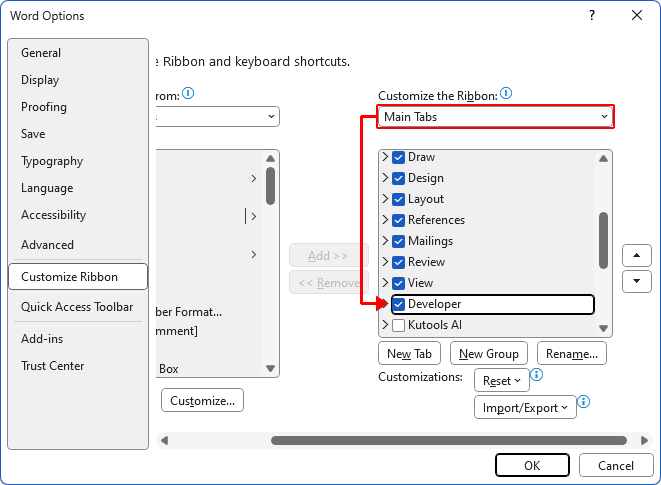
- Klicken Sie auf Datei > Optionen > Anpassen des Menübands.
- Aktivieren Sie unter Hauptmenü Tabsdas Kontrollkästchen Entwicklertoolsund klicken Sie auf OK.
Schritt 2: Ein anklickbares Kontrollkästchen einfügen
- Platzieren Sie den Cursor dort, wo Sie ein Kontrollkästchen einfügen möchten.
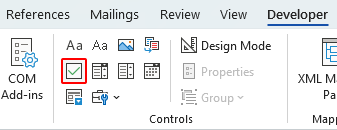
- Wechseln Sie zur Entwicklertools-Registerkarte, klicken Sie in der Gruppe Steuerelementeauf das Symbol für das Kontrollkästchen, um es in Ihr Dokument einzufügen.
Ergebnis
Ein interaktives Kontrollkästchen wird an der aktuellen Cursorposition in Ihr Dokument eingefügt – klicken Sie darauf, um es zu aktivieren.

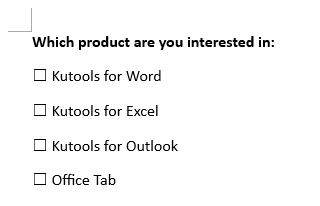
Hinweis: Um eine Checkliste in Word wie unten gezeigt zu erstellen, markieren Sie das eingefügte Kontrollkästchen, drücken Sie Strg + C, um es zu kopieren, und fügen Sie es anschließend mit Strg + V an der gewünschten Stelle ein.
Ein anklickbares Kontrollkästchen ohne Verwendung der Entwicklertools-Registerkarte einfügen
Wenn Sie die Entwicklertools-Registerkarte nicht verwenden möchten, bietet Kutools für Word mit seinen umfangreichen Funktionen eine elegante Alternative zum Einfügen interaktiver Kontrollkästchen.
- Platzieren Sie den Cursor dort, wo Sie ein Kontrollkästchen einfügen möchten.
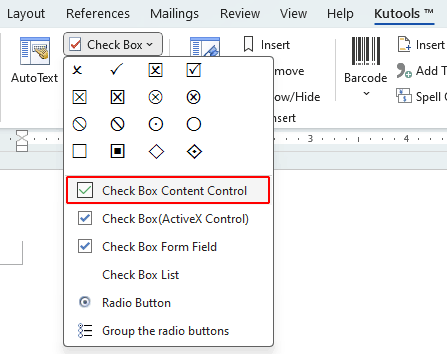
- Wechseln Sie zur Kutools-Registerkarte, klicken Sie auf Kontrollkästchen>Kontrollkästchen Inhaltssteuerelement.
Ergebnis
Ein interaktives Kontrollkästchen wird an der aktuellen Cursorposition in Ihr Dokument eingefügt – klicken Sie darauf, um es als aktiviert zu markieren.
Hinweise:
- Kutools bietet drei Arten von Kontrollkästchen an. Für einfache und benutzerfreundliche Kontrollkästchen, die ideal für Formulare geeignet sind, empfehlen wir das Kontrollkästchen-Inhaltssteuerelement, wie in den vorherigen Schritten beschrieben. Für anpassbare und programmierbare Interaktionen wählen Sie das ActiveX-Steuerelement-Kontrollkästchen. Um die Kompatibilität mit älteren Word-Versionen sicherzustellen, wählen Sie das Formularfeld-Kontrollkästchen.
- Um eine Checkliste in Word zu erstellen, markieren Sie das eingefügte Kontrollkästchen und drücken Strg + C, um es zu kopieren. Fügen Sie es dann an der gewünschten Stelle mit Strg + V ein.
- Möchten Sie auf das Hilfsprogramm Kontrollkästchen zugreifen? Laden Sie jetzt Kutools für Word herunter! Darüber hinaus bietet Kutools über 100 weitere Funktionen und eine 60-tägige kostenlose Testversion. Zögern Sie nicht – probieren Sie es noch heute aus!
Ein anklickbares Kontrollkästchen in Word bearbeiten
Standardmäßig erscheint ein X, sobald das Kontrollkästchen ausgewählt wird:  . Um das Xbeispielsweise in ein Häkchen ()√) zu verwandeln, führen Sie bitte die folgenden Schritte aus:
Schritt 1: Entwicklertools-Registerkarte aktivieren (überspringen, wenn Entwicklertools bereits in Ihrem Word-Menüband sichtbar sind)
- Klicken Sie auf Datei > Optionen > Anpassen des Menübands.
- Aktivieren Sie unter Hauptmenü Tabsdas Kontrollkästchen Entwicklertoolsund klicken Sie auf OK.
Schritt 2: Das Kontrollkästchen bearbeiten
- Wählen Sie das Kontrollkästchen aus, das Sie anpassen möchten.
- Wechseln Sie zur Entwicklertools-Registerkarte und wählen Sie Eigenschaften.
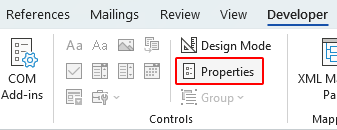
- Im erscheinenden Dialogfeld Eigenschaften des Inhaltssteuerelements:
- Klicken Sie auf die Schaltfläche Ändern neben dem Symbol Aktiviert.
- Wählen Sie im Feld Schriftart die Schriftart Wingdings 2.
- Wählen Sie das Symbol aus, das als Aktivierungskennzeichen dienen soll – beispielsweise ein Häkchen in einem Kästchen.
- Klicken Sie im Dialogfeld Symbol auf OK.
- Klicken Sie auf OKim Dialogfeld Eigenschaften für Inhaltssteuerelemente


Ergebnis
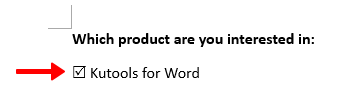
Sobald Sie das Kontrollkästchen aktivieren, erscheint darin ein Häkchen.
Ein druckfähiges Kontrollkästchen für gedruckte Word-Dokumente einfügen
Für Dokumente, die gedruckt und manuell ausgefüllt werden sollen, sind interaktive Kontrollkästchen nicht erforderlich. Stattdessen bietet die Verwendung eines Kontrollkästchen-Symbols einen einfacheren und effizienteren Ansatz – besonders bei langen Listen.
Ein druckfähiges Kontrollkästchen mithilfe der Aufzählungszeichen-Funktion in Word einfügen
Um Kontrollkästchen in Ihrem gedruckten Dokument mithilfe der Aufzählungszeichen-Funktion von Word einfach einzufügen, befolgen Sie diese Schritte:
Schritt 1: Wählen Sie die Elemente aus, denen Sie Kontrollkästchen voranstellen möchten
Schritt 2: Ein Kontrollkästchen als Aufzählungszeichen einrichten
- Wechseln Sie zur Start-Registerkarte, klicken Sie in der Gruppe Absatzauf den Dropdown-Pfeil neben der Schaltfläche Aufzählungszeichenund wählen Sie Neues Aufzählungszeichen definieren.
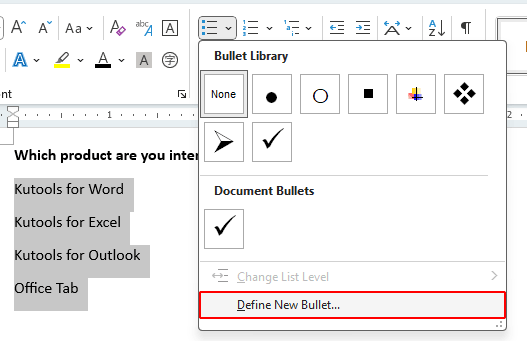
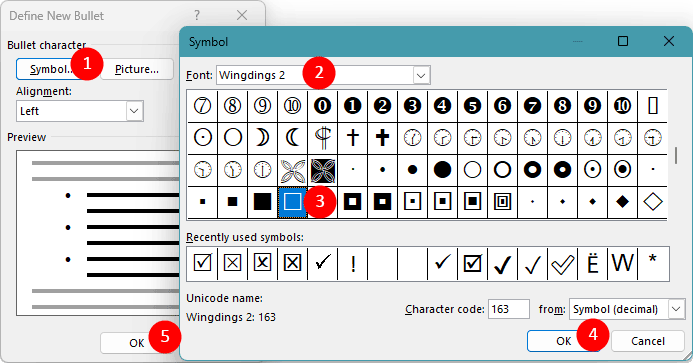
- Im erscheinenden Dialogfeld Neues Aufzählungszeichen definieren:
- Klicken Sie auf die Schaltfläche Symbol.
- Wählen Sie im Feld Schriftart die Schriftart Wingdings 2 aus.
- Wählen Sie das Symbol Kontrollkästchen-Symbol. Sie können den Code 163 im Feld Zeichencode eingeben, um das Symbol schnell auszuwählen.
- Klicken Sie im Dialogfeld Symbol auf OK.
- Klicken Sie auf OKim Dialogfeld Neues Aufzählungszeichen definieren
Ergebnis
Kontrollkästchen erscheinen nun als Aufzählungszeichen vor jedem ausgewählten Listenelement – so ist Ihr Dokument druckfertig und bereit zum manuellen Markieren.

Hinweis: Nachdem Sie die Kontrollkästchen als Aufzählungszeichen eingerichtet haben, wird beim Drücken der Eingabetaste am Ende eines Listeneintrags automatisch ein neues Kontrollkästchen in der nächsten Zeile hinzugefügt – so erweitern Sie Ihre Liste ganz einfach.
Ein druckfähiges Kontrollkästchen mithilfe eines vielseitigen Tools einfügen
Mit Kutools für Word fügen Sie mit nur einem Klick eine Kontrollkästchenliste in Ihr Dokument ein – ohne mühsam Aufzählungszeichen manuell definieren zu müssen. Dieses Tool vereinfacht den Prozess und macht ihn blitzschnell und effizient.
- Markieren Sie den Text oder das Listenelement, bei dem Kontrollkästchen angezeigt werden sollen.
- Navigieren Sie zu Kutools>Kontrollkästchen>Kontrollkästchenliste.


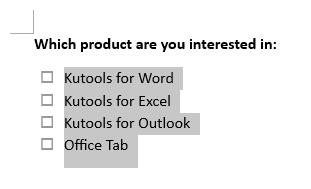
Ergebnis
Automatisch wird vor jedes ausgewählte Element ein Kontrollkästchen eingefügt.
Hinweise:
- Nachdem Sie die Kontrollkästchen-Aufzählungszeichen eingerichtet haben, wird jedes Mal, wenn Sie am Ende eines Listeneintrags Enter drücken, automatisch ein neues Kontrollkästchen in der nächsten Zeile hinzugefügt – so erweitern Sie Ihre Liste kinderleicht.
- Möchten Sie auf das Hilfsprogramm Kontrollkästchen zugreifen? Laden Sie jetzt Kutools für Word herunter! Darüber hinaus bietet Kutools über 100 weitere Funktionen und eine 60-tägige kostenlose Testversion. Zögern Sie nicht – probieren Sie es noch heute aus!
Oben finden Sie alle relevanten Informationen zum Einfügen eines Kontrollkästchens in Microsoft Word. Wir hoffen, dass Ihnen diese Anleitung weiterhilft! Wenn Sie weitere Word-Tipps und -Tricks entdecken möchten, klicken Sie bitte hier, um auf unsere umfangreiche Sammlung an Anleitungen zuzugreifen.
Beste Büroproduktivitätswerkzeuge
Kutools für Word– Verbessern Sie Ihr Word-Erlebnis
🤖KUTOOLS KI-Funktionen: KI-Assistent / Echtzeit-Assistent / Super Polieren (Format beibehalten) / Super Übersetzen (Format beibehalten) / KI-Redaktion / KI-Korrekturlesen …
📘Dokument-Meisterschaft:Seiten teilen, Dokumente zusammenführen, Auswahl in verschiedenen Formaten exportieren (PDF/TXT/DOC/HTML …) und stapelweise in PDF konvertieren …
✏Inhaltsbearbeitung: Stapelweises Suchen und Ersetzen in mehreren Dateien / Alle Bilder anpassen / Tabelle transponieren – Zeilen und Spalten tauschen / Tabelle in Text umwandeln …
🧹Mühelose Bereinigung: Entfernen Sie überflüssige Leerzeichen, Abschnittsumbrüche, Textfelder und Hyperlinks. Weitere Entfernungswerkzeuge finden Sie in der Gruppe Entfernen …
➕Kreative Einfügungen: Fügen Sie Tausendertrennzeichen, Kontrollkästchen, Optionsfelder, QR-Codes, Barcodes oder mehrere Bilder ein. Weitere Funktionen finden Sie in der Gruppe Einfügen…
🔍Präzisionsauswahl: Wählen Sie gezielt bestimmte Seiten, Tabellen, Formen oder Überschriftenabsätze aus – und verbessern Sie Ihre Navigation mit weiteren Auswahl-Funktionen …
⭐Hervorragende Erweiterungen: Zu beliebigen Positionen navigieren / Wiederkehrenden Text automatisch einfügen / Zwischen Dokumentenfenstern wechseln / 11 Konvertierungswerkzeuge Konvertierungs- …
🌍Unterstützt über 40 Sprachen: Nutzen Sie Kutools in Ihrer bevorzugten Sprache – mit Unterstützung für Englisch, Spanisch, Deutsch, Französisch, Chinesisch und über 40 weitere!

Office Tab -Tabs für Office, Power für Sie
- Aktivieren Sie das tabbasierte Bearbeiten und Lesen in Word, Excel, PowerPoint, Publisher, Access, Visio und Project.
- Öffnen und erstellen Sie mehrere Dokumente in neuen Registerkarten desselben Fensters statt in separaten Fenstern.
- Steigert Ihre Produktivität um 50 % und erspart Ihnen täglich Hunderte von Mausklicks!

✨ Kutools for Office – Eine Installation, fünf leistungsstarke Tools!
Enthält Office Tab Pro·Kutools für Excel·Kutools für Outlook·Kutools für Word·Kutools for PowerPoint
📦 Erhalten Sie alle 5 Tools in einem Paket | 🔗 Nahtlose Integration in Microsoft Office | ⚡ Zeit sparen und steigern Sie sofort Ihre Produktivität
Beste Büroproduktivitätswerkzeuge
Kutools für Word- 100+ Tools für Word
- 🤖KUTOOLS AI-Funktionen:KI-Assistent/Echtzeit-Assistent/Super Polieren/Super Übersetzen/KI-Redaktion/KI Korrekturlesen
- 📘Dokument-Meisterschaft:Seiten teilen/Dokumente zusammenführen/Stapelweise in PDF konvertieren
- ✏Inhaltsbearbeitung:Stapelweise Suchen und Ersetzen/Alle Bilder anpassen
- 🧹Mühelose Bereinigung:Überflüssige Leerzeichen entfernen/Abschnittsumbruch entfernen
- ➕Kreative Einfügungen:Tausendertrennzeichen einfügen/Kontrollkästchen einfügen/QR-Code erstellen
- 🌍Unterstützt über 40 Sprachen: Kutools spricht Ihre Sprache – mit Unterstützung für über 40 Sprachen!
Inhaltsverzeichnis
- Video: Ein Kontrollkästchen in Word einfügen
- Ein anklickbares Kontrollkästchen in Word hinzufügen
- Mit der Entwickler-Registerkarte
- Verwendung von Kutools für Word (ein Klick)
- Das eingefügte anklickbare Kontrollkästchen bearbeiten
- Ein druckbares Kontrollkästchen in Word einfügen
- Verwendung der Aufzählungszeichen-Funktion in Word
- Verwendung eines vielseitigen Tools
- Verwandte Artikel
- Die besten Office-Produktivitätstools
- Kommentare