Online- oder Offline-Video in Word-Dokument einfügen – 3 nützliche Methoden
Das Hinzufügen von Videos zu einem Microsoft Word-Dokument verwandelt statischen Text in ein interaktives, ansprechendes Multimedia-Erlebnis. Microsoft Word ermöglicht es Ihnen, Videos direkt von Ihrem Computer oder aus dem Internet in das Dokument einzubetten – so lassen sie sich nahtlos abspielen, ohne dass Ihre Leser das Dokument verlassen müssen. Das Ergebnis: ein dynamischeres Dokument, das Ihre Zielgruppe kontinuierlich fesselt. Im Folgenden finden Sie eine detaillierte Anleitung, wie Sie sowohl offline (lokal) als auch online verfügbare Videos mithilfe verschiedener Methoden in Ihr Word-Dokument einbetten.
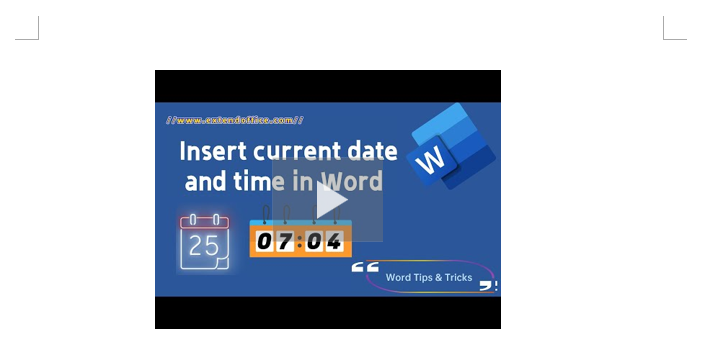
Offline-/Lokales Video in Word-Dokument einfügen
Dieser Abschnitt beschreibt detailliert, wie Sie offline oder lokal gespeicherte Videos in ein Word-Dokument einfügen, und liefert Schritt-für-Schritt-Anleitungen sowie praktische Tipps zur Optimierung des Betrachtungserlebnisses.
Offline-/Lokales Video in Word mithilfe der Objektfunktion einfügen
Das Einbetten eines offline oder lokal gespeicherten Videos in ein Microsoft Word-Dokument mithilfe der Objektfunktion ist eine effektive Möglichkeit, die Interaktivität Ihres Dokuments zu steigern und direkt im Text ansprechende Inhalte bereitzustellen.
- Öffnen Sie die Word-Datei und setzen Sie den Cursor an die gewünschte Stelle, an der das Video eingefügt werden soll.
- Klicken Sie auf „Einfügen“ > „Objekt“ > „Objekt“.
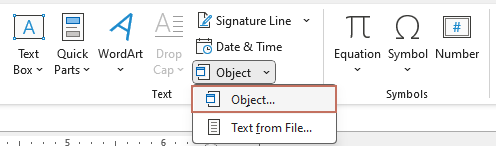
- Führen Sie im Dialogfeld „Objekt“ Folgendes aus:
- Klicken Sie auf die Registerkarte „Aus Datei erstellen“.
- Klicken Sie auf die Schaltfläche „Durchsuchen“, um zur Videodatei auf Ihrem Computer zu navigieren, wählen Sie diese aus und klicken Sie auf „Einfügen“.
- Klicken Sie auf „OK“, um das Video einzufügen.
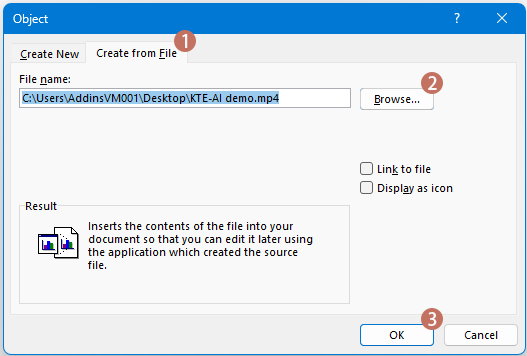 Tipps: Im Objekt-Dialogfeld stehen zwei zusätzliche Optionen zur Verfügung:
- Mit Datei verknüpfen:
- Aktivieren Sie diese Option, um einen Link zum Speicherort der Videodatei auf Ihrem Computer zu erstellen. So bleibt die Dateigröße gering – das Video lässt sich jedoch nicht abspielen, wenn das Dokument ohne die zugehörige Videodatei auf ein anderes Gerät übertragen wird.
- Wenn diese Option deaktiviert ist, wird das Video direkt in das Word-Dokument eingebettet – die Dateigröße erhöht sich dadurch, doch das Dokument bleibt eigenständig und portabel.
- Als Symbol anzeigen:
- Wenn aktiviert, wird das Video im Dokument als Symbol statt als Miniaturansicht angezeigt.
- Mit Datei verknüpfen:
- Nachdem das Video eingefügt wurde, erscheint es als Videosymbol in Ihrem Dokument.
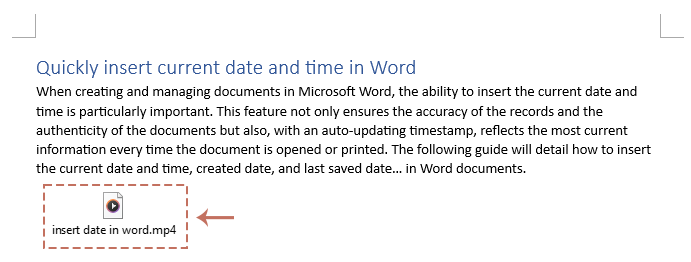
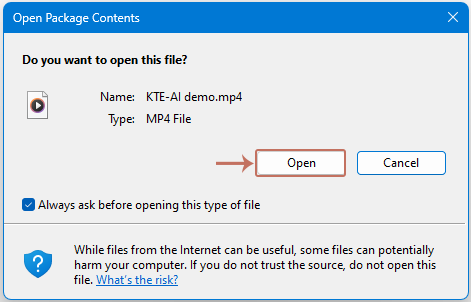
- Doppelklicken Sie auf das Video-Symbol, um das Video abzuspielen. Sollte das Dialogfeld „Paketinhalt öffnen“ erscheinen, klicken Sie auf „Öffnen“, um das Video in Ihrem Standard-Mediaplayer zu starten.
- Vorteile:
- Das Video wird direkt im Word-Dokument gespeichert – so entfällt das Herunterladen separater Dateien oder das Öffnen externer Links.
- Hinweise:
- Das Einbetten von Videos kann die Dateigröße erheblich erhöhen und so bei der Weitergabe per E-Mail oder über andere platzbeschränkte Plattformen zu Problemen führen.
- Einige Videoformate sind unter Umständen nicht auf allen Systemen oder Word-Versionen kompatibel.
Offline-/Lokales Video in Word mithilfe des Windows Media Players einfügen
Das Einbinden offline oder lokal gespeicherter Videos in ein Microsoft Word-Dokument mithilfe des Windows Media Players steigert die Interaktivität und Attraktivität Ihres Dokuments erheblich. Mit dieser Methode fügen Sie Ihr Video direkt im Dokument ein – inklusive vertrauter Wiedergabesteuerelemente. Perfekt geeignet für dynamische Präsentationen oder ansprechende Lehrmaterialien! Im Folgenden finden Sie eine detaillierte Anleitung, wie Sie ein lokal gespeichertes Video mithilfe des Windows Media Players in Word einfügen.
- Öffnen Sie die Word-Datei und setzen Sie den Cursor an die Stelle, an der das Video eingefügt werden soll.
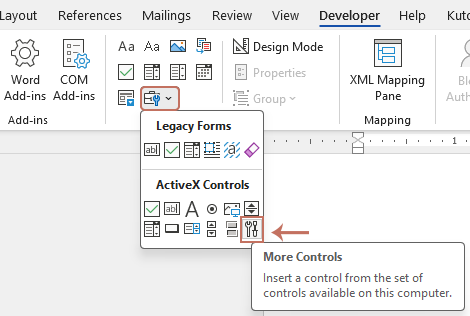
- Klicken Sie auf „Entwicklertools“ > „Legacy-Steuerelemente“ > „Weitere Steuerelemente“.
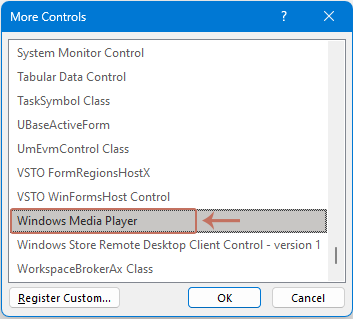
- Scrollen Sie im Dialogfeld „Weitere Steuerelemente“ durch die Liste, wählen Sie „Windows Media Player“ aus, und klicken Sie auf „OK“.
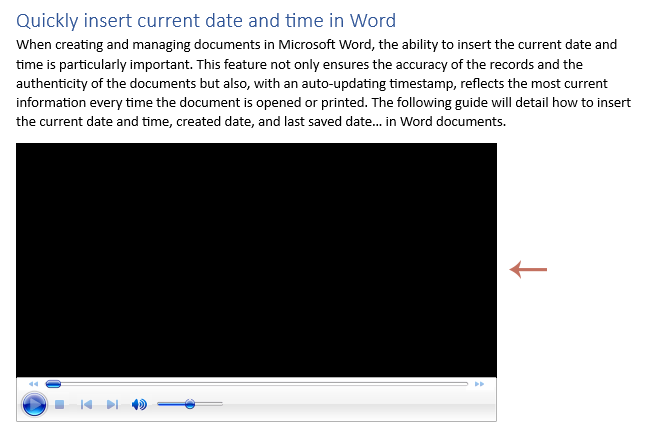
- Ein Mediaplayer wird in das Dokument eingefügt – passen Sie seine Größe ganz nach Bedarf an.
- Klicken Sie mit der rechten Maustaste auf das eingebettete Windows Media Player-Steuerelement und wählen Sie im Kontextmenü „Eigenschaften“.
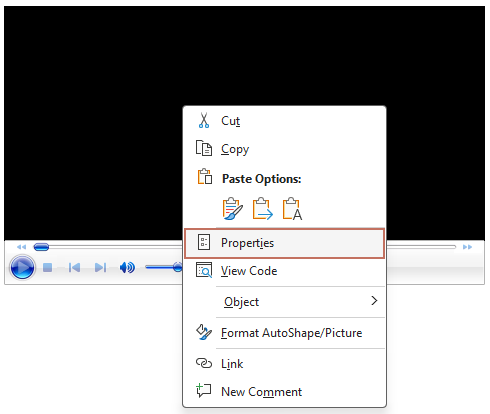
- Klicken Sie im Bereich „Eigenschaften“ auf „Benutzerdefiniert“, um die Schaltfläche
 anzuzeigen. Klicken Sie anschließend auf diese Schaltfläche.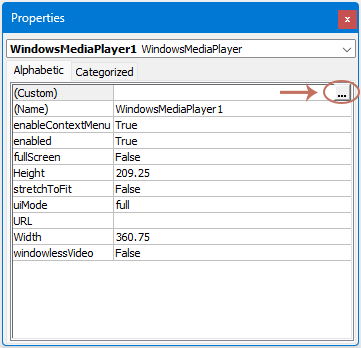
- Klicken Sie im Dialogfeld „Eigenschaften für Legacy Windows Media Player“ auf „Durchsuchen“, um Ihre Videodatei zu suchen und auszuwählen, und bestätigen Sie anschließend mit „OK“.
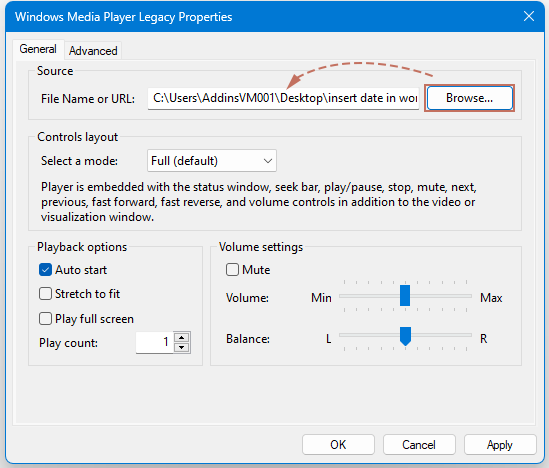
- Schließen Sie den Bereich „Eigenschaften“. Um das eingefügte Video abzuspielen, beenden Sie den Entwurfsmodus, indem Sie unter der Registerkarte „Entwicklertools“ auf „Entwurfsmodus“ klicken.
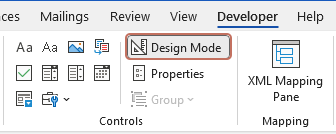 Tipps: Solange der Entwurfsmodus aktiviert ist, können Sie Größe und Position des Videoplayers frei anpassen, um ihn optimal in das Layout Ihres Dokuments einzufügen.
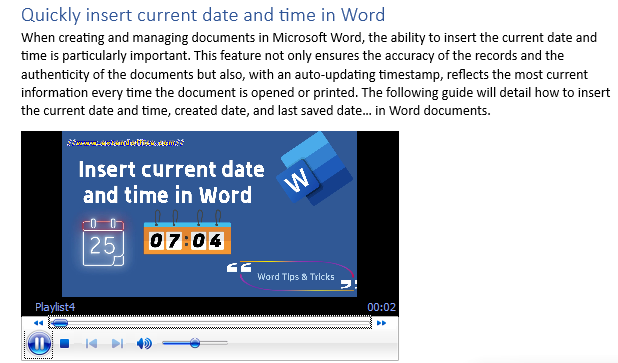
 - Jetzt startet die Videowiedergabe – Sie können sie jederzeit pausieren oder fortsetzen.
 anzuzeigen. Klicken Sie anschließend auf diese Schaltfläche.
- Vorteile:
- Dank der direkten Einbettung des Windows Media Players lassen sich Videosteuerungen wie Abspielen, Pause und Stopp kinderleicht nutzen – ganz ohne separaten Player öffnen zu müssen.
- Hinweise:
- Diese Methode funktioniert ausschließlich auf Windows-Systemen mit installiertem Windows Media Player – eine Einschränkung, die relevant wird, wenn das Dokument auf Nicht-Windows-Geräten angezeigt werden muss.
- Da bei diesem Verfahren ein verknüpfter Pfad verwendet wird, ist das Video nicht sichtbar, sobald sich der Dateipfad ändert oder das Dokument auf einem anderen Computer geöffnet wird, der keinen Zugriff auf denselben Pfad hat.
Online-Video in Word-Dokument einfügen
Dieser Abschnitt führt Sie Schritt für Schritt durch das Einbetten von Online-Videos in Ihre Word-Dokumente und zeigt Ihnen detailliert, wie Sie Ihre Texte nahtlos mit Multimedia-Inhalten bereichern können.
- Öffnen Sie die Word-Datei und setzen Sie den Cursor an die Stelle, an der das Video eingefügt werden soll.
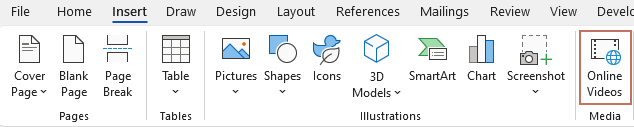
- Klicken Sie auf „Einfügen“ > „Onlinevideos“.
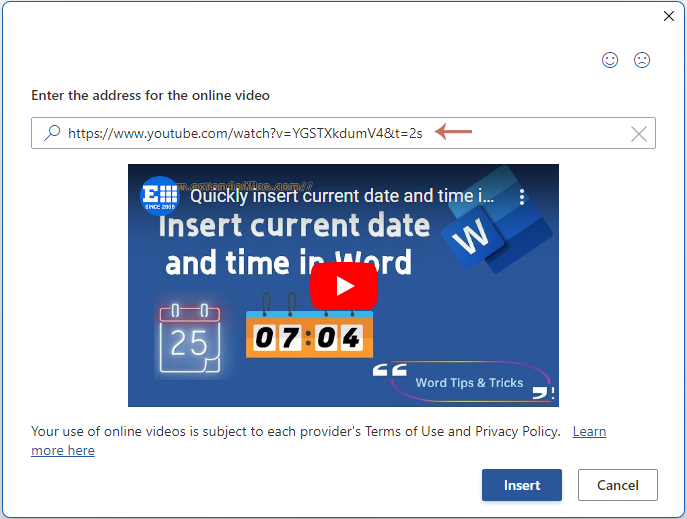
- Fügen Sie im erscheinenden Dialogfeld die URL Ihres Videos von einer unterstützten Plattform wie YouTube oder Vimeo ein und klicken Sie anschließend auf „Einfügen“.
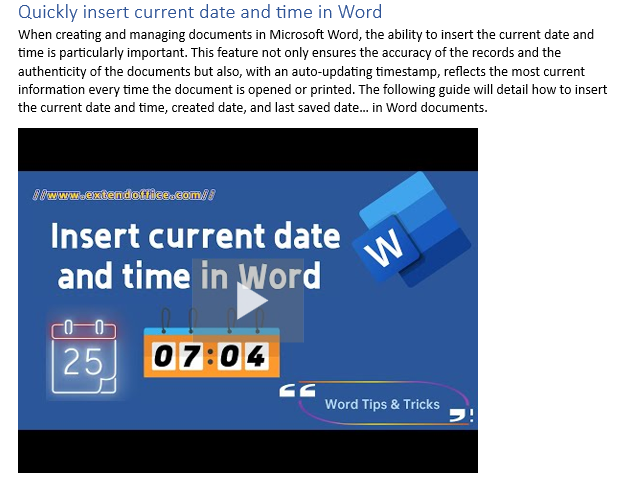
- Das Video wird jetzt in Ihr Dokument eingebettet.
- Unterstützte Quellen:
- ◆ YouTube ◆ SlideShare ◆ Vimeo ◆ Stream ◆ Flip ◆ TED
- Vorteile:
- ◆ Da das Video online gestreamt wird, erhöht diese Methode die Dateigröße Ihres Word-Dokuments nicht.
- ◆ Videos lassen sich ganz einfach per URL oder Suche einfügen – insbesondere von unterstützten Websites wie YouTube.
- Hinweise:
- ◆ Eine Internetverbindung ist erforderlich, um das Video anzusehen.
- ◆ Das Video kann unzugänglich werden, wenn es entfernt wird oder sich der Link auf der Quellplattform ändert.
Zusammenfassend lässt sich sagen: Das Einbetten von Videos in ein Microsoft Word-Dokument steigert dessen Interaktivität und Attraktivität erheblich – dank dynamischer Multimedia-Inhalte. Ob Sie Offline-Videos über die Objektfunktion oder den Windows Media Player einbinden oder Online-Videos über Links zu Plattformen wie
Erstellen Sie maßgeschneiderten Inhalt mit der KI-Funktion von Kutools für Word
Verwandeln Sie Ihren Dokumentenerstellungsprozess mit der KUTOOLS KI-Assistent-Funktion für maßgeschneiderte Inhaltsentwicklung. Ob Sie einen detaillierten Bericht verfassen, überzeugende E-Mails schreiben oder ansprechende Präsentationen erstellen – der KUTOOLS KI-Assistent formt Ihre Ideen zu poliertem, sofort einsatzfähigem Text. Lassen Sie den KUTOOLS KI-Assistenten Ihr Partner für Schreiberfolg sein und erstellen Sie Inhalte, die überzeugen und beeindrucken. Um diesen KUTOOLS KI-Assistent von Kutools für Word nutzen zu können, installieren Sie bitte zunächst Kutools für Word.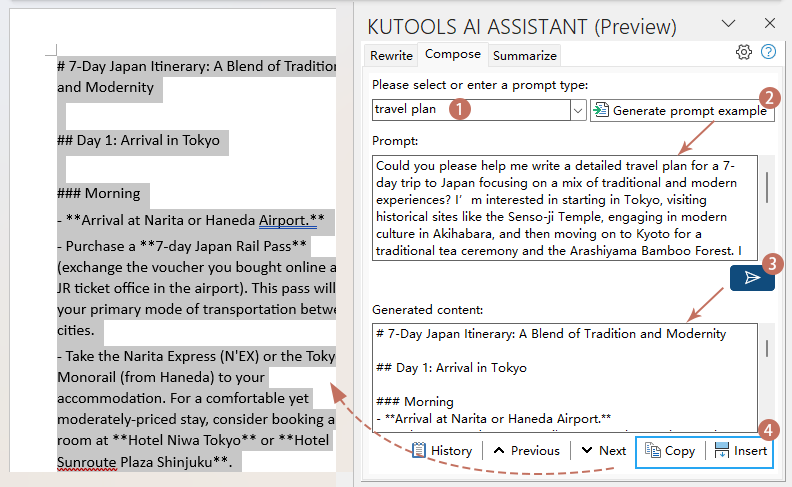
Verwandte Artikel:
- Emoji in Microsoft Word einfügen
- Emojis sind zu einem integralen Bestandteil der digitalen Kommunikation geworden und verleihen Texten auf unterhaltsame und visuell ansprechende Weise emotionale Nuancen sowie Klarheit. In Microsoft Word können Emojis Ihre Dokumente wirkungsvoll aufwerten – ob, um Ihren Inhalten eine besondere Note zu verleihen, oder um Emotionen noch effektiver auszudrücken. Diese umfassende Anleitung zeigt Ihnen verschiedene Methoden, mit denen Sie Emojis ganz einfach in Ihre Word-Dokumente auf unterschiedlichen Plattformen und Versionen einfügen können.
- Inhaltsverzeichnis in Word einfügen
- Ein Inhaltsverzeichnis in einem langen Word-Dokument ermöglicht es Ihnen, blitzschnell zum gewünschten Abschnitt zu navigieren. In diesem Artikel zeige ich Ihnen, wie Sie mühelos und im Handumdrehen ein Inhaltsverzeichnis in Ihre Word-Datei einfügen können.
- Kopf- oder Fußzeile mit Seitenzahl in Word einfügen
- Normalerweise wird beim Einfügen einer Seitenzahl in ein Word-Dokument die vorhandene Kopf- oder Fußzeile automatisch entfernt. Wie können Sie sowohl Kopf- bzw. Fußzeile als auch Seitenzahlen in eine Word-Datei einfügen?
- Mehrere Bilder in derselben Größe in Word einfügen
- Normalerweise können Sie mehrere Bilder gleichzeitig in ein Word-Dokument mit ihren Originalgröße einfügen. Manchmal müssen Sie diese Bilder jedoch beim Einfügen auf dieselbe Größe bringen. In diesem Artikel erläutere ich, wie Sie mehrere Bilder in derselben Größe in ein Word-Dokument einfügen können.
Beste Office-Produktivitätswerkzeuge
Kutools für Word– Verbessern Sie Ihre Word-Erfahrung
🤖KUTOOLS KI-Funktionen: KI-Assistent / Echtzeit-Assistent / Super Polieren (Format beibehalten) / Super Übersetzen (Format beibehalten) / KI-Redaktion / KI-Korrekturlesen …
📘Dokument-Meisterschaft: Seiten teilen / Dokumente zusammenführen / Auswahl in verschiedenen Formaten exportieren (PDF/TXT/DOC/HTML …) / Stapelweise in PDF konvertieren …
✏Inhaltsbearbeitung: Stapelweises Suchen und Ersetzen in mehreren Dateien / Alle Bilder gleichzeitig in der Größe anpassen / Tabelle transponieren – Zeilen und Spalten tauschen / Tabelle in Text umwandeln …
🧹Mühelose Bereinigung: Entfernen Sie ganz einfach überschüssige Leerzeichen, Abschnittsumbrüche, Textfelder und Hyperlinks. Weitere Entfernungs-Werkzeuge finden Sie in der Entfernen-Gruppe...
➕Kreative Einfügungen: Tausender-Trennzeichen, Kontrollkästchen, Optionsfeld, QR-Code, Barcode, Mehrere Bilder – weitere Funktionen finden Sie in der Einfügen-Gruppe …
🔍Präzisionsauswahl: Zielen Sie auf bestimmte Seiten, Tabellen, Formen oder Überschriftenabsätze – und verbessern Sie die Navigation mit weiteren -Funktionen Auswählen …
⭐Star-Verbesserungen: Zu beliebigem Speicherort navigieren / Automatisches Einfügen sich wiederholender Texte / Wechseln zwischen Dokumenten in Windows / 11 Konvertierungs …werkzeuge …
🌍Unterstützt über 40 Sprachen: Nutzen Sie Kutools in Ihrer bevorzugten Sprache – mit Unterstützung für Englisch, Spanisch, Deutsch, Französisch, Chinesisch und über 40 weitere!

Office Tab –Tabs für Office, Leistung für Sie
- Aktivieren Sie die Registerkartenbearbeitung und -leseansicht in Word, Excel, PowerPoint, Publisher, Access, Visio und Project.
- Öffnen und erstellen Sie mehrere Dokumente in neuen Registerkarten desselben Fensters statt in neuen Fenstern.
- Steigert Ihre Produktivität um 50 % und erspart Ihnen täglich Hunderte von Mausklicks!

✨ Kutools for Office – Eine Installation, fünf leistungsstarke Werkzeuge!
Enthält Office Tab Pro·Kutools für Excel·Kutools für Outlook·Kutools für Word·Kutools for PowerPoint
📦 Erhalten Sie alle 5 Werkzeuge in einem Paket | 🔗 Nahtlose Integration mit Microsoft Office | ⚡ Zeit sparen und sofortige Produktivitätssteigerung
Beste Office-Produktivitätswerkzeuge
Kutools für Word– 100+ Werkzeuge für Word
- 🤖KUTOOLS AI-Funktionen:KI-Assistent/Echtzeit-Assistent/Super Polieren/Super Übersetzen/KI-Redaktion/KI Korrekturlesen
- 📘Dokument-Meisterschaft:Seiten teilen/Dokumente zusammenführen/Stapelweise in PDF konvertieren
- ✏Inhaltsbearbeitung:Stapelweise Suchen und Ersetzen/Alle Bilder in der Größe anpassen
- 🧹Mühelose Bereinigung:Überschüssige Leerzeichen entfernen/Abschnittsumbruch entfernen
- ➕Kreative Einfügungen:Tausender-Trennzeichen einfügen/Kontrollkästchen einfügen/QR-Code erstellen
- 🌍Unterstützt über 40 Sprachen: Kutools spricht Ihre Sprache – mehr als 40 Sprachen werden unterstützt!