Leerzeichen zwischen Seiten anzeigen oder ausblenden (Drucklayout) in Word
Praktische Möglichkeiten, um den Abstand zwischen Seiten anzuzeigen oder auszublenden – inklusive einer Ein-Klick-Lösung mit Kutools für Word.
Warum das wichtig ist: Im Drucklayout zeigt Word einen sichtbaren „Leerzeichen“-Bereich zwischen den Seiten an (oben/unten). Dieser Abstand unterstützt die Genauigkeit des Seitenlayouts, kann aber den Lesefluss stören, wertvollen vertikalen Platz auf kleineren Bildschirmen verschwenden und das Überblicken langer Dokumente erschweren. Manchmal möchten Sie diesen Abstand sehen – zu anderen Zeiten bevorzugen Sie eine kompakte, ablenkungsfreie Ansicht.
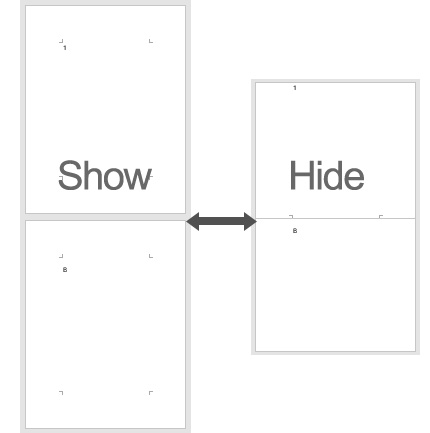
Übersicht der Methoden
Im Folgenden finden Sie mehrere Möglichkeiten zur Steuerung des Leerzeichens. Methode 2 verwendet Kutools für Word für eine einfache, dedizierte Umschaltung und zusätzliche Flexibilität.
1Verwenden Sie Word’s integrierte Umschaltung (Doppelklick oder Optionen)
Schnell und nativ – ohne Add-Ins.
Wechseln Sie zu Ansicht → Drucklayout.

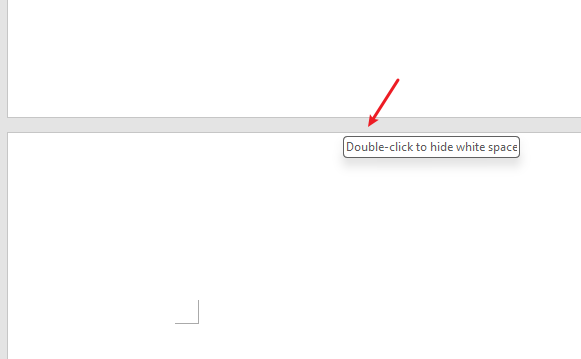
Schnelles Umschalten: Fahren Sie mit dem Mauszeiger über die Grenze zwischen zwei Seiten, bis ein Doppelpfeil erscheint, und doppelklicken Sie, um die Leerzeichen ein- oder auszublenden.
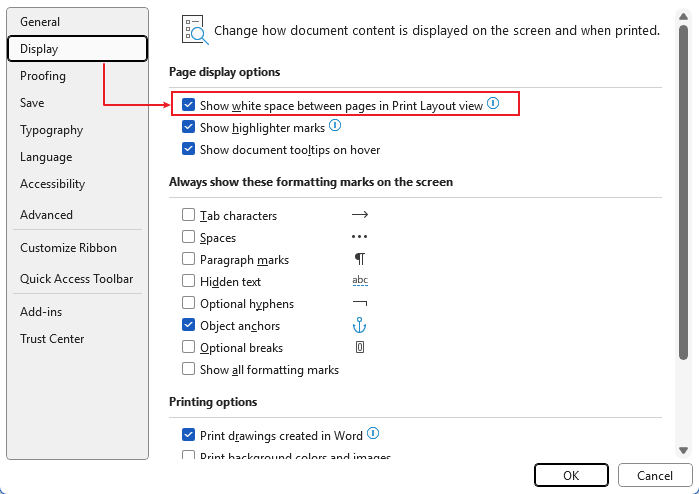
Einstellungsroute: Gehen Sie zu Datei → Optionen → Anzeige und aktivieren oder deaktivieren Sie „Leerzeichen zwischen Seiten im Drucklayout anzeigen“. Klicken Sie anschließend auf OK.
- Direkt in Word integriert – keine Installation erforderlich.
- Doppelklick ist nach dem Erlernen blitzschnell.
- Die Einstellung bleibt erhalten, bis Sie sie ändern.
- Das Doppelklick-Ziel reagiert möglicherweise empfindlich.
- Der Pfad zu den Optionen ist für neue Benutzer schwer auffindbar.
- Keine sichtbare Menüband-Schaltfläche zur Erinnerung vorhanden.
Ideal für: Benutzer, die native Steuerelemente bevorzugen und nur gelegentlich umschalten.
2Kutools für Word:Compact View(Ein Klick)
Der einfachste und auffälligste Schalter – ideal für häufige Nutzung.
Installieren Sie Kutools für Word (kostenlose 30-Tage-Testversion).Laden Sie Kutools für Word herunter
Öffnen Sie Ihr Dokument und wechseln Sie zur Kutools-Registerkarte.
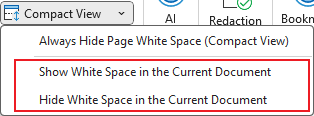
Klicken Sie auf Compact View, um die Leerzeichen zwischen den Seiten sofort ein- oder auszublenden. Sie können sie auch dauerhaft ausblenden, um ein ablenkungsfreies Layout zu erhalten.

Weitere Optionen:„Leerzeichen anzeigen“ in der Aktuelles Dokument„Leerzeichen ausblenden“ in der Aktuelles Dokument
- Ein Klick auf die Menüband-Schaltfläche – keine Suche in den Einstellungen nötig.
- Leicht an Teamkollegen weiterzugeben – dank eines konsistenten Arbeitsablaufs.
- Teil eines Toolkits mit über 100 weiteren Produktivitätsfunktionen (Formatierung, Navigation, Auswahl usw.).
- Erfordert die Installation eines Add-Ins.
- Nach der Testphase ist eine Lizenz erforderlich.
Ideal für: Poweruser, Redakteure und alle, die diese Ansicht häufig wechseln und eine zuverlässige, gut sichtbare Steuerung im Menüband wünschen.
3Wechseln Sie zum Entwurf oder Weblayout (kontinuierliche Bearbeitung)
Seitenränder während des Entwurfs vollständig ausblenden.
Gehen Sie zu Ansicht.
Wählen Sie Entwurf für schnelles Scrollen (ohne Ränder) oder Weblayout für ein seitenloses Leseerlebnis.

- Kontinuierlicher Fluss – ideal für die Bearbeitung auf kleinen Bildschirmen.
- Weniger Stop-and-go beim Seitenumbruch.
- Beim Drucken wird keine WYSIWYG-Anzeige geboten (Kopf- und Fußzeilen sowie Ränder werden nicht so dargestellt, wie sie im Drucklayout erscheinen).
- Weniger präzise hinsichtlich des endgültigen Seitenlayouts.
Ideal für: Das Verfassen, Neuordnen und Lesen ohne Ablenkung durch Seitenumbrüche.
4Ränder anpassen (wenn Sie)wenigerLeerzeichen benötigen, nicht ausgeblendet)
Wenn Ihr Ziel darin besteht, den Abstand zu verringern, nicht zu wechseln.
Gehen Sie zu Layout → Ränder.
Wählen Sie Schmal oder legen Sie Benutzerdefinierte Ränder… für kleinere obere und untere Ränder fest.
- Permanente Layoutänderung – kein Umschalten mehr nötig.
- Mehr Inhalt pro Seite möglich.
- Verändert das gedruckte Layout (eignet sich möglicherweise nicht für formelle Dokumente).
- Bietet keine schnelle Umschaltung zwischen Ein- und Aus-Sicht.
Ideal für: Endgültige Layouts, bei denen schmalere Ränder akzeptabel sind und flexible Druckvorgaben gelten.
Fehlerbehebung & Tipps
- Funktioniert der Doppelklick nicht? Stellen Sie sicher, dass Drucklayout aktiv ist und Ihr Mauszeiger exakt über der Seitengrenze liegt. Versuchen Sie außerdem, auf 80–120 % zu zoomen.
- Die Einstellung wird immer wieder zurückgesetzt?Vorlagen oder Änderungen der Ansicht können dies beeinflussen. Nutzen Sie den Optionen-Pfad für eine stabilere Einstellung – oder die sichtbare Compact View-Schaltfläche in Kutools.
- Word für das Web? Die Layoutsteuerung ist eingeschränkter als in der Desktopversion – erwägen Sie eine entwurfsnahe Bearbeitung oder nutzen Sie die Desktop-App für präzise Kontrolle.
- Teamworkflows: Die Menüband-Schaltfläche von Kutools macht das Vorgehen für alle Teammitglieder einfach erklärbar und reproduzierbar.
Zusammenfassung: Wenn Sie nur gelegentlich umschalten, verwenden Sie den Doppelklick in Word oder den Optionen-Pfad. Wenn Sie häufig wechseln (oder eine übersichtliche Schaltfläche im Menüband bevorzugen), bietet Kutools für Word mit der Compact View ein zuverlässiges Ein-Klick-Erlebnis – sowie Zugriff auf über 100 weitere zeitsparende Werkzeuge.
Beste Office-Produktivitätswerkzeuge
Kutools für Word – Verbessern Sie Ihr Word-Erlebnis mit über 100 bemerkenswerten Funktionen!
🤖KUTOOLS KI-Funktionen: KI-Assistent / Echtzeit-Assistent / Super Polieren (Format beibehalten) / Super Übersetzen (Format beibehalten) / KI-Redaktion / KI-Korrekturlesen …
📘Dokument-Meisterschaft: Seiten aufteilen, Dokumente zusammenführen, Auswahl in verschiedenen Formaten exportieren (PDF/TXT/DOC/HTML …), stapelweise in PDF konvertieren …
✏Inhaltsbearbeitung: Stapelweises Suchen und Ersetzen in mehreren Dateien / Alle Bilder skalieren / Tabelle transponieren – Zeilen und Spalten tauschen / Tabelle in Text umwandeln …
🧹Mühelose Bereinigung: Fegen Sie überflüssige Leerzeichen/Abschnittsumbruch/Textfeld/Hyperlinks/ Weitere Entfernungs-Werkzeuge finden Sie in der EntfernenGruppe …
➕Kreative Einfügungen: Fügen Sie Tausendertrennzeichen/Kontrollkästchen/Optionsfeld/QR-Code/Strichcode/Mehrere Bilder/ Weitere Funktionen finden Sie in der Einfügen-Gruppe …
🔍Präzisionsauswahl: Wählen Sie gezielt bestimmte Seiten, Tabellen, Formen oder Überschriftenabsätze aus – und verbessern Sie Ihre Navigation mit weiteren Auswählen-Funktionen …
⭐Hervorragende Erweiterungen: Zu beliebigen Positionen navigieren / Wiederkehrenden Text automatisch einfügen / Zwischen Dokumentenfenstern wechseln / 11 Konvertierungswerkzeuge Konvertierungs- …
🌍Unterstützt über 40 Sprachen: Nutzen Sie Kutools in Ihrer bevorzugten Sprache – mit Unterstützung für Englisch, Spanisch, Deutsch, Französisch, Chinesisch und über 40 weitere!

Office Tab– Bringt eine tabbasierte Oberfläche in Office und macht Ihre Arbeit viel einfacher
- Aktivieren Sie die tabbasierte Bearbeitung und das Lesen in Word, Excel, PowerPoint, Publisher, Access, Visio und Project.
- Öffnen und erstellen Sie mehrere Dokumente in neuen Tabs desselben Fensters – statt in separaten Fenstern.
- Steigert Ihre Produktivität um 50 % und spart Ihnen täglich Hunderte von Mausklicks!
✨ Kutools for Office – Eine Installation, fünf leistungsstarke Werkzeuge!
Enthält Office Tab Pro·Kutools für Excel·Kutools für Outlook·Kutools für Word·Kutools for PowerPoint
📦 Alle 5 Werkzeuge in einem Paket erhalten | 🔗 Nahtlose Integration in Microsoft Office | ⚡ Zeit sparen und sofort die Produktivität steigern
Beste Office-Produktivitätswerkzeuge
Kutools für Word– 100+-Werkzeuge für Word
- 🤖KUTOOLS AI-Funktionen:KI-Assistent/Echtzeit-Assistent/Super Polieren/Super Übersetzen/KI-Redaktion/KI Korrekturlesen
- 📘Dokument-Meisterschaft:Seiten aufteilen/Dokumente zusammenführen/Stapelweise in PDF konvertieren
- ✏Inhaltsbearbeitung:Stapelweise Suchen und Ersetzen/Alle Bilder skalieren
- 🧹Mühelose Bereinigung:Überflüssige Leerzeichen entfernen/Abschnittsumbruch entfernen
- ➕Kreative Einfügungen:Tausendertrennzeichen einfügen/Kontrollkästchen einfügen/QR-Code erstellen
- 🌍Unterstützt über 40 Sprachen: Kutools spricht Ihre Sprache – mit Unterstützung für über 40 Sprachen!