Optimierte Methoden zur Konvertierung von PDF in Word: Eine umfassende Anleitung
Die Konvertierung von PDF-Dateien in bearbeitbare Word-Dokumente ist im beruflichen wie im akademischen Alltag oft unverzichtbar. Ob Sie Inhalte wiederverwenden, Daten extrahieren oder Änderungen an einem gesperrten Dokument vornehmen möchten – eine effiziente Lösung macht den entscheidenden Unterschied. Denn während das PDF-Format ideal ist, um Layouts originalgetreu zu bewahren, gestaltet sich die Bearbeitung meist schwierig. In diesem Artikel zeigen wir Ihnen, wie Sie eine oder mehrere PDF-Dateien mithilfe praktischer Methoden einfach und zuverlässig in bearbeitbare Word-Dokumente umwandeln können.
Konvertieren einer PDF-Dateien in ein Word-Dokument
Für Einzelkonvertierungen bieten sich zwei zuverlässige Optionen an: die integrierte Funktion von Microsoft Word oder eine leistungsstarke Alternative von Kutools.
🔹Verwenden der Öffnen-Funktion, um eine PDF-Datei in Word zu konvertieren
- Öffnen Sie Microsoft Word auf Ihrem Computer.
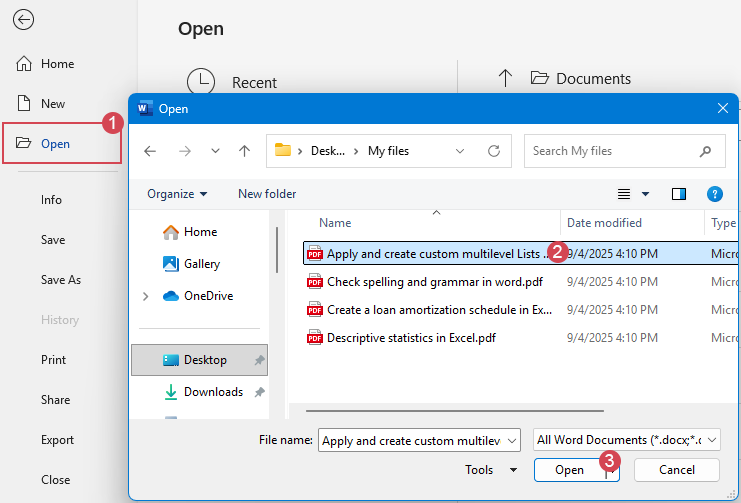
- Klicken Sie auf Datei > Öffnen. Wählen Sie die gewünschte PDF-Datei aus und klicken Sie anschließend auf Öffnen.
- Word zeigt eine Meldung an, dass Ihre PDF-Datei in ein bearbeitbares Word-Dokument konvertiert wird und das Layout möglicherweise nicht exakt übereinstimmt. Klicken Sie auf OK, um fortzufahren.

- Word öffnet das konvertierte Dokument in einem neuen Fenster. Prüfen Sie das Dokument sorgfältig auf Formatierungsprobleme wie Textausrichtung, Bildplatzierung oder Schriftartänderungen. Sobald Sie zufrieden sind, klicken Sie auf Datei > Speichern unter, wählen einen Speicherort aus und speichern das Dokument als Word-Datei (.docx).
🔹 Verwenden von Kutools für Word, um eine PDF-Datei in Word zu konvertieren
Für Anwender, die eine präzisere Konvertierung, flexible Steuerung und Unterstützung für die Stapelverarbeitung benötigen, bietet Kutools für Word eine zuverlässige und effiziente Lösung zur PDF-zu-Word-Konvertierung – sparen Sie Zeit, minimieren Sie manuelle Nachbearbeitung und erzielen Sie jedes Mal professionelle Ergebnisse.
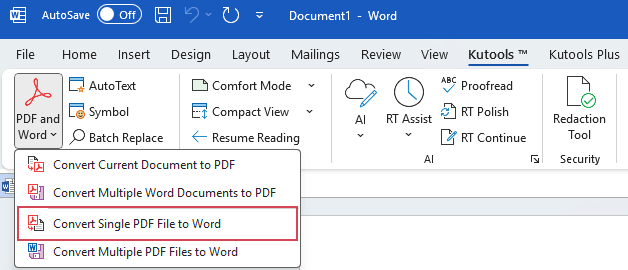
- Klicken Sie auf Kutools > PDF und Word > Einzelne PDF-Dateien in Word konvertieren.
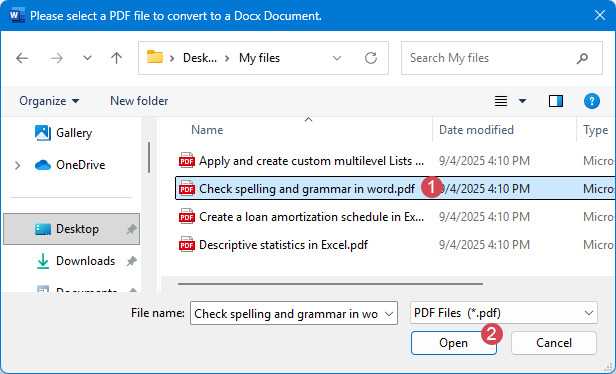
- Wählen Sie im erscheinenden Fenster die PDF-Dateien aus und klicken Sie auf Öffnen.
- Das neue bearbeitbare Word-Dokument öffnet sich automatisch. Anschließend gehen Sie zu Datei > Speichern unter, wählen einen Speicherort aus und speichern das Dokument als Word-Datei (.docx).
Konvertieren mehrerer PDF-Dateien in Word-Dokumente
Dutzende oder gar Hunderte von PDF-Dateien manuell zu konvertieren, ist zeitaufwändig und ineffizient. Für Massenvorgänge ist Automatisierung der Schlüssel: Nutzen Sie entweder ein einfaches VBA-Skript, um alle Dateien auf einmal zu verarbeiten, oder greifen Sie auf die Batch-PDF-zu-Word-Funktion von Kutools für Word zurück – für eine schnellere und benutzerfreundlichere Lösung.
🔹 Verwenden von VBA-Code zur Konvertierung mehrerer PDF-Dateien in Word-Dokumente
Für Nutzer, die Automatisierung bevorzugen, ermöglicht ein kurzes VBA-Makro die gleichzeitige Konvertierung mehrerer PDF-Dateien aus einem Ordner in Word-Dokumente.
- Legen Sie alle PDF-Dateien, die Sie konvertieren möchten, in einen einzigen Ordner ab. Öffnen Sie Microsoft Word und drücken Sie Alt + F11, um den VBA-Editor zu öffnen.
- Gehen Sie zu Einfügen > Modul, um ein neues Code-Modul zu erstellen, und fügen Sie den folgenden Code darin ein.
Sub BatchConvertPDFtoWord()
'Updateby Extendoffice
    Dim xFd As FileDialog
    Dim xSelectedFiles As FileDialogSelectedItems
    Dim xFile As Variant
    Dim xDoc As Document
    Dim xOutputPath As String
    Set xFd = Application.FileDialog(msoFileDialogFilePicker)
    With xFd
        .Title = "Select PDF files to convert"
        .Filters.Clear
        .Filters.Add "PDF Files", "*.pdf"
        .AllowMultiSelect = True
        If .Show <> -1 Then Exit Sub
        Set xSelectedFiles = .SelectedItems
    End With
    For Each xFile In xSelectedFiles
        Set xDoc = Documents.Open(FileName:=xFile, ConfirmConversions:=False, ReadOnly:=True)
        xOutputPath = Replace(xFile, ".pdf", ".docx")
        xDoc.SaveAs2 FileName:=xOutputPath, FileFormat:=wdFormatXMLDocument
        xDoc.Close SaveChanges:=False
        Set xDoc = Nothing
    Next xFile
    Set xSelectedFiles = Nothing
    Set xFd = Nothing
End Sub- Drücken Sie die Taste F5, um diesen Code auszuführen. Das Makro fordert Sie auf, den Ordner mit Ihren PDF-Dateien auszuwählen. Klicken Sie anschließend auf die Schaltfläche OK.
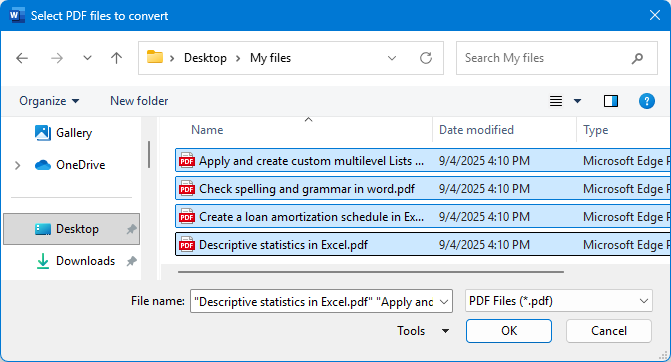
Alle von Ihnen ausgewählten PDF-Dateien werden in Word-Dokumente konvertiert und im selben Ordner wie die Original-PDFs gespeichert. Rufen Sie den Ordner auf, um das Konvertierungsergebnis einzusehen: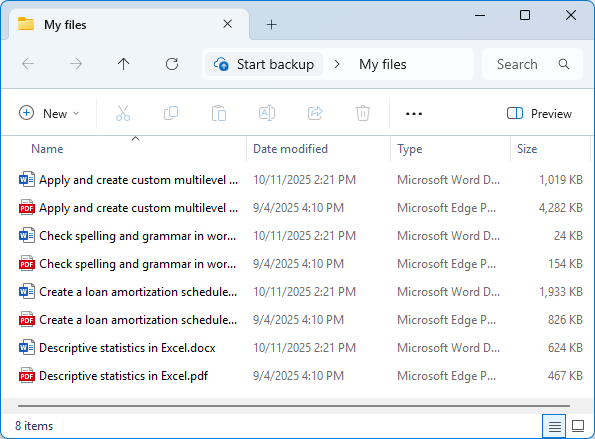
🔹 Verwenden von Kutools für Word zur Konvertierung mehrerer PDF-Dateien in Word-Dokumente
Für die stapelweise PDF-Konvertierung ganz ohne Programmierkenntnisse bietet Kutools für Word eine unkomplizierte und zuverlässige Lösung – mit nur wenigen Klicks erhalten Sie präzise, hochwertige Ergebnisse.
- Klicken Sie auf Kutools > PDF und Word > Mehrere PDF-Dateien in Word konvertieren.
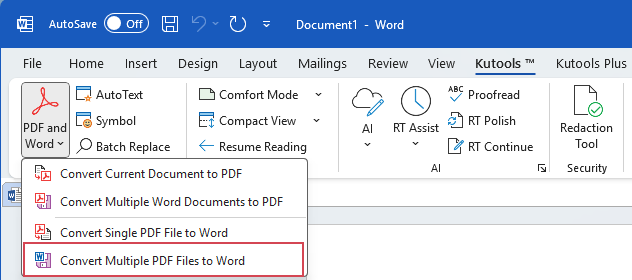
- Im Fenster PDF zu Docx:
- 1,1 Klicken Sie auf die Schaltfläche Dateien hinzufügen, um mehrere PDF-Dateien zu importieren. Die PDF-Dateien werden im Konverterliste-Feld aufgelistet.
- 1,2 Geben Sie den Zielordner für die generierten Word-Dateien an.
- 1,3 Klicken Sie auf die Schaltfläche Konvertierung starten.
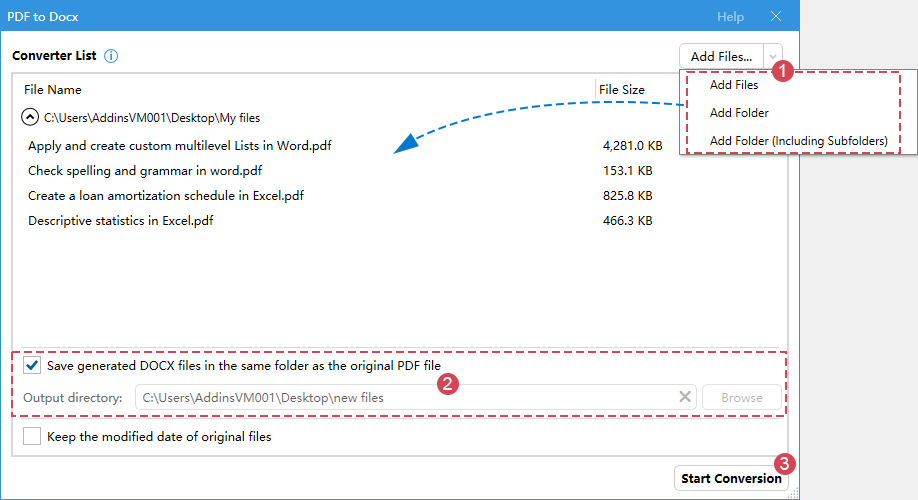
Kutools verarbeitet alle Dateien nacheinander, konvertiert jede einzelne und speichert sie im angegebenen Ordner.
💡 Jetzt ausprobieren
Erleben Sie eine schnellere und intelligentere PDF-zu-Word-Konvertierung mit Kutools für Word.
👉 Laden Sie Kutools für Word herunter✅60-tägige kostenlose Testversion| 💳 Keine Kreditkarte erforderlich | 🧩 Funktioniert mit Word 2021–2013
✅ Fazit
Die Wahl der richtigen Methode zur Konvertierung von PDF-Dateien in Word hängt ganz entscheidend von Ihrem Volumen und Ihren Qualitätsanforderungen ab.
- Einzelne, einfache PDF-Datei: Verwenden Sie die Öffnen-Funktion von Word.
- Mehrere PDF-Dateien + Automatisierung: Verwenden Sie ein VBA-Makro.
- Mehrere PDF-Dateien + höchste Genauigkeit: Nutzen Sie den Kutools-Stapelkonverter.
| Methode | Geeignet für | Hauptmerkmale |
|---|---|---|
| Öffnen-Funktion (Word) | Gelegentliche Einzelkonvertierungen von PDF-Dateien | Integriert, einfach, kostenlos |
| VBA-Code | Technisch versierte Benutzer | Automatisiert die Stapelkonvertierung |
| Kutools für Word | Alltags- und professionelle Anwender | Ein-Klick-Konvertierung einzelner oder mehrerer Dateien mit perfektem Layout |
Beste Office-Produktivitätswerkzeuge
Kutools für Word – Verbessern Sie Ihr Word-Erlebnis mit über 100 bemerkenswerten Funktionen!
🤖KUTOOLS KI-Funktionen: KI-Assistent / Echtzeit-Assistent / Super Polieren (Format beibehalten) / Super Übersetzen (Format beibehalten) / KI-Redaktion / KI-Korrekturlesen …
📘Dokument-Meisterschaft: Seiten aufteilen, Dokumente zusammenführen, Auswahl in verschiedenen Formaten exportieren (PDF/TXT/DOC/HTML …), stapelweise in PDF konvertieren …
✏Inhaltsbearbeitung: Stapelweises Suchen und Ersetzen in mehreren Dateien / Alle Bilder skalieren / Tabelle transponieren – Zeilen und Spalten tauschen / Tabelle in Text umwandeln …
🧹Mühelose Bereinigung: Fegen Sie überflüssige Leerzeichen/Abschnittsumbruch/Textfeld/Hyperlinks/ Weitere Entfernungs-Werkzeuge finden Sie in der EntfernenGruppe …
➕Kreative Einfügungen: Fügen Sie Tausendertrennzeichen/Kontrollkästchen/Optionsfeld/QR-Code/Strichcode/Mehrere Bilder/ Weitere Funktionen finden Sie in der Einfügen-Gruppe …
🔍Präzisionsauswahl: Wählen Sie gezielt bestimmte Seiten, Tabellen, Formen oder Überschriftenabsätze aus – und verbessern Sie Ihre Navigation mit weiteren Auswählen-Funktionen …
⭐Hervorragende Erweiterungen: Zu beliebigen Positionen navigieren / Wiederkehrenden Text automatisch einfügen / Zwischen Dokumentenfenstern wechseln / 11 Konvertierungswerkzeuge Konvertierungs- …
🌍Unterstützt über 40 Sprachen: Nutzen Sie Kutools in Ihrer bevorzugten Sprache – mit Unterstützung für Englisch, Spanisch, Deutsch, Französisch, Chinesisch und über 40 weitere!

Office Tab– Bringt eine tabbasierte Oberfläche in Office und macht Ihre Arbeit viel einfacher
- Aktivieren Sie die tabbasierte Bearbeitung und das Lesen in Word, Excel, PowerPoint, Publisher, Access, Visio und Project.
- Öffnen und erstellen Sie mehrere Dokumente in neuen Tabs desselben Fensters – statt in separaten Fenstern.
- Steigert Ihre Produktivität um 50 % und spart Ihnen täglich Hunderte von Mausklicks!
✨ Kutools for Office – Eine Installation, fünf leistungsstarke Werkzeuge!
Enthält Office Tab Pro·Kutools für Excel·Kutools für Outlook·Kutools für Word·Kutools for PowerPoint
📦 Alle 5 Werkzeuge in einem Paket erhalten | 🔗 Nahtlose Integration in Microsoft Office | ⚡ Zeit sparen und sofort die Produktivität steigern
Beste Office-Produktivitätswerkzeuge
Kutools für Word– 100+-Werkzeuge für Word
- 🤖KUTOOLS AI-Funktionen:KI-Assistent/Echtzeit-Assistent/Super Polieren/Super Übersetzen/KI-Redaktion/KI Korrekturlesen
- 📘Dokument-Meisterschaft:Seiten aufteilen/Dokumente zusammenführen/Stapelweise in PDF konvertieren
- ✏Inhaltsbearbeitung:Stapelweise Suchen und Ersetzen/Alle Bilder skalieren
- 🧹Mühelose Bereinigung:Überflüssige Leerzeichen entfernen/Abschnittsumbruch entfernen
- ➕Kreative Einfügungen:Tausendertrennzeichen einfügen/Kontrollkästchen einfügen/QR-Code erstellen
- 🌍Unterstützt über 40 Sprachen: Kutools spricht Ihre Sprache – mit Unterstützung für über 40 Sprachen!