So löschen Sie die aktuelle oder bestimmte Seiten in einem Word-Dokument
Schnelle, zuverlässige Methoden zum Entfernen der aktuellen Seite, einer bestimmten Seitennummer, von Bereichen und leeren Seiten – sowie Ein-Klick-Werkzeuge in Kutools für Word.
Das Löschen von Seiten in Word kann verwirrend erscheinen, da Word auf Absätzen, Abschnitten und Umbrüchen basiert – nicht auf buchstäblichen „Seiten“. Im Folgenden finden Sie mehrere zuverlässige Methoden, um die aktuelle Seite, eine bestimmte Seite (nach Nummer), einen Seitenbereich oder leere Seiten zu entfernen. Außerdem erfahren Sie, wie Kutools für Word diese Aufgaben mit einer Ein-Klick-Lösung vereinfacht und zusätzliche Werkzeuge sowie einen KI-Assistenten bereitstellt, um Ihr Schreiben zu beschleunigen.
- Aktuelle Seite löschen
- Word (integriert): Aktuelle Seite durch direkte Auswahl löschen
- Kutools für Word: Aktuelle Seite löschen (Ein-Klick-Lösung)
- Bestimmte Seiten löschen
- Word (integriert): Bestimmte Seite nach Nummer löschen
- Kutools für Word: Angegebene Seiten löschen (mehrere Seiten oder Bereiche auf einmal)
Aktuelle Seite löschen
Methode 1 – Word (integriert): Aktuelle Seite durch direkte Auswahl löschen
Wenn Sie nur die aktuell angezeigte Seite entfernen möchten, ist der zuverlässigste Ansatz, alle Elemente auf dieser Seite manuell auszuwählen und die Entf-Taste (Delete) zu drücken.

Office Tab
Registerkartenbasierte Navigation für Word, Excel, PowerPoint und mehr – genau wie im Webbrowser, mit flüssigem Wechsel zwischen Dokumenten in einem einzigen Fenster.
Schritte
Wechseln Sie zu Ansicht > Drucklayout, um die Seitengrenzen deutlich erkennen zu können.
Platzieren Sie den Cursor am ersten Zeichen auf der Seite, die Sie entfernen möchten.
Scrollen Sie zum Ende derselben Seite, halten Sie Umschalttaste (Shift)gedrückt und klicken Siedirekt hinter dem letzten Zeichenauf dieser Seite.Tipp: Wenn die Seite mit einer Tabelle endet, klicken Sie ganz ans Ende der letzten Zelle.
Drücken Sie Entf (Delete).
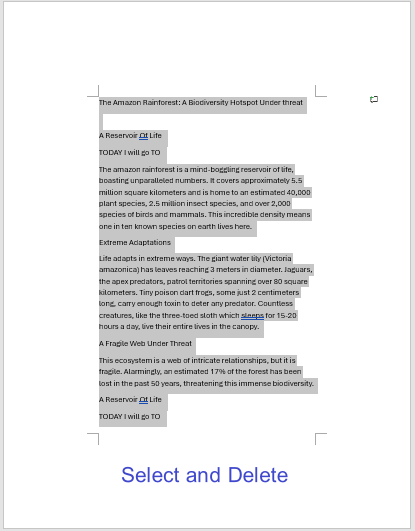
Falls die Seite nicht vollständig verschwindet, aktivieren Sie ¶ Anzeigen/Ausblenden (Strg+Umschalt+8) und löschen Sie alle verbleibenden Seitenumbrüche oder zusätzlichen Absatzmarken auf dieser Seite.
Funktioniert am besten, wenn: die Seite einfachen Inhalt enthält und Sie volle Kontrolle darüber haben möchten, was entfernt wird.
Methode 2 – Kutools für Word: Aktuelle Seite löschen (Ein-Klick-Lösung)
Wenn Sie häufig Seiten löschen – oder Ihre Dokumente komplexe Layouts und Abschnittsumbruch verwenden – ist die Kutools-Schaltfläche schneller und sicherer als die manuelle Auswahl.
Schritte
Installieren Sie Kutools für Word (kostenlose 60-Tage-Testversion).
Öffnen Sie Ihre Datei und wechseln Sie zur KUTOOLS PLUS-Registerkarte.
Klicken Sie auf Seite löschen > Aktuelle Seite löschen. Fertig.
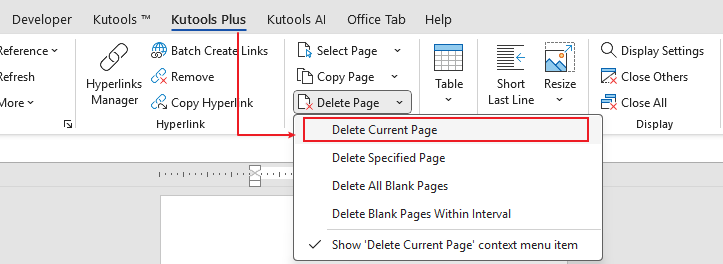
Alternativ können Sie mit der rechten Maustaste klicken und „Aktuelle Seite löschen“ auswählen, um die aktuelle Seite schnell zu entfernen.

Warum Nutzer diese Funktion lieben
- Ein Klick – keine Auswahl, keine Dialogfelder.
- Robust bei komplexen Seiten (Tabellen, Bilder, Kopf-/Fußzeilen, Abschnittsumbruch).
- Zeit sparen bei der täglichen Bearbeitung.
🌿Gut zu wissen: Kutools für Word bietet über 100 intelligente Funktionen, um Ihre Arbeit in Word zu vereinfachen.
- Kopieren Sie die aktuelle Seiteoder kopieren Sie angegebene Seiten
- Leere Seiten löschenmit einem Klick
- Wählen Sie die aktuelle Seite ausoder angegebene Seitensofort
- Enthält einen KI-Assistenten, um Texte zu entwerfen, umzuschreiben, zusammenzufassen und zu übersetzen – alles direkt in Word.
Empfehlung: Probieren Sie den Ein-Klick-Workflow aus – es ist die einfachste Möglichkeit, Seiten im großen Stil zu verwalten.
Bestimmte Seiten löschen
Methode 1 – Word (integriert): Bestimmte Seite nach Nummer löschen
Wenn jemand bittet: „Bitte entfernen Sie Seite 5“, springen Sie zunächst zu dieser Seite, markieren deren Inhalt und löschen ihn.
Schritte
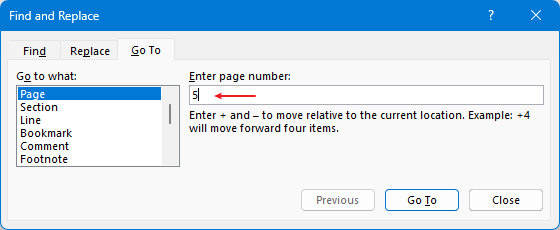
Drücken Sie Strg+G (oder F5), um Suchen und Ersetzen > Gehe zu zu öffnen.
Wählen Sie Seite, geben Sie die Seitennummer ein (z. B.)
5) und drücken Sie Enter, um direkt dorthin zu springen.Schließen Sie das Dialogfeld.
Markieren Siealles auf dieser Seite (verwenden Sie die)Umschalttaste+klicken-Methode).
Drücken Sie Entf (Delete).
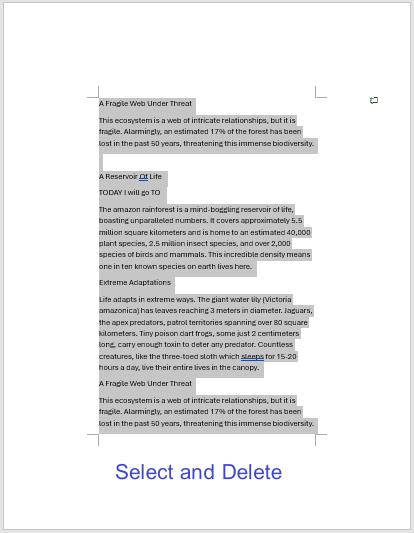
Aktivieren Sie bei Bedarf ¶ Anzeigen/Ausblenden, und entfernen Sie alle verbliebenen Reste von Seiten-/Abschnittsumbrüchen.
Tipp: Verwenden Sie bei langen Dokumenten Ansicht > Navigation > Seiten, um Miniaturansichten anzuzeigen. Klicken Sie einfach auf die gewünschte Seite, markieren und löschen Sie sie anschließend.
Wenn Sie einen zusammenhängenden Bereich entfernen möchten (z. B. Seiten)2–5):
Schritte
Wechseln Sie zu Seite 2 (Strg+G → Seite → 2 →)Enter → Schließen).
Platzieren Sie den Cursor ganz am Anfang von Seite 2.
Wechseln Sie zu Seite 5 und scrollen Sie ganz ans Ende dieser Seite.
Halten Sie die Umschalttaste (Shift) gedrückt und klicken Sie hinter das letzte Zeichen auf Seite 5.
Drücken Sie Entf (Delete).
Hinweis: Dies funktioniert, ist jedoch zeitaufwendig. Für mehrere Bereiche oder wiederkehrende Aufgaben ist Kutools „Angegebene Seiten löschen“ deutlich schneller.
Methode 2 — Kutools für Word: Angegebene Seiten löschen (mehrere Seiten oder Bereiche gleichzeitig)
Wenn Sie mehrere Seiten oder Seitenbereiche (z. B.)2, 4–6) auf einmal entfernen möchten, erledigt Kutools das in einem einzigen Durchgang.
Schritte
Öffnen Sie die KUTOOLS PLUS-Registerkarte.
Klicken Sie auf Seite löschen > Angegebene Seiten löschen.
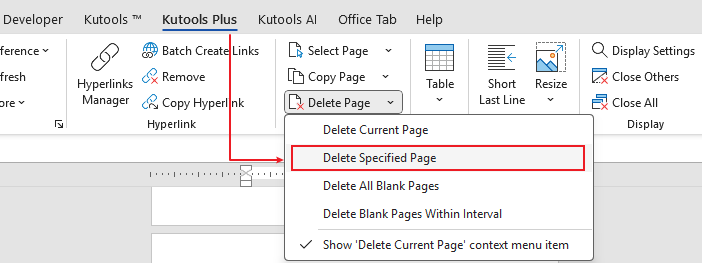
Geben Sie die Seitennummern oder -bereiche ein, z. B.
2,4-6.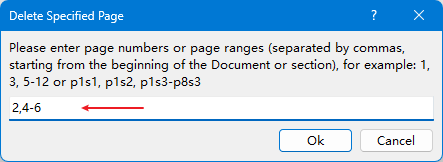
Bestätigen Sie, um sie alle auf einmal zu entfernen.
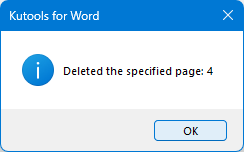
- Stapelverarbeitungslöschung – keine wiederholten manuellen Schritte.
- Deutlich weniger fehleranfällig als Seiten auswählen manuell.
- Ideal zur Bereinigung nach Überprüfungen, Zusammenführungen oder Vorlagenbearbeitung.
Leere Seiten löschen
Ergänzung – Leere Seiten mit Kutools für Word löschen (per Mausklick)
Wenn Sie alle leeren Seiten eines Dokuments bereinigen möchten, ohne nach versteckten Absatzmarken oder Absatzmarken suchen zu müssen, bietet Kutools eine schnelle und zuverlässige Bereinigung per Mausklick.
Schritte
Installieren Sie Kutools für Word (kostenlose 60-Tage-Testversion).Laden Sie Kutools für Word herunter
Öffnen Sie Ihr Dokument und wechseln Sie zur KUTOOLS PLUS-Registerkarte.
Klicken Sie auf Seite löschen > Alle leeren Seiten löschen.
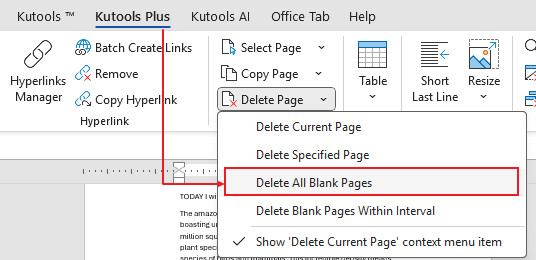
Überprüfen Sie das Ergebnis. Falls Sie mehr gelöscht haben als beabsichtigt, drücken Sie Strg+Z, um den Vorgang rückgängig zu machen, und passen Sie vor einem erneuten Durchlauf ggf. Layoutdetails an (z. B. Abschnittsumbruch).
Warum dies hilfreich ist
- Ein-Klick-Bereinigung über Das gesamte Dokument hinweg – kein manuelles Suchen nach ¶-Zeichen oder Umbrüchen.
- Behebt häufige Ursachen für leere Seiten (zusätzliche Absatzmarken, Seiten-/Abschnittsumbruch, abschließende Tabellenabsätze).
- Beschleunigt die finale Formatierung vor Export oder Druck.
Zugehörige Kutools-Werkzeuge: Aktuelle Seite kopieren, Angegebene Seiten kopieren, Aktuelle Seite auswählen, Angegebene Seiten auswählen – sowie ein integrierter KI-Assistent zum Verfassen, Umschreiben, Zusammenfassen und Übersetzen direkt in Word.
Welche Methode sollten Sie verwenden?
- Löschen Sie gelegentlich die Seite, die Sie gerade sehen: Verwenden Sie die direkte Auswahl für volle Kontrolle.
- Löschen Sie häufig die aktuelle oder mehrere Seiten: Nutzen Sie Kutools – „Aktuelle Seite löschen“ (Ein Klick) oder „Angegebene Seiten löschen“ (Stapelverarbeitung mit Bereichen).
- Auf der Jagd nach leeren Seiten? Löschen Sie sie mit einem Klick mithilfe der Funktion „Leere Seiten löschen“ von Kutools!
💡 Warum sollten Sie Kutools für Word in Betracht ziehen?
- Ein-Klick-Seitenwerkzeuge: Löschen Sie die aktuelle oder angegebene Seiten mühelos.
- Verwandte Hilfsfunktionen: Aktuelle oder angegebene Seiten kopieren, leere Seiten löschen und Seiten in einem Schritt auswählen.
- Über 100+ Produktivitätsfunktionen für Formatierung, Auswahl, Navigation und Bereinigung.
- Enthält einen KI-Assistenten, um Texte zu verfassen, zu beantworten, neu zu schreiben und zu übersetzen – alles direkt in Word.
Beste Office-Produktivitätswerkzeuge
Kutools für Word – Verbessern Sie Ihr Word-Erlebnis mit über 100 bemerkenswerten Funktionen!
🤖KUTOOLS KI-Funktionen: KI-Assistent / Echtzeit-Assistent / Super Polieren (Format beibehalten) / Super Übersetzen (Format beibehalten) / KI-Redaktion / KI-Korrekturlesen …
📘Dokument-Meisterschaft: Seiten aufteilen, Dokumente zusammenführen, Auswahl in verschiedenen Formaten exportieren (PDF/TXT/DOC/HTML …), stapelweise in PDF konvertieren …
✏Inhaltsbearbeitung: Stapelweises Suchen und Ersetzen in mehreren Dateien / Alle Bilder skalieren / Tabelle transponieren – Zeilen und Spalten tauschen / Tabelle in Text umwandeln …
🧹Mühelose Bereinigung: Fegen Sie überflüssige Leerzeichen/Abschnittsumbruch/Textfeld/Hyperlinks/ Weitere Entfernungs-Werkzeuge finden Sie in der EntfernenGruppe …
➕Kreative Einfügungen: Fügen Sie Tausendertrennzeichen/Kontrollkästchen/Optionsfeld/QR-Code/Strichcode/Mehrere Bilder/ Weitere Funktionen finden Sie in der Einfügen-Gruppe …
🔍Präzisionsauswahl: Wählen Sie gezielt bestimmte Seiten, Tabellen, Formen oder Überschriftenabsätze aus – und verbessern Sie Ihre Navigation mit weiteren Auswählen-Funktionen …
⭐Hervorragende Erweiterungen: Zu beliebigen Positionen navigieren / Wiederkehrenden Text automatisch einfügen / Zwischen Dokumentenfenstern wechseln / 11 Konvertierungswerkzeuge Konvertierungs- …
🌍Unterstützt über 40 Sprachen: Nutzen Sie Kutools in Ihrer bevorzugten Sprache – mit Unterstützung für Englisch, Spanisch, Deutsch, Französisch, Chinesisch und über 40 weitere!

Office Tab– Bringt eine tabbasierte Oberfläche in Office und macht Ihre Arbeit viel einfacher
- Aktivieren Sie die tabbasierte Bearbeitung und das Lesen in Word, Excel, PowerPoint, Publisher, Access, Visio und Project.
- Öffnen und erstellen Sie mehrere Dokumente in neuen Tabs desselben Fensters – statt in separaten Fenstern.
- Steigert Ihre Produktivität um 50 % und spart Ihnen täglich Hunderte von Mausklicks!
✨ Kutools for Office – Eine Installation, fünf leistungsstarke Werkzeuge!
Enthält Office Tab Pro·Kutools für Excel·Kutools für Outlook·Kutools für Word·Kutools for PowerPoint
📦 Alle 5 Werkzeuge in einem Paket erhalten | 🔗 Nahtlose Integration in Microsoft Office | ⚡ Zeit sparen und sofort die Produktivität steigern
Beste Office-Produktivitätswerkzeuge
Kutools für Word– 100+-Werkzeuge für Word
- 🤖KUTOOLS AI-Funktionen:KI-Assistent/Echtzeit-Assistent/Super Polieren/Super Übersetzen/KI-Redaktion/KI Korrekturlesen
- 📘Dokument-Meisterschaft:Seiten aufteilen/Dokumente zusammenführen/Stapelweise in PDF konvertieren
- ✏Inhaltsbearbeitung:Stapelweise Suchen und Ersetzen/Alle Bilder skalieren
- 🧹Mühelose Bereinigung:Überflüssige Leerzeichen entfernen/Abschnittsumbruch entfernen
- ➕Kreative Einfügungen:Tausendertrennzeichen einfügen/Kontrollkästchen einfügen/QR-Code erstellen
- 🌍Unterstützt über 40 Sprachen: Kutools spricht Ihre Sprache – mit Unterstützung für über 40 Sprachen!