Der ultimative Leitfaden zum Einfügen von Symbolen und Sonderzeichen in Word
Beim Erstellen von Dokumenten in Microsoft Word müssen Sie oft Symbole, Sonderzeichen oder sogar Emojis einfügen – etwa © (Copyright) und € (Euro-Zeichen), mathematische Zeichen wie ≤ und ≠ oder 😊 (Smiley-Gesichter). Diese Elemente steigern die Lesbarkeit, unterstreichen wichtige Inhalte und verleihen Ihrem Dokument eine professionellere Optik. Zum Glück bietet Word mehrere einfache Möglichkeiten, sie einzufügen. Dieser Leitfaden führt Sie Schritt für Schritt durch alle bewährten Methoden.

🔹 Methode 1: Symbole mithilfe der Registerkarte Menüband einfügen
Der einfachste und anfängerfreundlichste Weg, Symbole in Word einzufügen, ist die integrierte Registerkarte „Einfügen“ – damit durchsuchen und fügen Sie im Handumdrehen verschiedene Symbole, Sonderzeichen oder mathematische Zeichen ein, ganz ohne mühsames Memorieren von Codes.
- Öffnen Sie das Word-Dokument und setzen Sie den Cursor an die gewünschte Position für das Symbol.
- Wechseln Sie zur Einfügen-Registerkarte im Menüband und klicken Sie auf Symbol > Weitere Symbole.
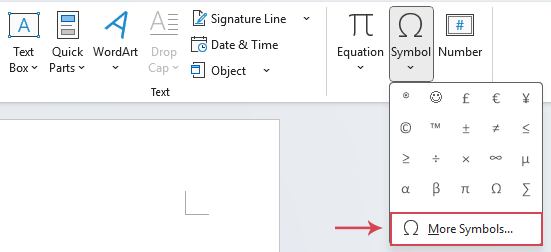
- Wählen Sie im Symbol-Dialogfeld Folgendes aus:
- Schriftart: Verschiedene Schriftarten bieten unterschiedliche Zeichensätze. So enthält (normaler Text) gängige lateinische Zeichen und grundlegende Symbole; Schriftarten wie Wingdings und Webdings sind spezielle Symbolschriften; Segoe UI Emoji bietet eine umfangreiche Auswahl an Emoticons und grafischen Symbolen.
- Teilmenge: Wenn (normaler Text) ausgewählt ist, finden Sie mithilfe des Dropdown-Menüs „Teilmenge“ blitzschnell bestimmte Symbolkategorien wie „Mathematische Operatoren“, „Pfeile“, „Währungssymbole“ und mehr.
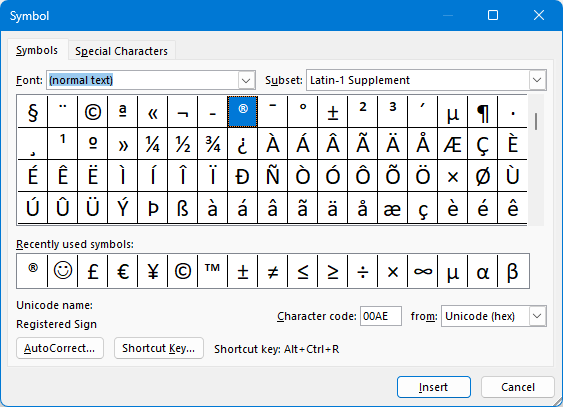
- Wählen Sie Ihr Symbol aus und klicken Sie auf die Schaltfläche Einfügen.
✅Tipps:
- Einmal verwendete Symbole erscheinen im Abschnitt „Zuletzt verwendete Symbole“ für schnellen Zugriff beim nächsten Mal.
- Häufig verwendete Symbole wie „°“ (Grad) oder „™“ (Warenzeichen) finden Sie im Handumdrehen, indem Sie die Teilmenge „Lateinisch-1 Ergänzung“ auswählen.
Vorteile: Visuelle und intuitive Oberfläche – Symbole lassen sich einfach durchsuchen und entdecken.
Nachteile: Der mehrstufige Prozess ist bei häufiger Nutzung ineffizient.
🔹 Methode 2: Symbole oder Emojis mit Kutools für Word einfügen
Für Nutzer, die regelmäßig Sonderzeichen, mathematische Operatoren oder Emojis einfügen, wird der standardmäßige Word-Symboldialog schnell zur zeitraubenden Hürde. Kutools für Word – das fortschrittliche Produktivitäts-Add-In – bietet eine deutlich schnellere und intuitivere Lösung: Die integrierten Symbol- und Emoji-Werkzeuge liefern übersichtlich kategorisierte Sammlungen wie Währung, Pfeile, Mathematik und Smileys und ermöglichen so das sofortige Einfügen jedes benötigten Zeichens. Ob technische Dokumente oder kreative Inhalte – mit Kutools wird das Einfügen von Symbolen zum Kinderspiel.
Nachdem Sie Kutools für Word heruntergeladen und installiert haben,gehen Sie bitte wie folgt vor:
- Wechseln Sie zur Kutools-Registerkarte und klicken Sie auf das Symbol in der Gruppe Beliebt.
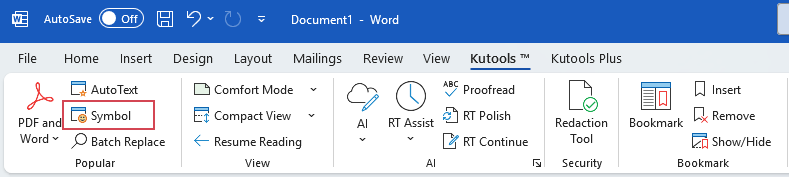
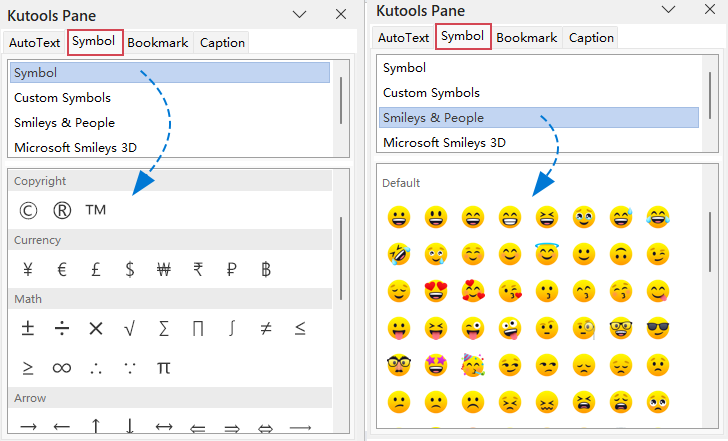
- Ein intuitiver Symbolbereich erscheint links in Ihrem Word-Dokument.
- Anschließend wählen Sie einfach die gewünschte Kategorie der Symbole oder Emojis aus – etwa Währung, Mathematik, Pfeile oder Smileys & Personen – und klicken auf ein beliebiges Element, um es sofort in Ihr Dokument einzufügen. Siehe Screenshot:
✅Tipps:
Neben den integrierten Sammlungen von Symbolen und Emojis ermöglicht Ihnen Kutools für Word auch das Erstellen und Speichern benutzerdefinierter Symbole – so greifen Sie jederzeit sofort auf Ihre bevorzugten Zeichen zu, ohne sie erneut suchen zu müssen.
✅ Vorteile von Kutools:
- ✔️ Häufig verwendete Symbole mit nur einem Klick einfügen.
- 😊 Integriertes Emoji-Feld für moderne Kommunikation.
- 💾 Speichert Ihre bevorzugten Symbole und verwendet sie erneut.
- ❌ Kein Bedarf, Alt-Codes auswendig zu lernen.
💡 Kutools für Word
Fügen Sie mühelos Symbole und Emojis ein und erledigen Sie erweiterte Aufgaben in Word – alles in einem leistungsstarken Add-In.
⬇️ Kostenlose Testversion herunterladen (60 Tage)📘 Weitere Informationen🔹 Methode 3: Symbole mithilfe von Tastenkombinationen (Alt-Codes) einfügen
Für erfahrene Anwender, denen Geschwindigkeit wichtig ist, bieten Alt-Codes den schnellsten Weg, Sonderzeichen direkt über die Tastatur einzufügen.
✅Tipp: Alt-Codes funktionieren nur mit dem numerischen Tastaturblock – nicht mit der oberen Zahlenreihe.
- Aktivieren Sie die Num-Taste auf Ihrer Tastatur. (Diese Methode erfordert die Verwendung des numerischen Tastaturblocks auf der rechten Seite Ihrer Tastatur.)
- Drücken und halten Sie die Alt-Taste gedrückt.
- Geben Sie auf dem numerischen Tastaturblock den spezifischen Zahlencode für das gewünschte Symbol ein (z. B. 0169 für das Copyright-Zeichen ©).
- Sobald Sie die Alt-Taste loslassen, erscheint das Symbol sofort in Ihrem Dokument.
Beispiele nützlicher Alt-Codes:
Häufig verwendete mathematische und Einheitensymbole
| Symbol | Alt-Code | Englische Beschreibung |
|---|---|---|
| ± | Alt + 0177 | Plus–Minus-Zeichen |
| × | Alt + 0215 | Multiplikationszeichen |
| ÷ | Alt + 0247 | Divisionszeichen |
| ° | Alt + 0176 | Gradzeichen (Celsius/Winkel) |
| ½ | Alt + 0189 | Ein Halb |
| ¼ | Alt + 0188 | Ein Viertel |
| ¾ | Alt + 0190 | Drei Viertel |
| ∞ | Alt + 236 | Unendlichkeitszeichen |
| √ | Alt + 251 | Quadratwurzel |
| ≈ | Alt + 247 | Ungefähr gleich |
| ≠ | Alt + 8800 | Ungleich |
| ≤ | Alt + 243 | Kleiner als oder gleich |
| ≥ | Alt + 242 | Größer als oder gleich |
Typografie- und Textsymbole
| Symbol | Alt-Code | Englische Beschreibung |
|---|---|---|
| • | Alt + 0149 | Aufzählungszeichen |
| · | Alt + 0183 | Mittelpunkt (Interpunktionszeichen) |
| – | Alt + 0150 | Halbgeviertstrich |
| — | Alt + 0151 | Geviertstrich |
| ‐ | Alt + 8208 | Bindestrich |
| ™ | Alt + 0153 | Warenzeichenzeichen |
| © | Alt + 0169 | Copyrightzeichen |
| ® | Alt + 0174 | Registriertes Markenzeichen |
| § | Alt + 0167 | Paragraphenzeichen |
| ¶ | Alt + 0182 | Pilcrow (Absatzzeichen) |
| ¬ | Alt + 0172 | Negationszeichen |
| ° | Alt + 0176 | Gradzeichen |
| † | Alt + 0134 | Einfaches Kreuz |
| ‡ | Alt + 0135 | Doppeltes Kreuz |
Währungssymbole
| Symbol | Alt-Code | Englische Beschreibung |
|---|---|---|
| ¢ | Alt + 0162 | Cent-Zeichen |
| £ | Alt + 156 | Pfund Sterling |
| ¥ | Alt + 0165 | Yen-/Yuan-Zeichen |
| € | Alt + 0128 | Euro-Zeichen |
| ₩ | Alt + 8361 | Won-Zeichen (südkoreanischer Won) |
Pfeil- und Richtungssymbole
| Symbol | Alt-Code | Englische Beschreibung |
|---|---|---|
| ↑ | Alt + 24 | Pfeil nach oben |
| ↓ | Alt + 25 | Pfeil nach unten |
| → | Alt + 26 | Pfeil nach rechts |
| ← | Alt + 27 | Pfeil nach links |
| ↔ | Alt + 29 | Linker–rechter Pfeil |
| ↕ | Alt + 18 | Auf–ab-Pfeil |
Vorteile: Unübertroffene Geschwindigkeit und Effizienz – Sie müssen nicht auf die Maus zurückgreifen. Diese Methode ist ideal für Nutzer, die lieber mit der Tastatur arbeiten.
Nachteile: Erfordert das Auswendiglernen der Codes und ist auf den numerischen Tastaturblock angewiesen – was für Laptop-Nutzer oft unpraktisch ist (häufig ist eine Fn-Tastenkombination erforderlich).
🔹 Fazit
Egal, ob Sie mathematische Symbole, Währungszeichen oder lustige Emojis benötigen – Word bietet zahlreiche flexible Möglichkeiten, um sie einzufügen.
- Die Menüband-Methode eignet sich hervorragend für die gelegentliche Nutzung.
- Alt-Codes sind ideal für schnelle Schreibkräfte, die sich numerische Tastenkombinationen merken können.
- Doch für alle, die im Alltag Wert auf Geschwindigkeit, Komfort und eine umfassende Sammlung von Symbolen und Emojis legen, ist Kutools für Word die leistungsstärkste und zeitsparendste Lösung.
| Methode | Am besten geeignet für | Vorteile | Nachteile |
|---|---|---|---|
| Registerkarte „Einfügen“ | Gelegentliche oder explorative Nutzung | Visuell, umfassend, Vorschau verfügbar | Mehrere Schritte erforderlich, langsamer in der Anwendung |
| Tastenkombinationen | Häufige Verwendung fester Symbole | Sehr schnell, keine Maus erforderlich | Erfordert das Auswendiglernen der Codes |
| Kutools für Word | Häufiges oder wiederholtes Einfügen von Symbolen | Ein-Klick-Einfügung; kategorisierte Symbole (mathematisch, Währung, griechisch usw.); Ordner hinzufügen; integriert in Word; ideal für Fachleute | Erfordert die Installation eines Add-Ins; kostenpflichtige Version nach der Testphase |
Beste Office-Produktivitätswerkzeuge
Kutools für Word – Verbessern Sie Ihr Word-Erlebnis mit über 100 bemerkenswerten Funktionen!
🤖KUTOOLS KI-Funktionen: KI-Assistent / Echtzeit-Assistent / Super Polieren (Format beibehalten) / Super Übersetzen (Format beibehalten) / KI-Redaktion / KI-Korrekturlesen …
📘Dokument-Meisterschaft: Seiten aufteilen, Dokumente zusammenführen, Auswahl in verschiedenen Formaten exportieren (PDF/TXT/DOC/HTML …), stapelweise in PDF konvertieren …
✏Inhaltsbearbeitung: Stapelweises Suchen und Ersetzen in mehreren Dateien / Alle Bilder skalieren / Tabelle transponieren – Zeilen und Spalten tauschen / Tabelle in Text umwandeln …
🧹Mühelose Bereinigung: Fegen Sie überflüssige Leerzeichen/Abschnittsumbruch/Textfeld/Hyperlinks/ Weitere Entfernungs-Werkzeuge finden Sie in der EntfernenGruppe …
➕Kreative Einfügungen: Fügen Sie Tausendertrennzeichen/Kontrollkästchen/Optionsfeld/QR-Code/Strichcode/Mehrere Bilder/ Weitere Funktionen finden Sie in der Einfügen-Gruppe …
🔍Präzisionsauswahl: Wählen Sie gezielt bestimmte Seiten, Tabellen, Formen oder Überschriftenabsätze aus – und verbessern Sie Ihre Navigation mit weiteren Auswählen-Funktionen …
⭐Hervorragende Erweiterungen: Zu beliebigen Positionen navigieren / Wiederkehrenden Text automatisch einfügen / Zwischen Dokumentenfenstern wechseln / 11 Konvertierungswerkzeuge Konvertierungs- …
🌍Unterstützt über 40 Sprachen: Nutzen Sie Kutools in Ihrer bevorzugten Sprache – mit Unterstützung für Englisch, Spanisch, Deutsch, Französisch, Chinesisch und über 40 weitere!

Office Tab– Bringt eine tabbasierte Oberfläche in Office und macht Ihre Arbeit viel einfacher
- Aktivieren Sie die tabbasierte Bearbeitung und das Lesen in Word, Excel, PowerPoint, Publisher, Access, Visio und Project.
- Öffnen und erstellen Sie mehrere Dokumente in neuen Tabs desselben Fensters – statt in separaten Fenstern.
- Steigert Ihre Produktivität um 50 % und spart Ihnen täglich Hunderte von Mausklicks!
✨ Kutools for Office – Eine Installation, fünf leistungsstarke Werkzeuge!
Enthält Office Tab Pro·Kutools für Excel·Kutools für Outlook·Kutools für Word·Kutools for PowerPoint
📦 Alle 5 Werkzeuge in einem Paket erhalten | 🔗 Nahtlose Integration in Microsoft Office | ⚡ Zeit sparen und sofort die Produktivität steigern
Beste Office-Produktivitätswerkzeuge
Kutools für Word– 100+-Werkzeuge für Word
- 🤖KUTOOLS AI-Funktionen:KI-Assistent/Echtzeit-Assistent/Super Polieren/Super Übersetzen/KI-Redaktion/KI Korrekturlesen
- 📘Dokument-Meisterschaft:Seiten aufteilen/Dokumente zusammenführen/Stapelweise in PDF konvertieren
- ✏Inhaltsbearbeitung:Stapelweise Suchen und Ersetzen/Alle Bilder skalieren
- 🧹Mühelose Bereinigung:Überflüssige Leerzeichen entfernen/Abschnittsumbruch entfernen
- ➕Kreative Einfügungen:Tausendertrennzeichen einfügen/Kontrollkästchen einfügen/QR-Code erstellen
- 🌍Unterstützt über 40 Sprachen: Kutools spricht Ihre Sprache – mit Unterstützung für über 40 Sprachen!