Setzen Sie Ihre Arbeit in Word dort fort, wo Sie aufgehört haben: Lesen fortsetzen ganz einfach
Bei langen Word-Dokumenten – etwa Verträgen, Forschungsarbeiten, Berichten oder Büchern – behält man leicht den Überblick. Das mühsame Durchsuchen dutzender Seiten, um die letzte Bearbeitungsstelle wiederzufinden, kostet wertvolle Zeit und stört Ihren Arbeitsfluss. Zum Glück bietet Microsoft Word die Funktion „Lesen fortsetzen“, mit der Sie Ihre Arbeit nahtlos genau dort weiterführen können, wo Sie aufgehört haben.
Doch was, wenn die integrierte Funktion unzuverlässig arbeitet oder gar nicht erscheint? Dann übernimmt Kutools für Word und liefert ein verbessertes „Lesen fortsetzen“-Tool, das zuverlässig jedes Mal automatisch aktiviert wird, sobald Sie ein Dokument öffnen – ganz ohne Klicken oder Tastenkombinationen.
In diesem Tutorial behandeln wir:
- Verwenden Sie das integrierte Symbol „Lesen fortsetzen“
- Verwenden Sie die Tastenkombination: Umschalttaste + F5
- Einschränkungen des Standardverhaltens von Word
Warum „Fortsetzen, wo Sie aufgehört haben“ wichtig ist

Office Tab
Registerkartenbasierte Navigation für Word, Excel, PowerPoint und mehr – genau wie im Webbrowser, mit flüssigem Wechsel zwischen Dokumenten in einem einzigen Fenster.
Ob Sie nun ein mehrseitiges juristisches Dokument bearbeiten oder ein umfangreiches Manuskript lesen – zu wissen, wo Sie zuletzt aufgehört haben, ermöglicht Ihnen einen effizienten Wiedereinstieg in Ihre Arbeit. Ohne diese Funktion verlassen sich Nutzer oft auf ihr Gedächtnis oder fügen manuelle Lesezeichen ein, was fehleranfällig und umständlich sein kann.
„Fortsetzen, wo Sie aufgehört haben“ sorgt dafür, dass Sie beim erneuten Öffnen eines Word-Dokuments sofort an Ihre letzte Position zurückkehren – so sparen Sie Zeit und Aufwand, besonders bei langen, nicht-linearen Bearbeitungsvorgängen.
Manuelles Lesen fortsetzen in Word
Microsoft Word bietet zwei manuelle Möglichkeiten, um zu Ihrer vorherigen Position im Dokument zurückzukehren: das Symbol „Lesen fortsetzen“ und die Tastenkombination Umschalt + F5. Beide Methoden sind zwar nützlich, erfordern jedoch eine aktive Benutzerinteraktion und sind nicht immer sichtbar oder konsistent verfügbar.
Verwenden Sie das integrierte Symbol „Lesen fortsetzen“
Wenn Sie ein Dokument in Word (Microsoft 365, Word 2016 oder höher) erneut öffnen, sehen Sie möglicherweise eine kleine Meldung auf der rechten Seite des Dokuments mit folgendem Text:
Willkommen zurück! Setzen Sie Ihre Arbeit genau dort fort, wo Sie aufgehört haben.

Diese anklickbare Meldung erscheint kurzzeitig und führt Sie direkt zu Ihrer letzten Bearbeitungs- oder Lese-Position.
Schritte:
- Öffnen Sie ein Dokument, an dem Sie bereits gearbeitet haben.
- Auf der rechten Seite des Bildschirms erscheint eine Meldung mit dem Text „Setzen Sie Ihre Arbeit dort fort, wo Sie aufgehört haben“.
- Klicken Sie auf diese Nachricht.
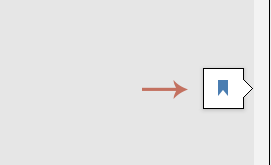
Anschließend scrollt Word automatisch zu Ihrer letzten Bearbeitungs- oder Lese-Position.
Verwenden Sie die Tastenkombination: Umschalttaste + F5
Wenn die Fortsetzungs-Meldung nicht erscheint, springen Sie in Word ganz einfach per Tastenkombination zu Ihrer letzten Bearbeitungs- oder Lese-Position.
Tastenkombination:
- Drücken Sie nach dem Öffnen eines Dokuments Umschalttaste + F5.
- Word führt Sie direkt an die Stelle, an der Sie zuletzt gelesen oder bearbeitet haben.
Das funktioniert auch, wenn die Meldung „Fortsetzen, wo Sie aufgehört haben“ nicht angezeigt wird.
Einschränkungen des Standardverhaltens von Word
Obwohl hilfreich, weisen die integrierten Lesen fortsetzen-Tools von Word mehrere Einschränkungen auf:
- ❌Kein echter automatischer SprungSie müssen stets auf die Meldung klicken oder eine Tastenkombination drücken – es gibt keine vollständig automatische Fortsetzungserfahrung.
- ❌Meldung ist unzuverlässigDie Nachricht „Willkommen zurück“ wird nicht immer angezeigt – sie kann unterdrückt werden:
- Wenn Sie die Datei unter einem neuen Namen gespeichert haben.
- Wenn Sie die Datei auf einem anderen Gerät geöffnet haben,
- Wenn Word abgestürzt ist oder die automatische Speicherung fehlgeschlagen ist,
- ❌Funktioniert nicht über Kopien hinwegWenn Sie die Datei per E-Mail an sich selbst senden oder in einen anderen Ordner verschieben, geht die gespeicherte Lese-Position verloren.
Automatisches Lesen fortsetzen mit Kutools für Word
Kutools für Word optimiert Ihr Leseerlebnis, indem es automatisch die integrierte Word-Funktion „Fortsetzen, wo Sie aufgehört haben“ aktiviert. Sobald eingeschaltet, führt Kutools Sie beim erneuten Öffnen eines Dokuments direkt zu Ihrer letzten Lese-Position – ganz ohne manuelles Klicken oder Tastenkombinationen.
So verwenden Sie die Lesen fortsetzen-Funktion von Kutools
Nachdem Sie Kutools für Word heruntergeladen und installiert haben.
- Öffnen Sie ein beliebiges Word-Dokument.
- Wechseln Sie zur Registerkarte Kutoolsim Menüband und klicken Sie auf Lesen fortsetzen, um sie zu aktivieren.

Ab sofort verfolgt Kutools automatisch Ihre Lese-Position.
Beim nächsten Öffnen desselben Dokuments scrollt es automatisch dorthin, wo Sie aufgehört haben – ganz ohne Klicken oder Tastendruck.
Testen Sie Kutools für Word noch heute und bringen Sie echte Kontinuität in Ihren Word-Arbeitsablauf.
Fazit
Die Funktion „Fortsetzen, wo Sie aufgehört haben“ in Word ist eine leistungsstarke Zeitersparnis – aber nur, wenn sie zuverlässig funktioniert. Die integrierten Tools von Word sind zwar hilfreich, doch oft inkonsistent und erfordern manuelle Eingriffe.
Wenn Sie eine zuverlässigere, automatische und leseorientierte Lösung suchen, ist die „Lesen fortsetzen“-Funktion von Kutools für Word das ideale Upgrade. Ohne Klicken oder Tastenkombinationen bringt sie Sie stets genau dorthin zurück, wo Sie aufgehört haben – ganz gleich, wie lang Ihr Dokument ist.
Beste Office-Produktivitätswerkzeuge
Kutools für Word – Verbessern Sie Ihr Word-Erlebnis mit über 100 bemerkenswerten Funktionen!
🤖KUTOOLS KI-Funktionen: KI-Assistent / Echtzeit-Assistent / Super Polieren (Format beibehalten) / Super Übersetzen (Format beibehalten) / KI-Redaktion / KI-Korrekturlesen …
📘Dokument-Meisterschaft: Seiten aufteilen, Dokumente zusammenführen, Auswahl in verschiedenen Formaten exportieren (PDF/TXT/DOC/HTML …), stapelweise in PDF konvertieren …
✏Inhaltsbearbeitung: Stapelweises Suchen und Ersetzen in mehreren Dateien / Alle Bilder skalieren / Tabelle transponieren – Zeilen und Spalten tauschen / Tabelle in Text umwandeln …
🧹Mühelose Bereinigung: Fegen Sie überflüssige Leerzeichen/Abschnittsumbruch/Textfeld/Hyperlinks/ Weitere Entfernungs-Werkzeuge finden Sie in der EntfernenGruppe …
➕Kreative Einfügungen: Fügen Sie Tausendertrennzeichen/Kontrollkästchen/Optionsfeld/QR-Code/Strichcode/Mehrere Bilder/ Weitere Funktionen finden Sie in der Einfügen-Gruppe …
🔍Präzisionsauswahl: Wählen Sie gezielt bestimmte Seiten, Tabellen, Formen oder Überschriftenabsätze aus – und verbessern Sie Ihre Navigation mit weiteren Auswählen-Funktionen …
⭐Hervorragende Erweiterungen: Zu beliebigen Positionen navigieren / Wiederkehrenden Text automatisch einfügen / Zwischen Dokumentenfenstern wechseln / 11 Konvertierungswerkzeuge Konvertierungs- …
🌍Unterstützt über 40 Sprachen: Nutzen Sie Kutools in Ihrer bevorzugten Sprache – mit Unterstützung für Englisch, Spanisch, Deutsch, Französisch, Chinesisch und über 40 weitere!

Office Tab– Bringt eine tabbasierte Oberfläche in Office und macht Ihre Arbeit viel einfacher
- Aktivieren Sie die tabbasierte Bearbeitung und das Lesen in Word, Excel, PowerPoint, Publisher, Access, Visio und Project.
- Öffnen und erstellen Sie mehrere Dokumente in neuen Tabs desselben Fensters – statt in separaten Fenstern.
- Steigert Ihre Produktivität um 50 % und spart Ihnen täglich Hunderte von Mausklicks!
✨ Kutools for Office – Eine Installation, fünf leistungsstarke Werkzeuge!
Enthält Office Tab Pro·Kutools für Excel·Kutools für Outlook·Kutools für Word·Kutools for PowerPoint
📦 Alle 5 Werkzeuge in einem Paket erhalten | 🔗 Nahtlose Integration in Microsoft Office | ⚡ Zeit sparen und sofort die Produktivität steigern
Beste Office-Produktivitätswerkzeuge
Kutools für Word– 100+-Werkzeuge für Word
- 🤖KUTOOLS AI-Funktionen:KI-Assistent/Echtzeit-Assistent/Super Polieren/Super Übersetzen/KI-Redaktion/KI Korrekturlesen
- 📘Dokument-Meisterschaft:Seiten aufteilen/Dokumente zusammenführen/Stapelweise in PDF konvertieren
- ✏Inhaltsbearbeitung:Stapelweise Suchen und Ersetzen/Alle Bilder skalieren
- 🧹Mühelose Bereinigung:Überflüssige Leerzeichen entfernen/Abschnittsumbruch entfernen
- ➕Kreative Einfügungen:Tausendertrennzeichen einfügen/Kontrollkästchen einfügen/QR-Code erstellen
- 🌍Unterstützt über 40 Sprachen: Kutools spricht Ihre Sprache – mit Unterstützung für über 40 Sprachen!