So ändern Sie Hintergrundfarbe in Word (ohne Ihre Augen zu belasten)
Stundenlanges Starren auf ein strahlend weißes Dokument kann schnell zu Augenbelastung, Müdigkeit und Kopfschmerzen führen. Die gute Nachricht: Microsoft Word bietet eine einfache, integrierte Möglichkeit, die Seitenhintergrundfarbe zu ändern. Und wenn Sie lange in Word arbeiten, können Sie mit dem Komfortmodus in Kutools für Word einen professionelleren, augenschonenderen Arbeitsbereich schaffen. Diese Anleitung führt Sie Schritt für Schritt durch beide Ansätze, damit Sie die für Ihre Arbeitsweise passende Option finden.

💡 Schnellnavigation:
- Hintergrundfarbe in Word hinzufügen oder ändern
- Hintergrundfarbe entfernen oder zurücksetzen
- FAQ: Drucken, Dunkelmodus und Teilen
Hintergrundfarbe in Word hinzufügen oder ändern
Sie können den Hintergrund je nach Ihren Anforderungen auf zwei Arten ändern:
- Seiteneinfärbung (integriert): Legen Sie eine Hintergrundfarbe fest, die nur im aktuellen Dokument gespeichert wird.
- Komfortmodus in Kutools für Word: Schonen Sie Ihre Augen mit augenschonenden Hintergründen – nutzen Sie voreingestellte oder benutzerdefinierte Farben, die Sie mit nur einem Klick schnell in mehreren Dokumenten wiederverwenden können.

Office Tab
Registerkartenbasierte Navigation für Word, Excel, PowerPoint und mehr – genau wie im Webbrowser, mit flüssigem Wechsel zwischen Dokumenten in einem einzigen Fenster.
Methode 1 – Verwenden Sie die integrierte Seiteneinfärbung von Word
Verwenden Sie Seiteneinfärbung, um ein bestimmtes Dokument individuell zu gestalten – etwa Schulungsmaterialien, Arbeitsblätter oder einfach farbige Seiten.
- Öffnen Sie Ihr Dokument in Word.
- Wechseln Sie zur Entwurf-Registerkarte im Menüband, und klicken Sie dann in der Gruppe Seitenhintergrund auf Seiteneinfärbung.

- Wählen Sie eine Farbe aus der Palette aus, oder klicken Sie auf Weitere Farben, um eine benutzerdefinierte Farbe festzulegen.
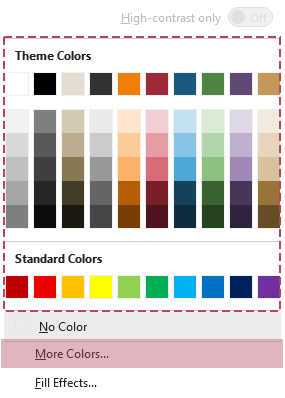
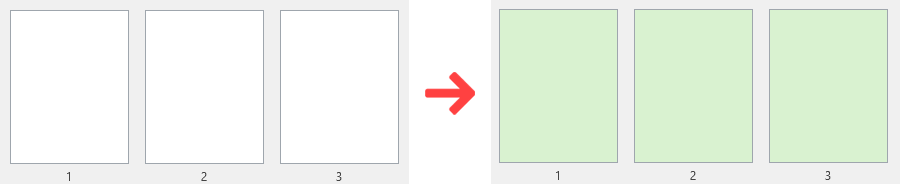
- Ergebnis: Die ausgewählte Farbe wird auf den Hintergrund aller Seiten des aktuellen Dokuments angewendet und mit der Datei gespeichert.
📌 Wichtige Hinweise:
- Begrenzte Flexibilität: Die Hintergrundfarbe wird nur auf dieses Dokument angewendet und mit der Datei gespeichert. Wenn Sie ein anderes Dokument öffnen, müssen Sie die Seiteneinfärbung erneut vornehmen.
- Drucken: Standardmäßig druckt Word keine Hintergrundfarbe. Um die Hintergrundfarbe mitzudrucken, aktivieren Sie Datei > Optionen > Anzeige > Hintergrundfarbe und Bilder drucken. Dies verbraucht mehr Tinte oder Tonerkartusche.
- Teilen: Die Hintergrundfarbe wird mit der Datei gespeichert, sodass Empfänger sie sehen können, sobald sie Ihr Dokument öffnen (abhängig von ihren Einstellungen).
Methode 2 – Verwenden Sie den Komfortmodus in Kutools für Word
Wenn Sie täglich in Word arbeiten, wird das manuelle Ändern der Seitenfarbe in jedem Dokument schnell mühsam. Der Comfort-Modus in Kutools für Word wurde genau dafür entwickelt – er ermöglicht Ihnen die Verwendung vorgefertigter und benutzerdefinierter Comfort-Themen, die Sie mit nur einem Klick anwenden, wiederverwenden oder deaktivieren können.
Nachdem Sie Kutools für Word heruntergeladen und installiert habenvon der offiziellen Website, führen Sie Folgendes aus:
- Öffnen Sie Ihr Dokument in Word. Wechseln Sie zur Kutools-Registerkarte im Menüband und klicken Sie auf Komfortmodus. Sofort wird ein weicherer Standardhintergrund angewendet.

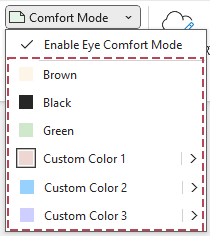
- Sobald der Komfortmodus aktiviert ist, klicken Sie auf den ⌄-Pfeil neben der Schaltfläche Komfortmodus. Nutzen Sie im erscheinenden Menü die verfügbaren Optionen:
- Wählen Sie eines der drei integrierten Augenkomfort-Themen aus, um es sofort zu aktivieren.
- Oder klicken Sie auf Benutzerdefinierte Farbe 1, 2 oder 3, um eine benutzerdefinierte Hintergrundfarbe zu konfigurieren und zu speichern – so können Sie sie später blitzschnell wiederverwenden. Wählen Sie anschließend eine gespeicherte Farbe aus, um sie sofort anzuwenden.
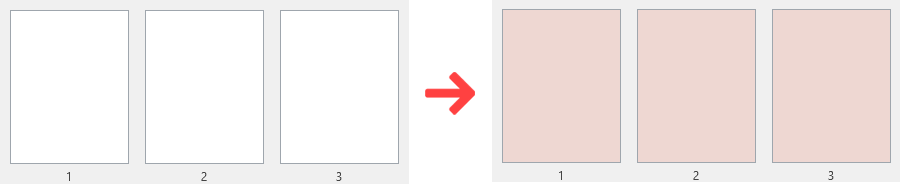
- Ergebnis: Die ausgewählte Farbe wird auf alle Seiten Ihrer geöffneten Dokumente angewendet und automatisch auch für zukünftige Dokumente übernommen.
✨ Wichtige Vorteile des Comfort-Modus:
- Ein-Klick-Umschaltung: Aktivieren oder deaktivieren Sie den Komforthintergrund direkt über die Kutools-Registerkarte – ohne jedes Mal manuell Farben auswählen zu müssen.
- Einmal einstellen, überall wiederverwenden: Anstatt jedes Dokument manuell mit Seiteneinfärbung neu zu gestalten, behalten Sie überall dort, wo Sie arbeiten, einen vertrauten, augenschonenden Arbeitsbereich.
- Integrierte Komfortthemen: Nutzen Sie sorgfältig ausgewählte, sanfte Farbthemen, die Blendung und Augenbelastung bei langen Sitzungen reduzieren.
- Wiederverwendbare benutzerdefinierte Farben: Speichern Sie Ihre bevorzugten Hintergründe – für Tag, Nacht oder verschiedene Monitore – und wenden Sie sie sofort in anderen Dokumenten wieder an.
- Für Vielschreiber in Word: Ideal für Autoren, Lektoren, Juristen, Studierende und Bürofachkräfte, die stundenlang in Word arbeiten.
Hinweise:
- Beim nächsten Aktivieren des Komfortmodus können Sie Ihr zuletzt verwendetes Komfortthema mit nur einem Klick anwenden.
- Um zum standardmäßigen weißen Hintergrund zurückzukehren, klicken Sie erneut auf Komfortmodus, um ihn zu deaktivieren.
📌 Wichtige Hinweise:
- Problemloses Aktivieren: Der Komfortmodus startet nicht, wenn Seiteneinfärbung festgelegt ist – wählen Sie stattdessen Entwurf > Seiteneinfärbung > Keine Farbe und versuchen Sie es erneut.
- Drucken: Falls Hintergrundfarbe und Bilder drucken aktiviert ist, wird unter Umständen auch der Komforthintergrund mitgedruckt. Deaktivieren Sie diese Option, es sei denn, Sie möchten ausdrücklich farbige Seiten drucken.
- Teilen: Deaktivieren Sie den Komfortmodus beim formellen Teilen, damit Empfänger einen standardmäßigen Hintergrund sehen – und aktivieren Sie ihn anschließend wieder für Ihre eigene Bearbeitung.
Bewährte Methoden: Welche Methode sollten Sie wählen?
- Verwenden Sie Seiteneinfärbung, wenn:
- Sie möchten den Hintergrund ausschließlich für ein bestimmtes Dokument anpassen.
- Sie bevorzugen eine schnelle, integrierte Lösung und stimmen zu, die Farbe manuell für jedes Dokument festzulegen.
- Verwenden Sie den Komfortmodus in Kutools für Word, wenn:
- Sie verbringen viele Stunden in Word und legen Wert auf langfristigen Augenkomfort.
- Sie wünschen sich wiederverwendbare, augenschonende Designs und individuelle Farben, die Sie mit nur einem Klick auf mehrere Dokumente anwenden können.
- Sie möchten den Komforthintergrund während der Arbeit aktivieren und beim Teilen oder Drucken einfach wieder deaktivieren – ohne das Dokument jedes Mal neu gestalten zu müssen.
Kurz gesagt: Verwenden Sie Seitenfarbe für einfache Einmalaufbauten und nutzen Sie den Comfort-Modus als flexible Alltagslösung für komfortables Lesen und Bearbeiten.
- Schnelle Seitentools: Löschen, kopieren oder markieren Sie die aktuelle oder festgelegte Seiten – ganz einfach in nur einem Schritt.
- Layouts schnell bereinigen: Entfernen Sie leere Seiten und beheben Sie gängige Formatierungsprobleme – ganz ohne manuelles Suchen.
- Symbole / Emojis einfügen: Fügen Sie mühelos Symbole, Icons und Emojis mit einem intuitiven, integrierten Picker ein.
- PDF- und Word-Konvertierung: Konvertieren Sie PDF- und Word-Dokumente im Batch – bei vollständiger Beibehaltung des Layouts.
- KI direkt in Word: Erstellen, überarbeiten, zusammenfassen und übersetzen Sie Inhalte direkt in Word – ohne Anwendungswechsel.
- Echtzeit-KI-Korrekturlesen: Grammatik-, Zeichensetzungs- und Stilprobleme werden automatisch während der Bearbeitung erkannt – Vorschläge lassen sich mit nur einem Klick annehmen oder ablehnen.
Entfernen oder zurücksetzen von Hintergrundfarbe
❗ Wichtig: Entfernen Sie den Hintergrund mit derselben Methode, mit der Sie ihn hinzugefügt haben.
- Wenn Sie Seiteneinfärbung verwendet haben, stellen Sie Entwurf > Seiteneinfärbung > Keine Farbe ein.
- Wenn Sie den Komfortmodus (Kutools) verwendet haben, deaktivieren Sie den Komfortmodus.
Option 1 – Seitenfarbe entfernen
- Wechseln Sie zur Entwurf-Registerkarte.
- Klicken Sie auf Seiteneinfärbung.
- Wählen Sie Keine Farbe, um den standardmäßigen weißen Hintergrund wiederherzustellen.
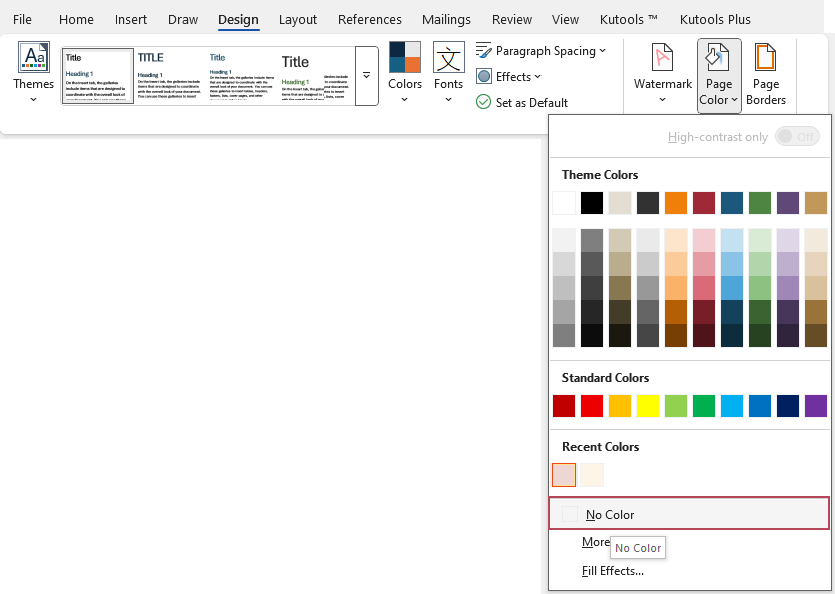
Option 2 – Comfort-Modus deaktivieren
- Wechseln Sie zur Kutools-Registerkarte.
- Klicken Sie auf Komfortmodus, um ihn zu deaktivieren. Ihr Dokument kehrt zum normalen Hintergrund zurück.
FAQ: Drucken, Dunkelmodus und Teilen
Wird mein Hintergrundfarbe gedruckt?
Ist dies dasselbe wie der Dunkelmodus von Word?
Sehen andere Personen mein Hintergrundfarbe?
Reicht das Ändern der Hintergrundfarbe, um meine Augen zu schützen?
Warum kann ich Comfort-Modus nicht aktivieren?
Beste Office-Produktivitätswerkzeuge
Kutools für Word – Verbessern Sie Ihr Word-Erlebnis mit über 100 bemerkenswerten Funktionen!
🤖KUTOOLS KI-Funktionen: KI-Assistent / Echtzeit-Assistent / Super Polieren (Format beibehalten) / Super Übersetzen (Format beibehalten) / KI-Redaktion / KI-Korrekturlesen …
📘Dokument-Meisterschaft: Seiten aufteilen, Dokumente zusammenführen, Auswahl in verschiedenen Formaten exportieren (PDF/TXT/DOC/HTML …), stapelweise in PDF konvertieren …
✏Inhaltsbearbeitung: Stapelweises Suchen und Ersetzen in mehreren Dateien / Alle Bilder skalieren / Tabelle transponieren – Zeilen und Spalten tauschen / Tabelle in Text umwandeln …
🧹Mühelose Bereinigung: Fegen Sie überflüssige Leerzeichen/Abschnittsumbruch/Textfeld/Hyperlinks/ Weitere Entfernungs-Werkzeuge finden Sie in der EntfernenGruppe …
➕Kreative Einfügungen: Fügen Sie Tausendertrennzeichen/Kontrollkästchen/Optionsfeld/QR-Code/Strichcode/Mehrere Bilder/ Weitere Funktionen finden Sie in der Einfügen-Gruppe …
🔍Präzisionsauswahl: Wählen Sie gezielt bestimmte Seiten, Tabellen, Formen oder Überschriftenabsätze aus – und verbessern Sie Ihre Navigation mit weiteren Auswählen-Funktionen …
⭐Hervorragende Erweiterungen: Zu beliebigen Positionen navigieren / Wiederkehrenden Text automatisch einfügen / Zwischen Dokumentenfenstern wechseln / 11 Konvertierungswerkzeuge Konvertierungs- …
🌍Unterstützt über 40 Sprachen: Nutzen Sie Kutools in Ihrer bevorzugten Sprache – mit Unterstützung für Englisch, Spanisch, Deutsch, Französisch, Chinesisch und über 40 weitere!

Office Tab– Bringt eine tabbasierte Oberfläche in Office und macht Ihre Arbeit viel einfacher
- Aktivieren Sie die tabbasierte Bearbeitung und das Lesen in Word, Excel, PowerPoint, Publisher, Access, Visio und Project.
- Öffnen und erstellen Sie mehrere Dokumente in neuen Tabs desselben Fensters – statt in separaten Fenstern.
- Steigert Ihre Produktivität um 50 % und spart Ihnen täglich Hunderte von Mausklicks!
✨ Kutools for Office – Eine Installation, fünf leistungsstarke Werkzeuge!
Enthält Office Tab Pro·Kutools für Excel·Kutools für Outlook·Kutools für Word·Kutools for PowerPoint
📦 Alle 5 Werkzeuge in einem Paket erhalten | 🔗 Nahtlose Integration in Microsoft Office | ⚡ Zeit sparen und sofort die Produktivität steigern
Beste Office-Produktivitätswerkzeuge
Kutools für Word– 100+-Werkzeuge für Word
- 🤖KUTOOLS AI-Funktionen:KI-Assistent/Echtzeit-Assistent/Super Polieren/Super Übersetzen/KI-Redaktion/KI Korrekturlesen
- 📘Dokument-Meisterschaft:Seiten aufteilen/Dokumente zusammenführen/Stapelweise in PDF konvertieren
- ✏Inhaltsbearbeitung:Stapelweise Suchen und Ersetzen/Alle Bilder skalieren
- 🧹Mühelose Bereinigung:Überflüssige Leerzeichen entfernen/Abschnittsumbruch entfernen
- ➕Kreative Einfügungen:Tausendertrennzeichen einfügen/Kontrollkästchen einfügen/QR-Code erstellen
- 🌍Unterstützt über 40 Sprachen: Kutools spricht Ihre Sprache – mit Unterstützung für über 40 Sprachen!