Teilen Sie ein Word-Dokument nach Überschrift 1 in mehrere Dateien auf (Schritt-für-Schritt-Anleitung)
Wenn Sie mit langen Word-Dokumenten arbeiten – wie Berichten, Lehrbüchern, Handbüchern oder Projektdokumenten – müssen Sie die Datei möglicherweise in kleinere Teile aufteilen, z. B. ein Kapitel pro Datei. Falls Ihr Dokument bereits Überschriften der Ebene 1 als Hauptabschnittstitel verwendet, wird das Aufteilen deutlich einfacher. Hier finden Sie eine umfassende Anleitung, wie Sie dies effizient durchführen können.

Bereiten Sie Ihr Word-Dokument vor
Stellen Sie vor Anwendung der Methode sicher, dass Ihr Dokument ordnungsgemäß strukturiert ist – Word erkennt Trennstellen nur, wenn Überschriften der Ebene 1 korrekt verwendet wurden.
Formatvorlagen anwenden:
Wenden Sie Überschriftenformatvorlagen konsequent an: Stellen Sie sicher, dass Überschriften der Ebene 1 die Formatvorlage „Überschrift 1“, Überschriften der Ebene 2 die Formatvorlage „Überschrift 2“ und so weiter verwenden.
Wählen Sie Ihre Überschrift aus → Wechseln Sie zur Registerkarte „Start“ → Klicken Sie in der Formatvorlagengalerie auf „Überschrift 1“.

Sichern Sie Ihre Datei:
Speichern Sie stets eine Kopie Ihres Originaldokuments, bevor Sie eine Aufteilung vornehmen – denn einige Methoden, wie beispielsweise die Gliederungsansicht, lassen sich nur schwer rückgängig machen.
Methode 1: Trennen eines Word-Dokuments nach Überschrift 1 mithilfe der Gliederungsansicht
Tatsächlich vereinfacht die integrierte Gliederungsansicht von Word diese Aufgabe enorm: Sie erkennt automatisch Abschnitte mit Überschrift 1 und ermöglicht es Ihnen, die Dokumentstruktur übersichtlich zu organisieren und jedes Kapitel mühelos als separate Datei zu exportieren – ganz ohne Add-Ins und komplizierte Schritte.
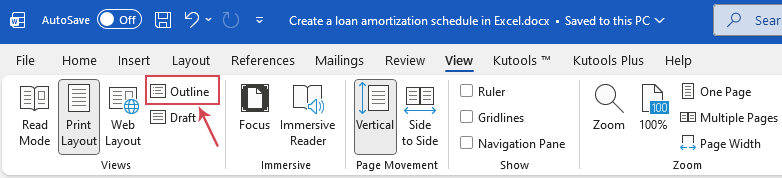
- Öffnen Sie das Word-Dokument, wechseln Sie zur Ansicht-Registerkarte und klicken Sie auf Gliederung, siehe Screenshot:
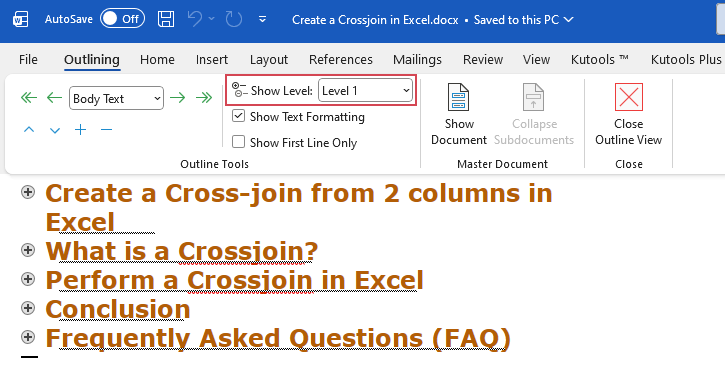
- Stellen Sie im erscheinenden Gliederung-Menüband die Dropdown-Liste Anzeigeebene auf Ebene 1 ein. Dadurch werden alle Inhalte außer Ihren Überschriften der Ebene 1 ausgeblendet.
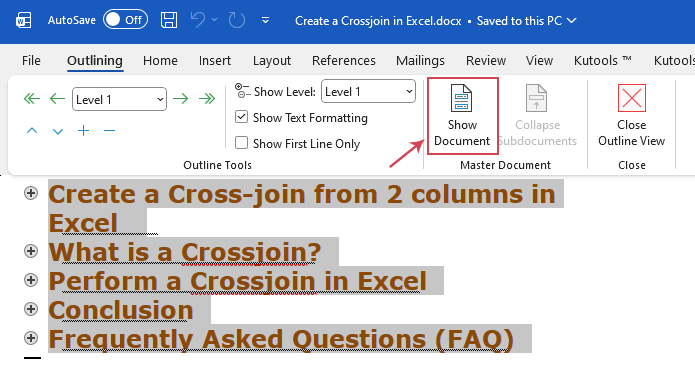
- Drücken Sie anschließend Strg + A, um den gesamten Text auszuwählen. Klicken Sie dann in der Gruppe Hauptdokument auf Dokument anzeigen.
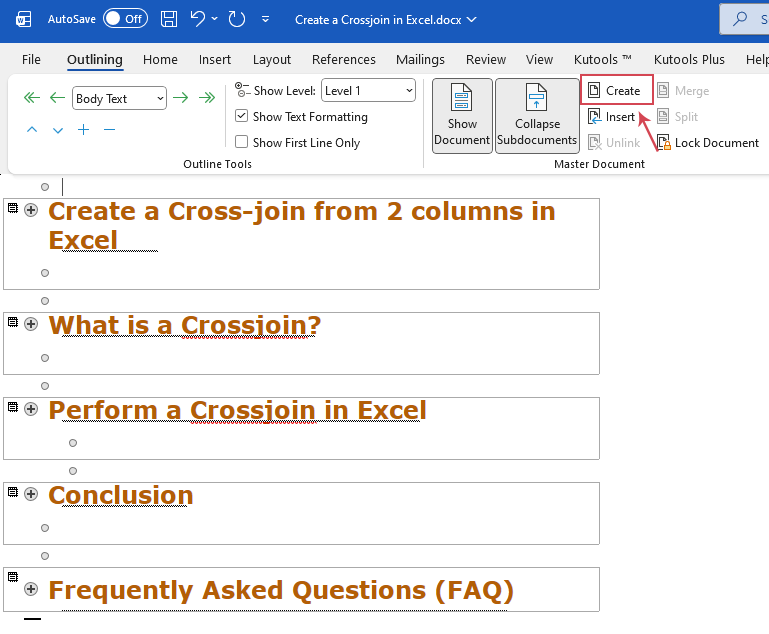
- Klicken Sie weiterhin auf die Schaltfläche Erstellen. Word umschließt nun jeden Abschnitt mit einem dünnen Rahmen.
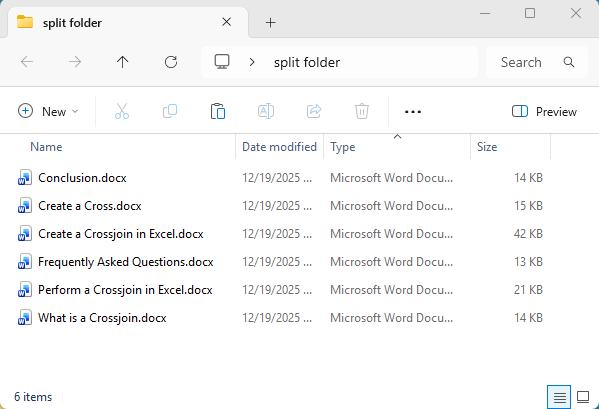
- Wechseln Sie zu Datei > Speichern unter. Wählen Sie einen neuen Ordner aus. Word erstellt automatisch separate .docx-Dateien für jede Überschrift 1 und verwendet dabei den Überschriftentext als Dateinamen. Außerdem wird ein separates Indexdokument generiert, das Hyperlinks zu allen geteilten Dateien enthält – so öffnen Sie jedes Dokument mit nur einem Klick.
Methode 2: Trennen eines Word-Dokuments nach Überschrift 1 mithilfe von VBA-Code
Bei sehr langen Dokumenten kann die Gliederungsmethode gelegentlich zu Formatierungsproblemen führen – die Verwendung eines VBA-Skripts ist dagegen sauberer und schneller.
- Drücken Sie Alt + F11, um das Fenster Visual Basic für Applikationen zu öffnen.
- Klicken Sie auf Einfügen>Modul. Kopieren Sie den folgenden Code und fügen Sie ihn in das leere Modul ein:
Sub SplitDocByHeading1() Dim StrTmplt As String Dim StrPath As String Dim StrFlNm As String Dim Rng As Range Dim i As Long Dim Doc As Document Dim fDialog As FileDialog Const StrNoChr As String = """*./\:?|" Application.ScreenUpdating = False Set fDialog = Application.FileDialog(msoFileDialogFolderPicker) With fDialog .Title = "Select a folder to save the split documents" .AllowMultiSelect = False If .Show <> -1 Then MsgBox "Operation cancelled.", vbInformation, "Split by Heading 1" Application.ScreenUpdating = True Exit Sub End If StrPath = .SelectedItems(1) End With If Right(StrPath, 1) <> "\" Then StrPath = StrPath & "\" End If With ActiveDocument StrTmplt = .AttachedTemplate.FullName With .Range With .Find .ClearFormatting .Replacement.ClearFormatting .Text = "" .Replacement.Text = "" .Style = wdStyleHeading1 .Format = True .Forward = True .Wrap = wdFindStop .Execute End With Do While .Find.Found Set Rng = .Duplicate StrFlNm = Split(Rng.Paragraphs(1).Range.Text, vbCr)(0) For i = 1 To Len(StrNoChr) StrFlNm = Replace(StrFlNm, Mid(StrNoChr, i, 1), "_") Next i StrFlNm = StrFlNm & ".docx" Set Rng = Rng.GoTo(What:=wdGoToBookmark, Name:="\HeadingLevel") Set Doc = Documents.Add(Template:=StrTmplt, Visible:=False) With Doc .Range.FormattedText = Rng.FormattedText .SaveAs2 FileName:=StrPath & StrFlNm, _ FileFormat:=wdFormatXMLDocument, _ AddToRecentFiles:=False .Close SaveChanges:=False End With .Collapse wdCollapseEnd .Find.Execute Loop End With End With Set Doc = Nothing Set Rng = Nothing Application.ScreenUpdating = True MsgBox "Split completed successfully.", vbInformation, "Split by Heading 1" End Sub - Drücken Sie F5 oder klicken Sie auf Ausführen, um den Code auszuführen. Es erscheint ein Fenster, das Sie auffordert, einen Ordner zum Speichern der geteilten Dateien auszuwählen. Siehe Screenshot:
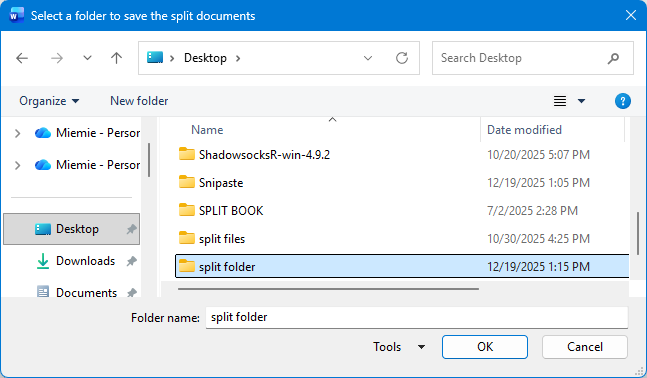
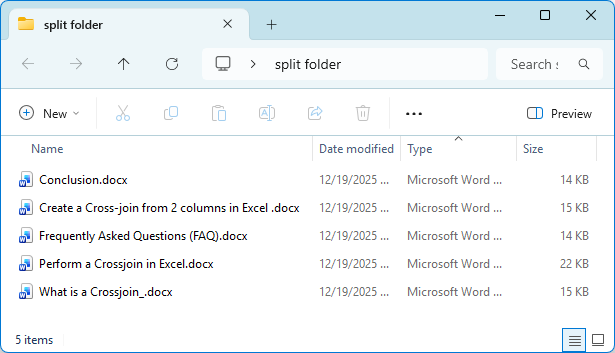
- Klicken Sie auf OK, und Word erstellt sofort eine .docx-Datei für jeden Abschnitt mit Überschrift 1. Öffnen Sie den Ordner, um die Ausgabedateien anzuzeigen.
Methode 3: Trennen eines Word-Dokuments nach Überschrift 1 mithilfe von Kutools für Word
Obwohl die integrierten Tools von Word und VBA Dokumente aufteilen können, erfordern sie mehrere Schritte, technisches Know-how und riskieren sogar Formatierungsverluste. Kutools für Word bietet eine sauberere und deutlich effizientere Lösung: Mit der Funktion „Dokument teilen“ zerlegen Sie per Klick eine Datei nach Überschrift 1, Seitenumbruch, Abschnittsumbruch, Seite oder anderen Kriterien – ganz ohne Programmierkenntnisse, ohne manuellen Aufwand und ohne Verlust Ihrer Formatierungen. Kutools bewahrt dabei zuverlässig Formatvorlagen, Layout, Bilder sowie Kopf- und Fußzeilen und ist somit das perfekte Werkzeug für alle, die mit umfangreichen Dokumenten arbeiten.
Nachdem Sie Kutools für Word heruntergeladen und installiert haben, führen Sie bitte die folgenden Schritte aus:
- Wechseln Sie zu KUTOOLS PLUS > Teilen.
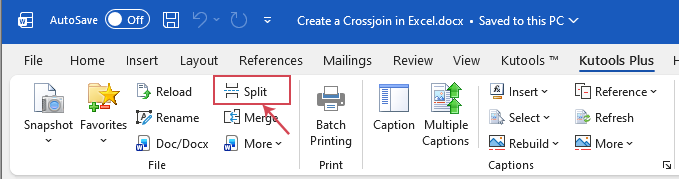
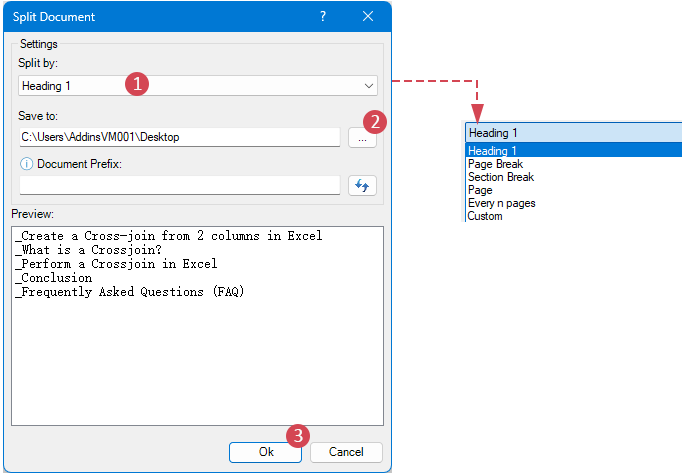
- Geben Sie im Dialogfeld Dokument teilendie folgenden Optionen an:
2,1 Wählen Sie Überschrift 1 aus dem Trennen nach-Dropdown-Menü aus. (Sie können auch andere Trennregeln wählen, z. B. Seitenumbruch, Abschnittsumbruch, Seite, Alle n Seiten und mehr.)
2,2 Geben Sie einen Ordner an, in dem die neuen geteilten Dateien gespeichert werden sollen.
2,3 Klicken Sie auf die Schaltfläche OK.
Tipp: Sie können jedem Titel der geteilten Dateien auch ein Präfix hinzufügen, indem Sie Text in das Feld Dokumentpräfix eingeben.
Ergebnis:
Kutools erstellt sofort mehrere Word-Dateien basierend auf Ihrer Überschriftenstruktur 1 und behält dabei alle Kopf- und Fußzeilen vollständig bei.
Vorteile von Kutools
- ⚡Ein-Klick-Bedienung für maximale Effizienz
Keine komplizierte Einrichtung oder VBA-Kenntnisse erforderlich – Kutools führt viele zeitaufwendige Word-Aufgaben mit nur einem Klick durch. - 📝Behält die gesamte Formatierung bei
Alle Formatvorlagen, Kopf- und Fußzeilen, Tabellen, Bilder und andere Elemente bleiben beim Verarbeiten oder Trennen von Dokumenten vollständig erhalten. - 📚Mehrere flexible Trennregeln
Trennen nach Überschrift, Seitenumbruch, Abschnittsumbruch, Seitenzahl, Alle n Seiten und mehr. - 🔒Stabil und zuverlässig bei großen Dokumenten
Verarbeitet problemlos Dokumente mit Dutzenden oder Hunderten von Seiten – reibungslos und ohne Absturz.
Steigern Sie Ihre Word-Produktivität mit Kutools für Word
Vereinfachen Sie komplexe Word-Aufgaben mit nur einem Klick: Kutools für Word teilt Dokumente nach Überschriften, führt Dateien zusammen, verwaltet Inhalte und behält dabei sämtliche Formatierungen sowie Kopf- und Fußzeilen – so sparen Sie täglich Zeit und Aufwand.
- Ein-Klick-Werkzeuge für ansonsten mühsame Word-Vorgänge
- Dokumente nach Überschrift 1, Abschnittsumbruch, Seite und mehr trennen
- Formatvorlagen, Layout, Kopf- und Fußzeilen, Tabellen und Bilder bleiben erhalten
Fazit
Das Aufteilen eines langen Word-Dokuments in mehrere Dateien wird wesentlich einfacher, sobald Ihr Dokument ordnungsgemäß mit Überschrift 1 strukturiert ist. Je nach Ihren Anforderungen können Sie aus mehreren Methoden wählen:
- Gliederungsfunktion: Die Gliederungsfunktion bietet eine integrierte Lösung für einfache und gelegentlich anfallende Aufgaben.
- VBA-Methode: Die VBA-Methode bietet eine stärker automatisierte Lösung für Anwender, die mit Makros vertraut sind und zahlreiche Abschnitte gleichzeitig bearbeiten müssen.
- Kutools für Word: Für das schnellste, zuverlässigste und benutzerfreundlichste Erlebnis bietet Kutools für Word eine Ein-Klick-Lösung, die sämtliche Formatierungen, Kopf- und Fußzeilen sowie das Layout beibehält – und gleichzeitig mehrere flexible Trennregeln unterstützt.
Unabhängig von der gewählten Methode unterstützen Sie diese Tools dabei, lange Dokumente effizienter zu verwalten und Ihren Arbeitsablauf stets übersichtlich zu halten.
Verwandte Artikel:
- Teilen Sie ein Word-Dokument alle 5 oder n Seiten in separate Dateien auf
- Bei der Arbeit mit umfangreichen Word-Dokumenten kann es sinnvoll sein, diese zur einfacheren Handhabung, Weitergabe oder Bearbeitung in kleinere, separate Dateien aufzuteilen. Eine praktische Lösung hierfür ist das Aufteilen des Dokuments alle 5, 10 oder eine festgelegte Anzahl von Seiten – so lässt sich langer Inhalt effizienter verwalten.
- Teilen Sie ein Word-Dokument in mehrere Dokumente auf
- Wenn Sie ein umfangreiches Word-Dokument in mehrere kleinere Dokumente aufteilen möchten, führt Sie dieses Tutorial durch drei effektive Methoden. Egal, ob Sie VBA nutzen möchten, um nach einem bestimmten Trennzeichen oder nach Seiten zu teilen, oder die optimierte Funktionalität von Kutools für Word bevorzugen – Sie finden garantiert eine Lösung, die perfekt zu Ihren Anforderungen passt.
- Teilen Sie eine Seite in Word in vier Viertel auf
- In einigen Fällen möchten Sie eine Seite möglicherweise in vier Viertel unterteilen, um den Text wie in der folgenden Abbildung anzuordnen. Da Word keine integrierte Funktion bietet, um eine Seite auf diese Weise zu teilen, können Sie dies ganz einfach mithilfe einer Tabelle erreichen.
Beste Office-Produktivitätswerkzeuge
Kutools für Word – Verbessern Sie Ihre Word-Erfahrung mit über 100 beeindruckenden Funktionen!
🤖KUTOOLS KI-Funktionen: KI-Assistent / Echtzeit-Assistent / Super Polieren (Format beibehalten) / Super Übersetzen (Format beibehalten) / KI-Redaktion / KI-Korrekturlesen …
📘Dokumentenbeherrschung: Seiten teilen, Dokumente zusammenführen, Auswahl in verschiedenen Formaten exportieren (PDF/TXT/DOC/HTML …) und Batch-Konvertierung in PDF …
✏Inhaltsbearbeitung: Stapelweises Suchen und Ersetzen in mehreren Dateien / Alle Bilder skalieren / Zeilen und Spalten einer Tabelle transponieren / Tabelle in Text umwandeln …
🧹Mühelose Bereinigung: Fegen Sie überflüssige Leerzeichen/Abschnittsumbruch/Textfeld/Hyperlinks/ Weitere Entfernungs-Werkzeuge finden Sie in der Gruppe Entfernen…
➕Kreative Einfügungen: Einfügen von Tausender-Trennzeichen/Kontrollkästchen/Optionsfeld/QR-Code/Barcode/Mehrere Bilder/ Weitere Funktionen finden Sie in der Gruppe Einfügen…
🔍Präzisionsauswahl: Zielen Sie gezielt auf bestimmte Seiten/Tabellen/Formen/Überschriftenabsatz/ Verbessern Sie die Navigation mit weiteren Auswahl -Funktionen…
⭐Star-Erweiterungen: Zu beliebigen Orten navigieren / Automatisches Einfügen wiederkehrender Texte / Wechseln zwischen Dokumenten in Windows / 11 Konvertierungs …werkzeuge …
🌍Unterstützt über 40 Sprachen: Nutzen Sie Kutools in Ihrer bevorzugten Sprache – mit Unterstützung für Englisch, Spanisch, Deutsch, Französisch, Chinesisch und über 40 weitere!

Office Tab– Bringt eine tabbasierte Oberfläche in Office und macht Ihre Arbeit viel einfacher
- Aktivieren Sie das Bearbeiten und Lesen mit Registerkarten in Word, Excel, PowerPoint, Publisher, Access, Visio und Project.
- Öffnen und erstellen Sie mehrere Dokumente in neuen Registerkarten desselben Fensters – statt in separaten Fenstern.
- Steigert Ihre Produktivität um 50 % und erspart Ihnen täglich Hunderte von Mausklicks!
✨ Kutools for Office – Eine Installation, fünf leistungsstarke Tools!
Enthält Office Tab Pro·Kutools für Excel·Kutools für Outlook·Kutools für Word·Kutools for PowerPoint
📦 Erhalten Sie alle 5 Tools in einem Paket | 🔗 Nahtlose Integration in Microsoft Office | ⚡ Zeit sparen und steigern Sie sofort Ihre Produktivität
Beste Office-Produktivitätswerkzeuge
Kutools für Word– 100+ Tools für Word
- 🤖KUTOOLS AI-Funktionen:KI-Assistent/Echtzeit-Assistent/Super Polieren/Super Übersetzen/KI-Redaktion/KI Korrekturlesen
- 📘Dokumentenbeherrschung:Seiten teilen/Dokumente zusammenführen/Batch-Konvertierung in PDF
- ✏Inhaltsbearbeitung:Stapelweise Suchen und Ersetzen/Alle Bilder skalieren
- 🧹Mühelose Bereinigung:Überflüssige Leerzeichen entfernen/Entfernen von Abschnittsumbruch
- ➕Kreative Einfügungen:Tausender-Trennzeichen einfügen/Einfügen von Kontrollkästchen/Erstellen von QR-Code
- 🌍Unterstützt über 40 Sprachen: Kutools spricht Ihre Sprache – mit Unterstützung für über 40 Sprachen!
Inhaltsverzeichnis
- Word-Dokument vorbereiten
- Methode 1: Trennen eines Word-Dokuments nach Überschrift 1 mithilfe der Gliederungsansicht
- Methode 2: Trennen eines Word-Dokuments nach Überschrift 1 mithilfe von VBA-Code
- Methode 3: Trennen eines Word-Dokuments nach Überschrift 1 mithilfe von Kutools für Word
- Fazit
Kutools für Word
Bringt 100+ erweiterte Funktionen in Word
- ⬇️ Kostenloser Download
- 🛒 Jetzt kaufen
- 📘 Funktionstutorials
- 🎁 60-tägige kostenlose Testversion