Aktuelle oder bestimmte Seiten aus einem Word-Dokument kopieren (Vollständige Anleitung)
Das Kopieren einzelner Seiten oder eines Seitenbereichs aus einem Word-Dokument ist eine häufige Aufgabe – sei es zum Bearbeiten, Wiederverwenden von Inhalten oder Erstellen präziser Auszüge. Obwohl Microsoft Word keine dedizierte „Seite kopieren“-Schaltfläche bereitstellt, stehen Ihnen mehrere effiziente Methoden zur Verfügung: von schnellen Tastenkombinationen für einzelne Seiten bis hin zu zuverlässigen Techniken, um mehrere Seiten auf einmal zu extrahieren.

Aktuelle Seite in einem Word-Dokument kopieren
Bestimmte oder mehrere Seiten in einem Word-Dokument kopieren
Aktuelle Seite in einem Word-Dokument kopieren
Wenn Sie an einem langen Dokument arbeiten und nur die aktuell angezeigte Seite kopieren möchten, nutzen Sie diese beiden Methoden.
Methode 1: Aktuelle Seite mithilfe der Tastenkombination kopieren
- Platzieren Sie den Cursor am Anfang der Seite, die Sie kopieren möchten.
- Klicken Sie und ziehen Sie die Maus nach unten, um den gesamten Inhalt dieser Seite auszuwählen.
- Lassen Sie die Maustaste am unteren Rand der Seite los, sobald alles ausgewählt ist.
- Drücken Sie Strg + C auf Ihrer Tastatur, um den markierten Inhalt zu kopieren.
- Drücken Sie anschließend Strg + V, um den kopierten Inhalt überall einzufügen.
- Funktioniert in allen Versionen von Microsoft Word
- Schnell für gelegentliches, einmaliges Kopieren einer Seite
- Manuelle Auswahl kann ungenau sein
- Inhalte am oberen oder unteren Seitenrand können leicht übersehen werden
- Kann versehentlich Inhalte aus dem Nächste Seite einbeziehen
- Weniger effizient bei komplexen Layouts mit Tabellen oder Bildern
Methode 2: Aktuelle Seite mithilfe von Kutools für Word kopieren (schnell & präzise)
Kutools für Word bietet einen einzigen Mausklick-Befehl, mit dem Sie die aktuelle Seite sofort kopieren – ganz ohne manuelle Auswahl und ohne Gefahr, Text, Bilder oder Formatierungen zu übersehen.
- Klicken Sie an einer beliebigen Stelle auf die Seite, die Sie kopieren möchten.
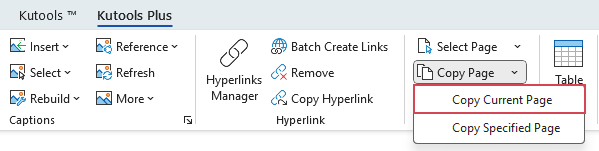
- Klicken Sie dann auf KUTOOLS PLUS>Seite kopieren>Aktuelle Kopie kopieren, siehe Screenshot:
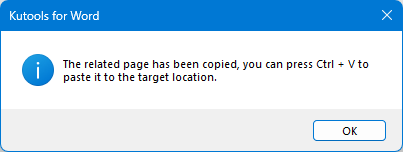
- Ein Bestätigungsfeld erscheint und zeigt an, dass die aktuelle Seite kopiert wurde. Anschließend können Sie Strg + V drücken, um den Inhalt überall dort einzufügen, wo Sie ihn benötigen.
Die aktuelle Seite wird sauber und präzise kopiert – ohne zusätzlichen Inhalt und ohne Ratenzahlungen.
- Ein-Klick-Bedienung ohne manuelle Auswahl
- Kopiert die gesamte aktuelle Seite präzise
- Formatierung beibehalten, Bilder und Tabellen
- Ideal für häufige oder sich wiederholende Aufgaben
Kopieren Sie die aktuelle Seite im Handumdrehen und steigern Sie Ihre Produktivität mit leistungsstarken Word-Werkzeugen.
Bestimmte oder mehrere Seiten in einem Word-Dokument kopieren
Wenn Sie einen fortlaufenden Bereich (z. B. Seiten 5 bis 10) oder bestimmte nicht zusammenhängende Seiten extrahieren möchten, garantieren die folgenden Methoden eine exakte Erfassung jeder Textzeile, jedes Bildes und jedes Formatierungsdetails – ohne Auslassungen oder unerwünschte Inhalte.
Methode 1: Fortlaufenden Seitenbereich mithilfe der Funktion „Gehe zu“ kopieren
Die Funktion „Gehe zu“ ist die effizienteste integrierte Methode, um einen großen Seitenblock in Word auszuwählen – sie führt Sie präzise zum gewünschten Seitenbereich, ohne manuelles Scrollen oder das Risiko einer ungenauen Auswahl.
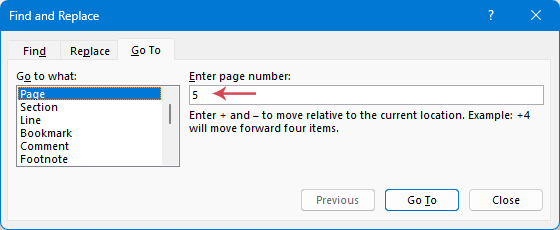
- Drücken Sie Strg + G, um das Suchen und Ersetzen-Dialogfeld zu öffnen. Wechseln Sie zur Registerkarte Gehe zu, geben Sie die Nummer der ersten Seite ein, die Sie kopieren möchten (z. B. 5), und drücken Sie Enter. Ihr Cursor befindet sich nun exakt am oberen Seitenanfang.
- Schließen Sie das Dialogfeld und drücken Sie F8. Dadurch wird der Cursor fixiert, und Word weiß, dass ab diesem Punkt alles ausgewählt werden soll.
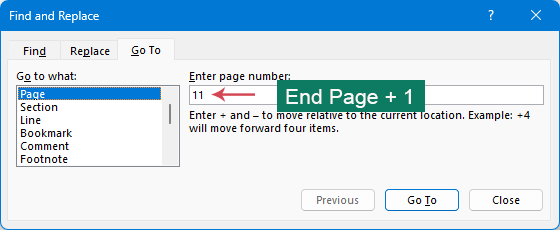
- Drücken Sie erneut Strg + G. Um sicherzustellen, dass Sie die gesamte letzte Seite erfassen, geben Sie unmittelbar nach Ihrem Bereich die Seitennummer ein (z. B. wenn Sie bis Seite 10 gehen möchten, geben Sie 11 ein). Drücken Sie Enter, woraufhin Word sofort alle Zeichen, Bilder und Tabellen zwischen diesen beiden Punkten hervorhebt.
- Schließen Sie anschließend das Dialogfeld und drücken Sie Strg + C, um den Inhalt innerhalb der Seiten zu kopieren.
- Drücken Sie schließlich Strg + V, um den Inhalt überall dort einzufügen, wo Sie ihn brauchen.
- Drücken Sie nach Abschluss Esc, um den Erweiterungsmodus zu verlassen.
- Integrierte Word-Funktion
- Genauer als manuelle Mausauswahl
- Geeignet zum Kopieren fortlaufender Seitenbereiche
- Behandelt den Letzte Seite in einigen Fällen nicht zuverlässig
- Erfordert zusätzliche Schritte für präzise Steuerung
Methode 2: Fortlaufenden Seitenbereich mithilfe von VBA-Code kopieren
Für Anwender, die regelmäßig bestimmte Abschnitte aus riesigen Dokumenten extrahieren müssen, ist ein VBA-Makro der ultimative Zeitersparnis-Tipp: Statt manuell durch Hunderte von Seiten zu blättern, ermöglicht dieser automatisierte Ansatz das präzise Kopieren eines gewünschten Bereichs – einfach durch Eingabe der Start- und Endseitennummern. So ist bei jedem Durchgang eine perfekte, fehlerfreie Auswahl garantiert.
- Halten Sie Alt + F11 gedrückt, um das Fenster Microsoft Visual Basic for Applications zu öffnen.
- Klicken Sie auf Einfügen>Modul, und fügen Sie den folgenden VBA-Code in das Modulfenster ein:
Sub CopyPages_BySingleRangeInput()
    Dim PageInput As String
    Dim StartPage As Long
    Dim EndPage As Long
    Dim TotalPages As Long
    Dim Parts() As String
    Dim StartRange As Range
    Dim EndRange As Range
    Dim CopyRange As Range
    TotalPages = ActiveDocument.ComputeStatistics(wdStatisticPages)
    PageInput = InputBox( _
        "Enter page range (for example: 2-5 or 3)." & vbCrLf & _
        "Total pages: " & TotalPages, _
        "Copy Pages")

    If Trim(PageInput) = "" Then Exit Sub
    If InStr(PageInput, "-") > 0 Then
        Parts = Split(PageInput, "-")
        If UBound(Parts) <> 1 Or _
           Not IsNumeric(Trim(Parts(0))) Or _
           Not IsNumeric(Trim(Parts(1))) Then
            MsgBox "Invalid format. Use: 2-5 or 3", vbCritical
            Exit Sub
        End If
        StartPage = CLng(Trim(Parts(0)))
        EndPage = CLng(Trim(Parts(1)))
    Else
        If Not IsNumeric(PageInput) Then
            MsgBox "Invalid page number.", vbCritical
            Exit Sub
        End If
        StartPage = CLng(PageInput)
        EndPage = StartPage
    End If
    If StartPage < 1 Or EndPage < StartPage Or EndPage > TotalPages Then
        MsgBox "Page range is out of bounds.", vbCritical
        Exit Sub
    End If
    Set StartRange = ActiveDocument.GoTo( _
        What:=wdGoToPage, _
        Which:=wdGoToAbsolute, _
        Count:=StartPage)
    If EndPage >= TotalPages Then
        Set EndRange = ActiveDocument.Content
        EndRange.Collapse wdCollapseEnd
    Else
        Set EndRange = ActiveDocument.GoTo( _
            What:=wdGoToPage, _
            Which:=wdGoToAbsolute, _
            Count:=EndPage + 1)
    End If
    Set CopyRange = ActiveDocument.Range(StartRange.Start, EndRange.Start)
    CopyRange.Copy

    MsgBox "Pages " & StartPage & " to " & EndPage & _
           " have been copied to the clipboard.", vbInformation
End Sub
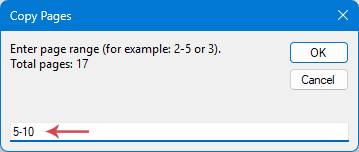
- Drücken Sie F5, um den Code auszuführen. Es erscheint ein Eingabefeld, in das Sie den gewünschten Seitenbereich oder eine bestimmte Seite eingeben können, die Sie kopieren möchten. Siehe Screenshot:
- Klicken Sie auf die Schaltfläche OK. Ein Dialogfeld bestätigt, dass die ausgewählten Seiten in die Zwischenablage kopiert wurden. Klicken Sie auf OK, um es zu schließen.

- Sie können nun Strg + V drücken, um den kopierten Inhalt überall dort einzufügen, wo Sie ihn benötigen.
Methode 3: Bestimmte oder fortlaufende Seitenbereiche mithilfe von Kutools für Word kopieren
Kutools für Word macht das Kopieren von Seiten zum Kinderspiel – egal ob Sie einen fortlaufenden Seitenbereich oder bestimmte Einzelseiten aus einem Dokument benötigen. Statt auf umständliche manuelle Auswahl oder komplizierten VBA-Code zu setzen, bietet Kutools eine intuitive Oberfläche, mit der Sie gewünschte Seiten oder Seitenbereiche präzise und in nur wenigen Klicks kopieren können.
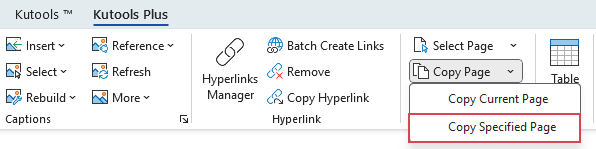
- Wechseln Sie zur Registerkarte KUTOOLS PLUS, und klicken Sie dann auf Seite kopieren>Bestimmte Seite kopieren, siehe Screenshot:
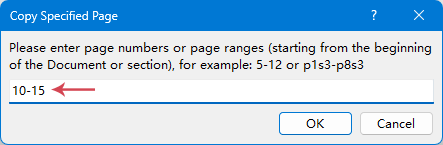
- Geben Sie im Dialogfeld die gewünschte Seitennummer (z. B. 10) oder einen fortlaufenden Seitenbereich (z. B. 10–15) zum Kopieren ein.
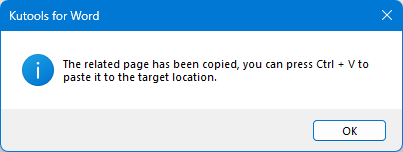
- Klicken Sie auf OK. Es erscheint ein Bestätigungsfeld, das anzeigt, dass die angegebenen Seiten kopiert wurden. Anschließend können Sie Strg + V drücken, um den Inhalt überall dort einzufügen, wo Sie ihn benötigen.
- Einfache Benutzeroberfläche mit Eingabefeld für Seitenbereiche
- Kein Risiko, Inhalte oder Formatierungen zu übersehen
- Schnell und zuverlässig bei langen oder komplexen Dokumenten
Erweitern Sie Word mit leistungsstarken Tools zum Kopieren von Seiten, zur Automatisierung von Aufgaben und für effizienteres Arbeiten.
Fazit
Das Kopieren von Seiten in Word reicht je nach Anforderung von einfach bis komplex. Tastenkombinationen und integrierte Funktionen eignen sich ideal für grundlegende Aufgaben, während VBA fortgeschrittenen Nutzern leistungsstarke Automatisierung bietet. Müssen Sie jedoch regelmäßig ganze Seiten kopieren – insbesondere mehrere oder nicht zusammenhängende – ist Kutools für Word die effizienteste, präziseste und benutzerfreundlichste Lösung. Die richtige Methode zu wählen, spart Zeit, reduziert Fehler und macht die Arbeit mit Word-Dokumenten deutlich produktiver.
Beste Office-Produktivitätswerkzeuge
Kutools für Word – Verbessern Sie Ihr Word-Erlebnis mit über 100 bemerkenswerten Funktionen!
🤖KUTOOLS KI-Funktionen: KI-Assistent / Echtzeit-Assistent / Super Polieren (Format beibehalten) / Super Übersetzen (Format beibehalten) / KI-Redaktion / KI-Korrekturlesen …
📘Dokument-Meisterschaft: Seiten aufteilen, Dokumente zusammenführen, Auswahl in verschiedenen Formaten exportieren (PDF/TXT/DOC/HTML …), Batch-Konvertierung in PDF …
✏Inhaltsbearbeitung: Stapelweises Suchen und Ersetzen in mehreren Dateien / Alle Bilder skalieren / Tabellenzeilen und -spalten transponieren / Tabelle in Text umwandeln …
🧹Mühelose Bereinigung: Entfernen Sie ganz einfach überflüssige Leerzeichen, Abschnittsumbrüche, Textfelder und Hyperlinks. Weitere Entfernungswerkzeuge finden Sie in der Gruppe Entfernen...
➕Kreative Einfügungen: Fügen Sie Tausendertrennzeichen, Kontrollkästchen, Optionsfelder, QR-Codes, Barcodes oder mehrere Bilder ein. Weitere Funktionen finden Sie in der Gruppe Einfügen…
🔍Präzisionsauswahl: Wählen Sie gezielt bestimmte Seiten, Tabellen, Formen oder Überschriftenabsätze aus – und verbessern Sie Ihre Navigation mit weiteren Auswahl-Funktionen …
⭐Starke Erweiterungen: Zu beliebigen Positionen navigieren / Automatisches Einfügen wiederkehrender Texte / Wechseln zwischen Dokumentfenstern / 11 werkzeuge Konvertierungs …
🌍Unterstützt über 40 Sprachen: Nutzen Sie Kutools in Ihrer bevorzugten Sprache – mit Unterstützung für Englisch, Spanisch, Deutsch, Französisch, Chinesisch und über 40 weitere!

Office Tab– Bringt eine tabbasierte Oberfläche in Office und macht Ihre Arbeit viel einfacher
- Aktivieren Sie tabbasiertes Bearbeiten und Lesen in Word, Excel, PowerPoint, Publisher, Access, Visio und Project.
- Öffnen und erstellen Sie mehrere Dokumente in neuen Reitern desselben Fensters – statt in separaten Fenstern.
- Steigert Ihre Produktivität um 50 % und spart Ihnen täglich Hunderte von Mausklicks!
✨ Kutools for Office – Eine Installation, fünf leistungsstarke Werkzeuge!
Enthält Office Tab Pro·Kutools für Excel·Kutools für Outlook·Kutools für Word·Kutools for PowerPoint
📦 Erhalten Sie alle 5 Werkzeuge in einem Paket | 🔗 Nahtlose Integration in Microsoft Office | ⚡ Zeit sparen und sofortige Produktivitätssteigerung
Beste Office-Produktivitätswerkzeuge
Kutools für Word– 100+ Werkzeuge für Word
- 🤖KUTOOLS AI-Funktionen:KI-Assistent/Echtzeit-Assistent/Super Polieren/Super Übersetzen/KI-Redaktion/KI Korrekturlesen
- 📘Dokument-Meisterschaft:Seiten aufteilen/Dokumente zusammenführen/Batch-Konvertierung in PDF
- ✏Inhaltsbearbeitung:Stapelweise Suchen und Ersetzen/Alle Bilder skalieren
- 🧹Mühelose Bereinigung:Überflüssige Leerzeichen entfernen/Abschnittsumbruch entfernen
- ➕Kreative Einfügungen:Tausendertrennzeichen einfügen/Kontrollkästchen einfügen/QR-Code erstellen
- 🌍Unterstützt über 40 Sprachen: Kutools spricht Ihre Sprache – mit Unterstützung für über 40 Sprachen!
Inhaltsverzeichnis
- Aktuelle Seite in einem Word-Dokument kopieren
- Durch Verwendung einer Tastenkombination
- Durch Verwendung von Kutools für Word
- Bestimmte oder mehrere Seiten in einem Word-Dokument kopieren
- Durch Verwendung der Gehe-zu-Funktion
- Durch Verwendung von VBA-Code
- Durch Verwendung von Kutools für Word
- Fazit
- Die besten Office-Produktivitätswerkzeuge
Kutools für Word
Bringt 100+ erweiterte Funktionen in Word
- ⬇️ Kostenlos herunterladen
- 🛒 Jetzt kaufen
- 📘 Funktionstutorials
- 🎁 60-Tage-kostenlose Testversion