Beste Möglichkeiten, Ihr Word-Dokument zur einfachen Wiederherstellung zu sichern
Das Bearbeiten eines Word-Dokuments erfolgt oft nach dem Prinzip „Versuch und Irrtum“ – durch stetiges Feintuning von Inhalt, Layout und Formatierung, bis alles perfekt sitzt. Um keine Fortschritte zu verlieren oder unwiderrufliche Änderungen vorzunehmen, empfiehlt es sich, während des Bearbeitungsprozesses temporäre Sicherungskopien anzulegen. In diesem Leitfaden stellen wir Ihnen verschiedene effektive Methoden vor, wie Sie Ihr Word-Dokument während der Bearbeitung sichern und bei Bedarf wiederherstellen können – von integrierten Word-Funktionen wie „Speichern unter“ und „Rückgängig“ bis hin zu einer noch effizienteren Alternative mit Kutools für Word.
Erstellen Sie mehrere Sicherungskopien mithilfe der Word-Funktion „Speichern unter“
Diese integrierte Methode funktioniert in allen Versionen von Microsoft Word und ermöglicht es Ihnen, manuell verschiedene Sicherungsversionen Ihres Dokuments zu erstellen, die sich später problemlos wiederherstellen lassen. Obwohl effektiv, erfordert sie manuellen Aufwand und kann Ihren Arbeitsfluss unterbrechen.
- Klicken Sie im Word-Dokument, für das Sie eine Sicherungskopie erstellen möchten, auf Datei > Speichern unter.
- Speichern Sie das Dokument unter einem anderen Namen als Kopie, z. B.:
- Example_v1.docx
- Example_before_revision.docx
- Geben Sie den Speicherort über dem Dateinamenfeld an. Es wird empfohlen, alle Sicherungen desselben Dokuments in einem Ordner zu speichern, um die Verwaltung zu vereinfachen.
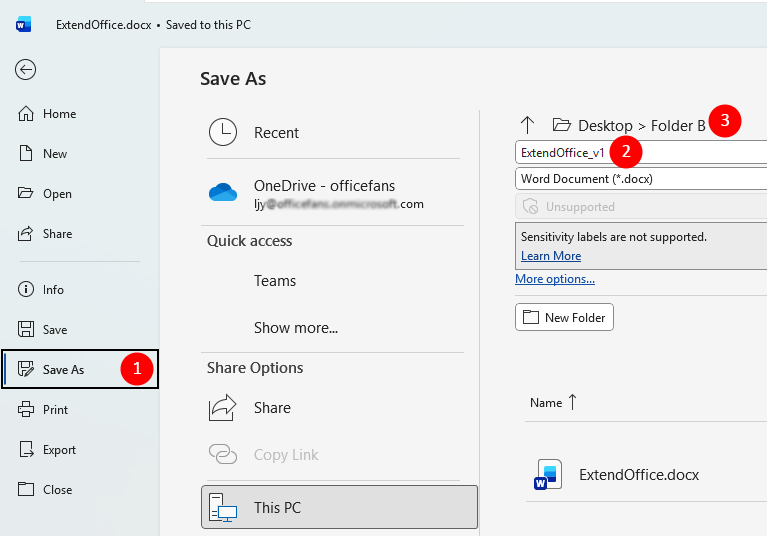
Sobald die Sicherung gespeichert wurde, können Sie direkt mit der Bearbeitung des Originaldokuments fortfahren und bei Bedarf jederzeit weitere Sicherungen erstellen.
Vor- und Nachteile
Vorteile
- Funktioniert in allen Word-Versionen
- Erstellt einen klaren Wiederherstellungspunkt
Nachteile
- Unterbricht Ihren Arbeitsablauf
- Erzeugt mehrere Dateien, die verwaltet werden müssen
- Leicht zu vergessen, zum richtigen Zeitpunkt zu speichern
Sichern Sie vorübergehend mit einem Klick mithilfe von Kutools Snapshot
Wenn Sie eine effizientere und nahtlosere Möglichkeit suchen, Ihr Dokument zu sichern, ohne mehrere Dateien speichern zu müssen, bietet Kutools für Word eine leistungsstarke Snapshot-Funktion. Mit nur einem Klick erfassen Sie den aktuellen Status Ihres Dokuments und stellen ihn jederzeit während Ihrer Sitzung wieder her. So entfällt die Notwendigkeit, mehrere Kopien zu verwalten – und Sie erhalten präzise Wiederherstellungspunkte direkt in Word.
Kutools für Word
Kutools für Word unterstützt Sie dabei, alltägliche Dokumentaufgaben mithilfe praktischer Werkzeuge, die direkt in Microsoft Word integriert sind, schneller und einfacher zu erledigen – ganz ohne Programmierkenntnisse und komplizierte Einrichtung.
- KI-basiertes Schreiben, Überarbeiten, Übersetzen und Zusammenfassen
- Stapelweise Suchen und Ersetzen über mehrere Dokumente hinweg
- Word-Dokumente einfach zusammenführen und aufteilen
- Batch-Konvertierung zwischen Word und PDF
- Klicken Sie im Word-Dokument, für das Sie eine Sicherung erstellen möchten, auf KUTOOLS PLUS > Snapshot > Dokument-Schnappschuss erstellen.

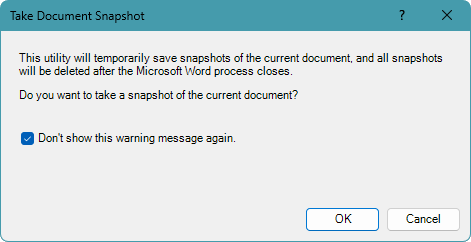
- Bestätigen Sie beim Erscheinen eines Warnhinweises mit einem Klick auf OK, um die Erstellung des Snapshots fortzusetzen.
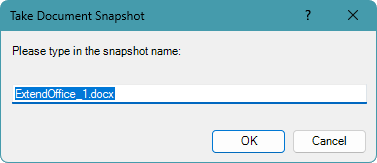
- Geben Sie anschließend einen Namen für den Snapshot in das Eingabefeld ein und klicken Sie auf OK, um ihn zu speichern.
- Der Snapshot erscheint unterhalb der Dropdown-Liste Snapshotmit seinem Namen und Zeitstempel, sodass Sie ihn jederzeit während der Sitzung wiederherstellen können.
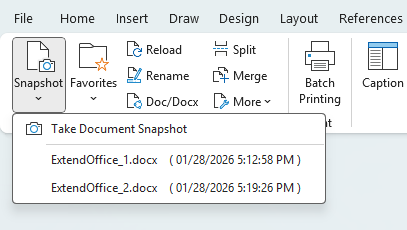
Sie können während Ihrer Bearbeitungssitzung jederzeit neue Snapshots speichern, um verschiedene Wiederherstellungspunkte festzuhalten.Um eine frühere Version wiederherzustellen, klicken Sie einfach auf den gewünschten Snapshot in der Dropdown-Liste – und Ihr Dokument kehrt sofort in diesen exakten Zustand zurück.
Vor- und Nachteile
Vorteile
- Es werden keine zusätzlichen Dateien erstellt
- Schnappschüsse werden mit einem Klick sofort erstellt
- Mehrere Schnappschüsse können während einer Sitzung erstellt werden
- Wiederherstellung erfolgt mit nur einem Klick – keine Suche nach Dateien oder Versionen nötig
Nachteile
- Schnappschüsse sind sitzungsbezogen und verschwinden beim Schließen von Word
- Erfordert Kutools für Word
Weitere gängige (jedoch eingeschränkte) Workarounds
Bevor Sie eine Methode auswählen, sollten Sie die Stärken und Grenzen der integrierten Word-Funktionen kennen: Diese praktischen Werkzeuge eignen sich zwar für bestimmte Situationen, sind jedoch nicht zuverlässig genug für vollständige Dokumentsicherungen oder -wiederherstellungen.
Rückgängig machen Strg + Z
Die Funktion „Rückgängig“ eignet sich hervorragend, um kürzlich durchgeführte Aktionen wie das Löschen von Text, das Anwenden von Formatierungen oder kleinere Änderungen rückgängig zu machen. Allerdings ist der Verlauf begrenzt und wird beim Schließen des Dokuments zurückgesetzt. Zudem können Sie eine bestimmte Änderung nicht selektiv rückgängig machen, ohne gleichzeitig alle nachfolgenden Schritte ebenfalls rückgängig zu machen.
Inhalte an anderer Stelle kopieren und einfügen
Bei dieser Methode kopieren Sie Teile Ihres Dokuments manuell in eine andere Datei, E-Mail oder Notiz-App, bevor Sie Änderungen vornehmen. Obwohl sie einfach und schnell ist, mangelt es ihr an Struktur und sie birgt ein hohes Fehlerpotenzial: Formatierungen, Stile oder die Dokumentstruktur bleiben unberücksichtigt, und Ihre Sicherungen können leicht verloren gehen oder überschrieben werden.
Änderungen nachverfolgen
„Änderungen nachverfolgen“ hebt alle Bearbeitungen hervor und eignet sich daher ideal für die Zusammenarbeit und Überprüfung. Allerdings ist es kein echtes Sicherungswerkzeug: Sie können nicht zu einem bestimmten Zeitpunkt zurückkehren, sondern lediglich jede Änderung einzeln akzeptieren oder ablehnen. Es hilft bei der Überprüfung – nicht aber bei der Wiederherstellung.
Welche Sicherungsmethode passt am besten zu Ihnen?
| Methode | Am besten geeignet für | Einschränkungen |
|---|---|---|
| Speichern unter (mehrere Kopien) | Langfristige Sicherungen | Dateiunordnung, Unterbrechung des Arbeitsablaufs |
| Kutools Snapshot | Schnelle Wiederherstellungspunkte | Erfordert Kutools für Word |
| Rückgängig | Geringfügige, aktuelle Änderungen | Begrenzt und temporär |
| Kopieren & Einfügen | Schnelle manuelle Sicherung | Leicht verloren zu gehen, nicht strukturiert |
Fazit
Die richtige Sicherungsstrategie für Word-Dokumente hängt davon ab, wie häufig und umfangreich Sie Änderungen vornehmen. Für gelegentliche Bearbeitungen reicht das manuelle Speichern mehrerer Kopien über „Speichern unter“ aus – auch wenn dies Ihren Arbeitsfluss unterbrechen und zusätzliche Dateien erzeugen kann.
Wenn Sie häufig Inhalte, Formatierungen oder Strukturen ausprobieren, ist ein snapshotbasiertes Vorgehen die effizientere Lösung. Mit der Snapshot-Funktion in Kutools für Word erfassen und stellen Sie den exakten Zustand Ihres Dokuments mit nur einem Klick wieder her – ganz ohne separate Sicherungsdateien verwalten zu müssen.
Indem Sie die Methode wählen, die am besten zu Ihren Bearbeitungsgewohnheiten passt – ob manuelle Sicherungen oder Snapshots innerhalb der Sitzung – arbeiten Sie selbstbewusster, denn Sie wissen, dass sich Ihre Änderungen bei Bedarf problemlos wiederherstellen lassen.
Ich hoffe, dass Ihnen dieses Tutorial weitergeholfen hat! Wenn Sie noch mehr Word-Tipps und praktische Lösungen entdecken möchten,klicken Sie bitte hier, um unsere vollständige Sammlung an Word-Anleitungen zu durchstöbern.
Beste Office-Produktivitätswerkzeuge
Kutools für Word– Verbessern Sie Ihr Word-Erlebnis
🤖KUTOOLS KI-Funktionen: KI-Assistent / Echtzeit-Assistent / Super Polieren (Format beibehalten) / Super Übersetzen (Format beibehalten) / KI-Redaktion / KI-Korrekturlesen …
📘Dokumentenbeherrschung: Seiten aufteilen, Dokumente zusammenführen, Auswahl in verschiedenen Formaten exportieren (PDF/TXT/DOC/HTML …), Batch-Konvertierung in PDF …
✏Inhaltsbearbeitung: Stapelweises Suchen und Ersetzen über mehrere Dateien hinweg / Alle Bilder gleichzeitig in der Größe anpassen / Zeilen und Spalten einer Tabelle transponieren / Tabelle in Text umwandeln …
🧹Mühelose Bereinigung: Entfernen Sie ganz einfach überflüssige Leerzeichen, Abschnittsumbrüche, Textfelder und Hyperlinks. Weitere Entfernungs-Werkzeuge finden Sie in der Entfernen-Gruppe …
➕Kreative Einfügungen: Fügen Sie Tausendertrennzeichen, Kontrollkästchen, Optionsfelder, QR-Codes, Barcodes oder mehrere Bilder ein. Weitere Funktionen finden Sie in der Einfügen-Gruppe …
🔍Präzise Auswahlmöglichkeiten: Zielen Sie gezielt auf bestimmte Seiten, Tabellen, Formen oder Überschriftenabsätze – und verbessern Sie die Navigation mit weiteren Auswahl -Funktionen …
⭐Stern-Verbesserungen: Zu beliebigen Positionen navigieren / Wiederkehrenden Text automatisch einfügen / Zwischen Dokument-Fenstern wechseln / 11 werkzeuge Konvertierungs …
🌍Unterstützt über 40 Sprachen: Nutzen Sie Kutools in Ihrer bevorzugten Sprache – mit Unterstützung für Englisch, Spanisch, Deutsch, Französisch, Chinesisch und über 40 weitere!

Office Tab –Tabs für Office, Leistung für Sie
- Aktivieren Sie tabellarisches Bearbeiten und Lesen in Word, Excel, PowerPoint, Publisher, Access, Visio und Project.
- Öffnen und erstellen Sie mehrere Dokumente in neuen Registerkarten desselben Fensters statt in neuen Fenstern.
- Steigert Ihre Produktivität um 50 % und erspart Ihnen täglich Hunderte von Mausklicks!

✨ Kutools for Office – Eine Installation, fünf leistungsstarke Werkzeuge!
Enthält Office Tab Pro·Kutools für Excel·Kutools für Outlook·Kutools für Word·Kutools for PowerPoint
📦 Holen Sie sich alle 5-Tools in einer Suite | 🔗 Nahtlose Integration mit Microsoft Office | ⚡ Zeit sparen und steigern Sie Ihre Produktivität sofort
Beste Office-Produktivitätswerkzeuge
Kutools für Word– 100+-Tools für Word
- 🤖KUTOOLS AI-Funktionen:KI-Assistent/Echtzeit-Assistent/Super Polieren/Super Übersetzen/KI-Redaktion/KI Korrekturlesen
- 📘Dokumentenbeherrschung:Seiten aufteilen/Dokumente zusammenführen/Batch-Konvertierung in PDF
- ✏Inhaltsbearbeitung:Stapelweise Suchen und Ersetzen/Alle Bilder in der Größe anpassen
- 🧹Mühelose Bereinigung:Überflüssige Leerzeichen entfernen/Abschnittsumbruch entfernen
- ➕Kreative Einfügungen:Tausendertrennzeichen einfügen/Kontrollkästchen einfügen/QR-Code erstellen
- 🌍Unterstützt über 40 Sprachen: Kutools spricht Ihre Sprache – Unterstützung für über 40 Sprachen!
Inhaltsverzeichnis
- Sichern Sie Ihre Word-Dokumente
- Verwenden der Funktion „Speichern unter“
- Verwendung von Kutools für Word
- Verwendung anderer Workarounds
- Welche Sicherungsmethode passt am besten zu Ihnen?
- Die besten Office-Produktivitätstools
Kutools für Word
Bringt 100+ erweiterte Funktionen nach Word
- 🧩 Übersicht
- 📥 Kostenloser Download
- 🛒 Jetzt kaufen
- 🎁 60-tägige kostenlose Testversion verfügbar