So gruppieren und öffnen Sie mehrere Word-Dokumente gleichzeitig
Wenn Sie häufig an Projekten, Berichten oder Kundendokumenten in Word arbeiten, öffnen Sie vermutlich immer wieder dieselben Dateien. Das manuelle Öffnen einzeln wird schnell mühsam und stört Ihre Konzentration. Zwar erleichtert Word das erneute Öffnen kürzlich verwendeter Dateien, bietet aber keine integrierte Funktion, um zugehörige Dokumente zu gruppieren und gemeinsam zu öffnen.
In diesem Tutorial stellen wir Ihnen verschiedene praktische Methoden vor, um mehrere Word-Dokumente gleichzeitig zu öffnen. Wir beginnen mit der einfachsten, nativen Option über den Datei-Explorer und zeigen anschließend, wie Kutools für Word es Ihnen ermöglicht, Dokumente in wiederverwendbare Gruppen zu organisieren, die wie Ordner direkt innerhalb von Word funktionieren. Zudem erfahren Sie, wie ein VBA-Makro den Prozess für feste Dokumentensätze automatisiert – und entdecken einen einfachen Workaround, um wichtige Dateien anzuheften, sodass sie stets griffbereit sind.
Öffnen Sie mehrere Dokumente gleichzeitig über den Datei-Explorer
Dies ist die einfachste native Methode: Legen Sie Ihre zugehörigen Word-Dokumente in einen Ordner und öffnen Sie sie alle gleichzeitig.
- Speichern Sie im Datei-Explorer alle zugehörigen Word-Dokumente im selben Ordner.
- Wählen Sie alle Dokumente aus, die Sie öffnen möchten (halten Sie ggf.)Strg oder Umschalttaste gedrückt).
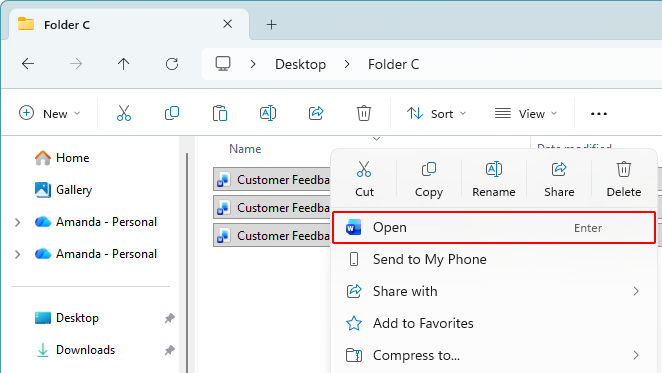
- Klicken Sie mit der rechten Maustaste auf die Auswahl und wählen Sie dann Öffnen, um alle Dokumente gleichzeitig zu öffnen.
Hinweis:
Nachdem Sie alle Dokumente ausgewählt haben, können Sie alternativ auch Enter drücken, um sie alle zu öffnen.
Vorteile
- Integrierte Windows-Funktion (keine Add-Ins erforderlich)
- Öffnet mehrere ausgewählte Dokumente schnell mit einer Aktion
- Funktioniert für jede beliebige Auswahl von Dateien
Nachteile
- Sie müssen die Dateien jedes Mal erneut auswählen (keine gespeicherten Gruppen)
- Funktioniert nur, wenn sich die Dokumente im selben Ordner befinden
Gruppieren und öffnen Sie Dokumente mit Kutools für Word
Kutools für Word bietet eine praktische Dokumentgruppierungsfunktion namens Favoriten. Mit ihr organisieren Sie Ihre Dokumente in Gruppen, die wie Ordner in Word funktionieren: Öffnen Sie entweder ein einzelnes Dokument aus einer Gruppe – genau wie eine Datei aus einem Ordner – oder starten Sie mit nur einem Klick alle Dokumente der Gruppe gleichzeitig.
Kutools für Word
Kutools für Word unterstützt Sie dabei, alltägliche Dokumentaufgaben mithilfe praktischer Werkzeuge, die direkt in Microsoft Word integriert sind, schneller zu erledigen – ganz ohne Programmierkenntnisse und komplizierte Einrichtung.
- KI-gestütztes Schreiben, Überarbeiten, Übersetzen und Zusammenfassen
- Stapelweise Suchen und Ersetzen über mehrere Dokumente hinweg
- Word-Dokumente einfach zusammenführen und aufteilen
- Batch-Konvertierung zwischen Word und PDF
Schritt 1: Erstellen einer Gruppe
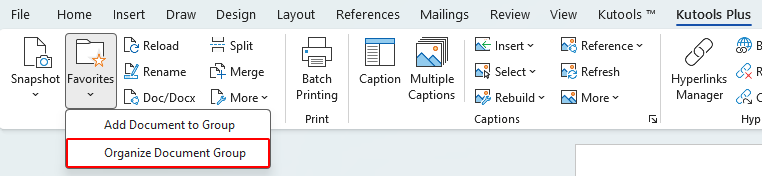
- Öffnen Sie Word und klicken Sie dann auf KUTOOLS PLUS>Favoriten>Dokumentengruppe organisieren.
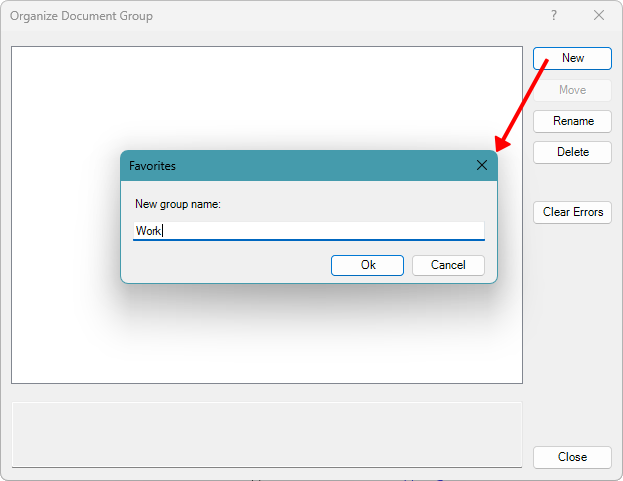
- Klicken Sie im Dokumentengruppe organisieren-Dialogfeld auf Neu.
- Geben Sie im erscheinenden Favoriten-Dialogfeld einen Namen für die Neue Gruppe ein und klicken Sie dann auf OK.
Schritt 2: Hinzufügen von Dokumenten zur Gruppe
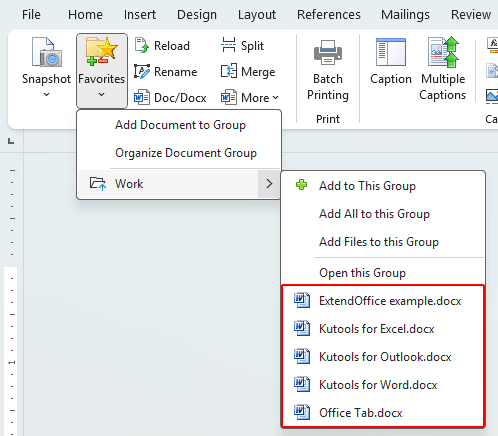
- Nachdem die Gruppe erstellt wurde, klicken Sie auf KUTOOLS PLUS>Favoriten, und klicken Sie dann auf das Pfeilsymbol neben der neu erstellten Gruppenname, um das Untermenü zu erweitern.

- Wählen Sie eine der Optionen aus dem Untermenü:
- Zu dieser Gruppe hinzufügen – Fügen Sie das aktuelle Dokument zur Gruppe hinzu.
- Alle zu dieser Gruppe hinzufügen – Fügt alle aktuell geöffneten Dokumente hinzu. Dokumente, die bereits in der Gruppe enthalten sind, werden automatisch übersprungen.
- Dateien zu dieser Gruppe hinzufügen – Durchsuchen Sie Ihren Computer, um Dokumente auszuwählen und zur Gruppe hinzuzufügen.

Nachdem Sie Dokumente hinzugefügt haben, werden diese unter der Gruppenname im Favoriten-Menü angezeigt:
Schritt 3: Öffnen aller Dokumente der Gruppe mit einem Klick
- Klicken Sie auf KUTOOLS PLUS > Favoriten.
- Um alle Dokumente der Gruppe gleichzeitig zu öffnen, klicken Sie direkt auf die Gruppenname oder wählen Sie Diese Gruppe öffnenaus ihrem Untermenü (wie im Screenshot rot hervorgehoben dargestellt).


Diese Methode eignet sich ideal, wenn Sie echte „Dokumentgruppierung“ in Word benötigen – denn Ihre Gruppen bleiben jederzeit verfügbar und wiederverwendbar.
Vorteile
- Ermöglicht es Ihnen, Dokumente in wiederverwendbare Gruppen zu organisieren (ähnlich wie Ordner in Word)
- Öffnen Sie die gesamte Gruppe mit einem einzigen Klick oder einzelne Dokumente nach Bedarf
- Einfache Verwaltung von Gruppen (Hinzufügen/Entfernen/Umsortieren von Dokumenten)
Nachteile
- Erfordert die Installation von Kutools für Word
- Wenn Dateien verschoben oder umbenannt werden, müssen Sie die gespeicherten Pfade aktualisieren
Öffnen einer Dokumentgruppe mithilfe von VBA
Wenn Sie stets dieselbe feste Gruppe von Dateien öffnen, erledigt ein VBA-Makro das mit nur einem einzigen Aufruf – Sie müssen lediglich den Dateipfad pflegen.

Office Tab
Tabbasierte Navigation für Word, Excel, PowerPoint und mehr – genau wie im Webbrowser, mit flüssigem Wechsel zwischen Dokumenten in einem einzigen Fenster.
- Drücken Sie Alt + F11, um den VBA-Editor zu öffnen.
- Klicken Sie im VBA-Editor auf Einfügen > Modul, um ein neues Modul hinzuzufügen.
- Fügen Sie das folgende Makro in das Modul ein und ersetzen Sie die Dateipfad durch Ihre eigenen:
Sub OpenMultipleDocsAtOnce() Dim docList As Variant Dim fn As Variant docList = Array( _ "C:\YourFolder\Doc1.docx", _ "C:\YourFolder\Doc2.docx", _ "C:\YourFolder\Doc3.docx" _ ) For Each fn In docList If Len(Dir(fn)) > 0 Then Documents.Open FileName:=fn End If Next fn End SubTipp:Ersetzen Sie die Dateipfad durch die tatsächlichen Speicherorte Ihrer Dokumente und fügen Sie weitere Pfade hinzu, falls Sie weitere Dokumente öffnen möchten. - Drücken Sie F5, um das Makro auszuführen und alle aufgelisteten Dokumente zu öffnen.
Hinweise:
- Wenn Sie Dateien verschieben oder umbenennen, aktualisieren Sie unbedingt den Dateipfad im Makro, um Probleme mit fehlenden Dateien zu vermeiden.
- Erstellen Sie zusätzliche Module, um unterschiedliche Dokumentensätze für verschiedene Projekte oder Aufgaben zu speichern.
Vorteile
- Öffnet eine vordefinierte Gruppe von Dokumenten mit einem einzigen Aufruf
- Hochgradig anpassbar (Sie können mehrere Gruppen für verschiedene Projekte erstellen)
- Kein Add-In erforderlich
Nachteile
- Erfordert die manuelle Eingabe jedes Dateipfad im Makro
- Erfordert aktivierte Makros (kann durch Unternehmensrichtlinien blockiert sein)
- Dateipfad muss aktualisiert werden, wenn Dateien verschoben oder umbenannt werden
- Weniger benutzerfreundlich für nicht-technische Anwender
Workaround: Heften Sie häufig verwendete Dokumente in Word-Favoriten an
Wenn Sie keine „Gruppen“ benötigen, aber schnellen Zugriff auf bestimmte Dokumente wünschen, können Sie diese in Word als Favoriten markieren (oder anheften) – so bleiben sie stets ganz oben sichtbar.
- Klicken Sie in Word auf Datei.
- Suchen Sie das Dokument, das Sie stets benötigen (normalerweise unter)Zuletzt verwendet oder Öffnen).
- Fahren Sie mit der Maus darüber und klicken Sie auf das Sternsymbol (oder das Anheftsymbol), um es zu Favoritenhinzuzufügen.
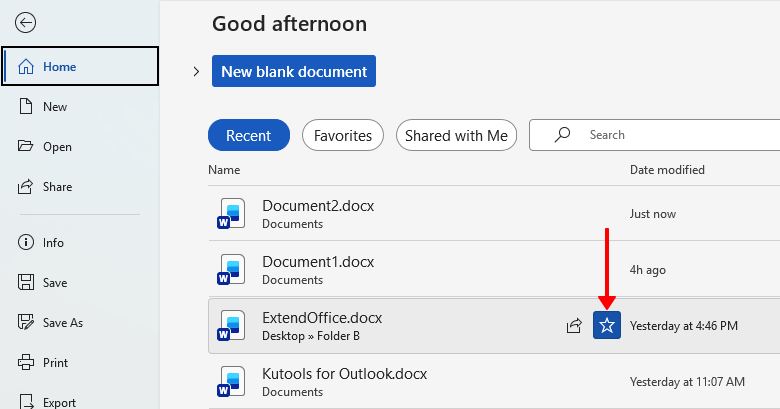
Als Favoriten markierte Dokumente werden oben angeheftet, um den Zugriff zu beschleunigen. Diese Methode eignet sich jedoch am besten für einige wenige wichtige Dateien – nicht dafür, eine ganze Gruppe gleichzeitig zu öffnen.
Vorteile
- In Word integriert und einfach einzurichten
- Hält häufig verwendete Dokumente oben angeheftet für schnellen Zugriff
- Ideal für einige wenige wichtige Dateien, die Sie wiederholt öffnen
Nachteile
- Unterstützt keine benannten Gruppen oder „Alle gleichzeitig öffnen“
- Sie müssen Dokumente weiterhin einzeln öffnen
- Besser geeignet für individuelle Favoriten als für Projekt-Dokumentensätze
Welche Methode funktioniert für Sie am besten?
| Methode | Am besten geeignet für | Einschränkungen |
|---|---|---|
| Datei-Explorer (mehrere Dateien öffnen) | Schnelles Öffnen von Dokumenten, die im selben Ordner gespeichert sind | Keine gespeicherten Gruppen; Dateien müssen jedes Mal erneut ausgewählt werden |
| Kutools für Word (Favoriten) | Verwaltung wiederverwendbarer Dokumentengruppen und Öffnen mit einem Klick | Erfordert die Installation von Kutools für Word |
| VBA-Makro | Wiederholtes Öffnen eines festgelegten, vordefinierten Satzes von Dokumenten | Erfordert aktivierte Makros und manuelle Pfadpflege |
| Word-Favoriten (Anheften) | Schneller Zugriff auf einige wenige häufig verwendete Einzeldokumente | Keine Unterstützung für Gruppierung oder „Alle gleichzeitig öffnen“ |
Fazit
Wenn Sie mehrere Word-Dokumente nur gelegentlich öffnen müssen, ist der Datei-Explorer die schnellste und unkomplizierteste Lösung. Sie kommt ohne zusätzliche Tools aus und eignet sich ideal für einmalige Auswahlvorgänge – weniger jedoch für wiederholte Arbeitsabläufe.
Für Anwender, die regelmäßig mit denselben Dokumentensätzen arbeiten, bietet Kutools für Word die effizienteste Lösung. Mit der Favoriten-Funktion können Sie Dokumente in wiederverwendbare Gruppen organisieren, einzelne Dateien bei Bedarf öffnen oder eine ganze Gruppe mit nur einem Klick starten.
VBA-Makros bieten fortgeschrittenen Anwendern eine leistungsstarke Alternative, wenn sie einen anpassbaren, codebasierten Ansatz bevorzugen – während das Anheften von Dokumenten in den Word-Favoriten ideal ist, um wichtige Dateien stets griffbereit zu haben.
Indem Sie die Methode wählen, die am besten zu Ihrer Arbeitsweise passt – sei es schneller Zugriff, wiederverwendbare Gruppen oder Automatisierung – sparen Sie Zeit und gestalten die Arbeit mit mehreren Word-Dokumenten deutlich effizienter.
Ich hoffe, dass Ihnen dieses Tutorial weitergeholfen hat! Wenn Sie weitere Word-Tipps und praktische Lösungen entdecken möchten, klicken Sie bitte hier, um unsere vollständige Sammlung an Word-Tutorials zu durchstöbern.
Beste Office-Produktivitätswerkzeuge
Kutools für Word– Verbessern Sie Ihr Word-Erlebnis
🤖KUTOOLS KI-Funktionen: KI-Assistent / Echtzeit-Assistent / Super Polieren (Format beibehalten) / Super Übersetzen (Format beibehalten) / KI-Redaktion / KI-Korrekturlesen …
📘Dokumentenbeherrschung: Seiten aufteilen, Dokumente zusammenführen, Auswahl in verschiedenen Formaten exportieren (PDF/TXT/DOC/HTML …), Batch-Konvertierung in PDF …
✏Inhaltsbearbeitung: Stapelweises Suchen und Ersetzen über mehrere Dateien hinweg / Alle Bilder skalieren / Tabelle transponieren – Zeilen und Spalten tauschen / Tabelle in Text umwandeln …
🧹Mühelose Bereinigung: Entfernen Sie ganz einfach überschüssige Leerzeichen, Abschnittsumbrüche, Textfelder und Hyperlinks. Weitere Entfernungswerkzeuge finden Sie in der Entfernen-Gruppe …
➕Kreative Einfügungen: Fügen Sie Tausender-Trennzeichen, Kontrollkästchen, Optionsfelder, QR-Codes, Barcodes oder mehrere Bilder ein. Weitere Funktionen finden Sie in der Einfügen-Gruppe …
🔍Präzisionsauswahl: Zielen Sie gezielt auf bestimmte Seiten, Tabellen, Formen oder Überschriftenabsätze – und verbessern Sie die Navigation mit weiteren -Funktionen Auswahl …
⭐Stern-Erweiterungen: Zu beliebigen Stellen navigieren / Automatisches Einfügen sich wiederholender Texte / Wechseln Sie zwischen Dokumentenfenstern / 11 -Tools Konvertierungs …
🌍Unterstützt über 40 Sprachen: Nutzen Sie Kutools in Ihrer bevorzugten Sprache – mit Unterstützung für Englisch, Spanisch, Deutsch, Französisch, Chinesisch und über 40 weitere!

Office Tab -Tabs für Office, Leistung für Sie
- Aktivieren Sie das tabbasierte Bearbeiten und Lesen in Word, Excel, PowerPoint, Publisher, Access, Visio und Project.
- Öffnen und erstellen Sie mehrere Dokumente in neuen Registerkarten desselben Fensters statt in separaten Fenstern.
- Steigert Ihre Produktivität um 50 % und erspart Ihnen täglich Hunderte von Mausklicks!

✨ Kutools for Office – Eine Installation, fünf leistungsstarke Tools!
Enthält Office Tab Pro·Kutools für Excel·Kutools für Outlook·Kutools für Word·Kutools for PowerPoint
📦 Erhalten Sie alle 5 Tools in einem Paket | 🔗 Nahtlose Integration in Microsoft Office | ⚡ Zeit sparen und steigern Sie sofort Ihre Produktivität
Beste Office-Produktivitätswerkzeuge
Kutools für Word- 100+ Tools für Word
- 🤖KUTOOLS AI-Funktionen:KI-Assistent/Echtzeit-Assistent/Super Polieren/Super Übersetzen/KI-Redaktion/KI Korrekturlesen
- 📘Dokumentenbeherrschung:Seiten aufteilen/Dokumente zusammenführen/Batch-Konvertierung in PDF
- ✏Inhaltsbearbeitung:Stapelweise Suchen und Ersetzen/Alle Bilder skalieren
- 🧹Mühelose Bereinigung:Überschüssige Leerzeichen entfernen/Abschnittsumbruch entfernen
- ➕Kreative Einfügungen:Tausender-Trennzeichen einfügen/Kontrollkästchen einfügen/QR-Code erstellen
- 🌍Unterstützt über 40 Sprachen: Kutools spricht Ihre Sprache – mit Unterstützung für über 40 Sprachen!
Inhaltsverzeichnis
- Öffnen Sie mehrere Word-Dokumente gleichzeitig über den Datei-Explorer
- Gruppieren und öffnen Sie Dokumente mit Kutools für Word
- Öffnen Sie eine Gruppe von Dokumenten mithilfe von VBA
- Workaround: Heften Sie häufig verwendete Dokumente in Word an
- Welche Methode funktioniert für Sie am besten?
- Die besten Office-Produktivitätstools
Kutools für Word
Bringt 100+ fortschrittliche Funktionen in Word
- 🧩 Übersicht
- 📥 Kostenloser Download
- 🛒 Jetzt kaufen
- 🎁 60-tägige kostenlose Testversion verfügbar