So verwalten Sie mehrere verwandte Dokumente in Word
Wenn Sie an Projekten, Kunden oder Berichten in Microsoft Word arbeiten, greifen Sie wahrscheinlich immer wieder auf denselben Satz verwandter Dokumente zurück. Word ermöglicht zwar problemlos das Öffnen einzelner Dateien, bietet aber keinen echten integrierten „Dokumentgruppen-Manager“, mit dem Sie benannte Gruppen erstellen und langfristig verwalten können.
In diesem Tutorial lernen Sie praktische Methoden zur Verwaltung mehrerer verwandter Word-Dokumente kennen. Wir zeigen Ihnen, wie Kutools für Word es Ihnen ermöglicht, Dokumente direkt in Word in wiederverwendbare Gruppen zu organisieren, und stellen anschließend einen einfachen, nativen Workaround mithilfe des Datei-Explorers für die grundlegende Dokumentverwaltung vor.
Verwalten Sie Dokumentgruppen innerhalb von Word mit Kutools
Wenn Sie eine echte „Dokumentgruppenverwaltung“ in Word benötigen – bei der sich Gruppen wie Ordner verhalten und jederzeit wiederverwendet werden können – bietet Kutools für Word hierfür eine spezielle Funktion: Dokumentengruppe organisieren.
Mit Kutools erstellen Sie benannte Gruppen, fügen Dokumente hinzu oder entfernen sie daraus – und haben Ihre Projektsätze stets direkt über das Word-Menüband griffbereit.
Kutools für Word
Kutools für Word unterstützt Sie dabei, alltägliche Dokumentaufgaben mithilfe praktischer Werkzeuge, die direkt in Microsoft Word integriert sind, schneller zu erledigen – ganz ohne Programmierkenntnisse und komplizierte Einrichtung.
- KI-gestütztes Schreiben, Überarbeiten, Übersetzen und Zusammenfassen
- Stapelweise Suchen und Ersetzen über mehrere Dokumente hinweg
- Word-Dokumente einfach zusammenführen und aufteilen
- Stapelweise Word ↔ PDF-Konvertierung
Schritt 1: Erstellen einer Dokumentgruppe
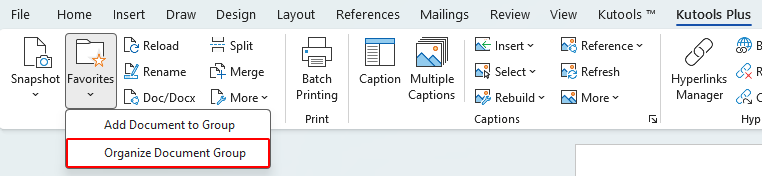
- Öffnen Sie Word und klicken Sie anschließend auf KUTOOLS PLUS>Favoriten>Dokumentengruppe organisieren.
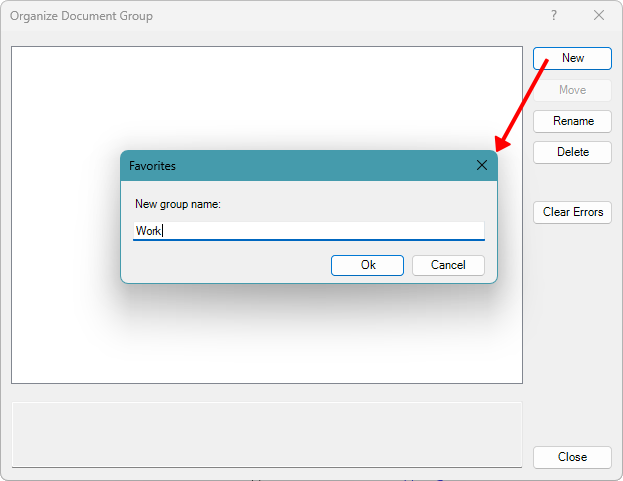
- Klicken Sie im Dialogfeld Dokumentengruppe organisieren auf Neu.
- Geben Sie im erscheinenden Dialogfeld Favoriteneinen Namen für die Neue Gruppe ein und klicken Sie dann auf OK.
Schritt 2: Hinzufügen von Dokumenten zur Gruppe
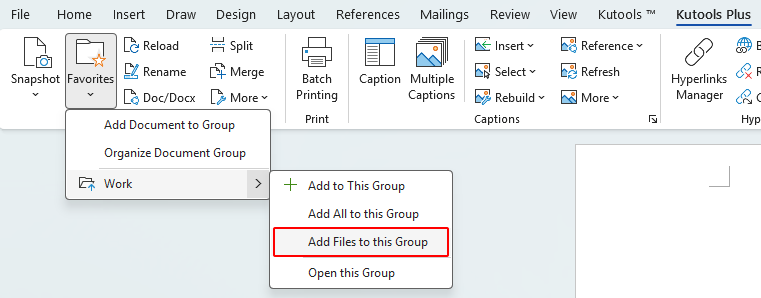
- Klicken Sie auf KUTOOLS PLUS > Favoriten und erweitern Sie anschließend Ihre Gruppe im Menü.
- Klicken Sie auf Dateien zu dieser Gruppe hinzufügen, um Ihren Computer zu durchsuchen und Dokumente auszuwählen, die Sie der Gruppe hinzufügen möchten.
Hinweis:
Sie können das aktuelle Dokument auch hinzufügen, indem Sie Zu dieser Gruppe hinzufügen auswählen, oder alle aktuell geöffneten Dokumente hinzufügen, indem Sie Alle zu dieser Gruppe hinzufügen auswählen.
Schritt 3: Verwalten und Pflegen von Dokumentgruppen
Nachdem Sie Dokumentgruppen erstellt und Dateien hinzugefügt haben, können Sie diese aktuell halten, indem Sie Dokumente zwischen Gruppen verschieben, Gruppen oder Dokumente umbenennen und Elemente entfernen, die Sie nicht mehr benötigen. Alle diese Aktionen werden im Dialogfeld Dokumentengruppe organisierendurchgeführt.
Verschieben von Dokumenten zwischen verschiedenen Gruppen
- Klicken Sie auf KUTOOLS PLUS > Favoriten > Dokumentengruppe organisieren.
- Wählen Sie im Dialogfeld Dokumentengruppe organisierendas Dokument aus, das Sie verschieben möchten, klicken Sie es mit der rechten Maustaste an und wählen Sie Ausschneiden.
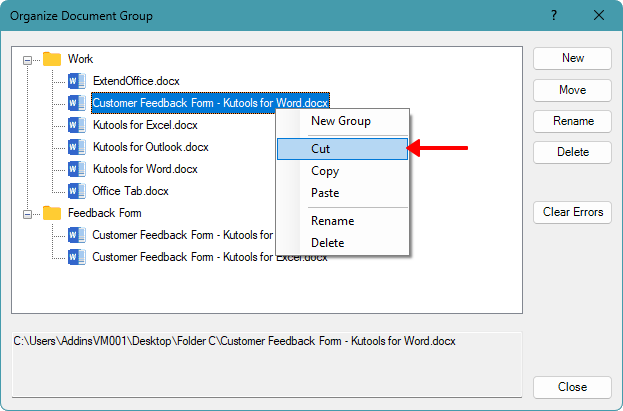
- Wählen Sie die Zielgruppe aus, klicken Sie sie mit der rechten Maustaste an und wählen Sie Einfügen.
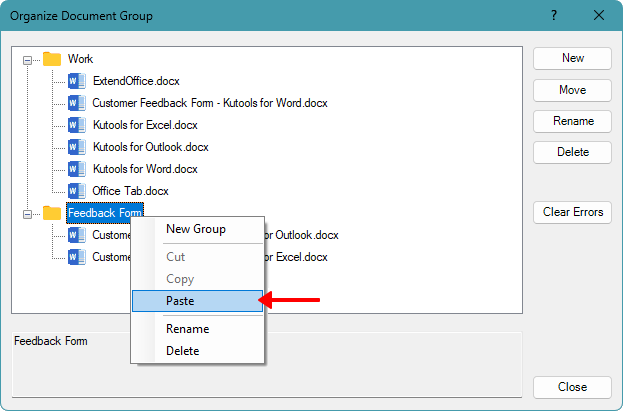
Hinweis:
Sie können ein Dokument auch in eine andere Gruppe kopieren, wenn es in mehreren Gruppen erscheinen soll.
Umbenennen von Dokumentgruppen und Dokumenten
- Klicken Sie auf KUTOOLS PLUS > Favoriten > Dokumentengruppe organisieren.
- Wählen Sie im Dialogfeld Dokumentengruppe organisieren die Gruppe oder das Dokument aus, das Sie umbenennen möchten.
- Klicken Sie auf Umbenennen.
- Geben Sie einen Neuer Name ein und drücken Sie Enter.
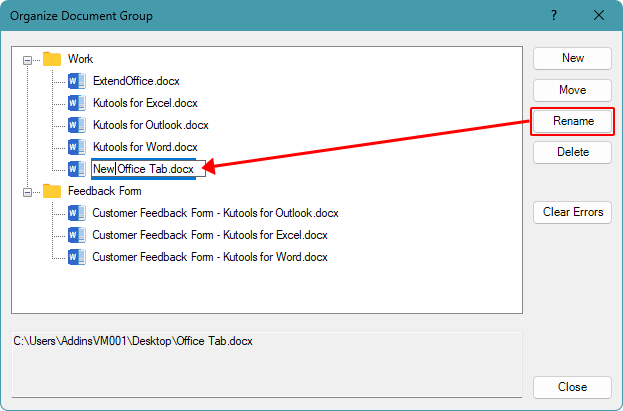
Hinweise:
- Diese Aktion ändert nur den Namen, der in der Gruppenliste angezeigt wird; sie benennt die eigentliche Datei auf Ihrem Computer nicht um.
- Sie können auch mit der rechten Maustaste auf ein Dokument oder eine Gruppe klicken und im Kontextmenü Umbenennen auswählen.
Löschen von Dokumentgruppen und Dokumenten
Sie können Dokumente oder ganze Gruppen jederzeit aus der Liste entfernen, ohne die Originaldateien auf Ihrem Computer zu löschen.
- Klicken Sie auf KUTOOLS PLUS > Favoriten > Dokumentengruppe organisieren.
- Wählen Sie im Dialogfeld Dokumentengruppe organisieren das Dokument oder die Gruppe aus, die Sie entfernen möchten.
- Klicken Sie im rechten Bereich auf die Schaltfläche Löschen.
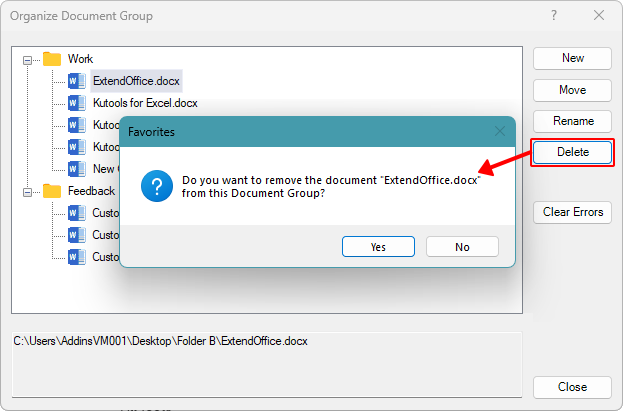
Hinweis:
Das Löschen eines Dokuments oder einer Gruppe entfernt es hier lediglich aus der Gruppenliste – die Originaldatei bleibt auf Ihrem Computer unverändert erhalten.
Vorteile
- Wiederverwendbare Dokumentgruppen direkt in Word erstellen
- Dokumente schnell hinzufügen/entfernen, wenn sich das Projekt ändert
- Gruppen können Dokumente aus verschiedenen Ordnern/Speicherorten enthalten
- Öffnen Sie alle Dokumente einer Gruppe mit einem Klick – ideal für Anwender, die regelmäßig denselben Satz von Dokumenten bearbeiten
Nachteile
- Erfordert die Installation von Kutools für Word
- Wenn Dateien verschoben oder umbenannt werden, müssen gespeicherte Pfade möglicherweise aktualisiert werden
Workaround: Verwalten Sie verwandte Dokumente mithilfe des Datei-Explorers
Wenn Sie auf Add-Ins verzichten möchten, bietet sich als praktischster nativer Workaround an, verwandte Dokumente im Datei-Explorer als ordnerbasierte Sammlung zu organisieren – der Ordner selbst fungiert dann als „Gruppe“.
- Erstellen Sie einen eigenen Ordner für jedes Projekt oder jede Aufgabe.
- Verschieben Sie alle zugehörigen Word-Dokumente in diesen Ordner.
- Verwenden Sie Unterordner oder klare Benennungskonventionen, um Ihre Dokumente stets übersichtlich und geordnet zu halten.
Vorteile
- Vollständig native Lösung ohne Add-Ins erforderlich
- Einfaches Teilen oder Verschieben eines gesamten Projekts als Einzelner Ordner
Nachteile
- Keine Verwaltung von Dokumentgruppen innerhalb von Word
- Keine benannten Gruppen oder Ein-Klick-Aktionen für Gruppen
- Weniger flexibel, wenn verwandte Dateien an verschiedenen Speicherorten abgelegt sind
- Wenn ein Dokument in einen anderen Ordner kopiert wird, wirken sich Änderungen an einer Kopie nicht auf die andere aus
Fazit
Die Verwaltung mehrerer verwandter Dokumente gehört zum Alltag vieler Word-Nutzer – doch Word selbst bietet keine native Funktion, um Dokumentgruppen direkt in der Anwendung zu erstellen und zu verwalten. Zwar lässt sich der Datei-Explorer als Workaround nutzen, um Dateien auf Ordnerebene zu organisieren, doch fehlt es dabei an Flexibilität und integrierten Gruppenaktionen innerhalb von Word.
Wenn Sie regelmäßig mit denselben Dokumenten arbeiten und eine effizientere, Word-zentrierte Lösung suchen, bietet Kutools für Word einen klaren Vorteil. Mit der Funktion Dokumentengruppe organisieren können Sie wiederverwendbare Gruppen erstellen, Ihre Dokumente übersichtlich verwalten und alle Dateien einer Gruppe mit nur einem Klick öffnen – ideal für alle, die häufig dieselben Dokumentensätze bearbeiten.
Indem Sie den Ansatz wählen, der am besten zu Ihrem Arbeitsablauf passt – ob einfacher ordnerbasierter Workaround oder spezielles Tool zur Dokumentgruppierung – verbessern Sie die Verwaltung und Bearbeitung verwandter Word-Dokumente erheblich.
Ich hoffe, dass Ihnen dieses Tutorial weitergeholfen hat! Wenn Sie weitere Word-Tipps und praktische Lösungen entdecken möchten, klicken Sie bitte hier, um unsere vollständige Sammlung an Word-Tutorials zu durchstöbern.
Beste Office-Produktivitätswerkzeuge
Kutools für Word– Verbessern Sie Ihr Word-Erlebnis
🤖KUTOOLS KI-Funktionen: KI-Assistent / Echtzeit-Assistent / Super Polieren (Format beibehalten) / Super Übersetzen (Format beibehalten) / KI-Redaktion / KI-Korrekturlesen …
📘Dokument-Meisterschaft:Seiten aufteilen, Dokumente zusammenführen, Auswahl in verschiedenen Formaten exportieren (PDF/TXT/DOC/HTML …) und stapelweise in PDF konvertieren …
✏Inhaltsbearbeitung: Stapelweises Suchen und Ersetzen über mehrere Dateien hinweg / Alle Bilder skalieren / Zeilen und Spalten einer Tabelle transponieren / Tabelle in Text umwandeln …
🧹Mühelose Bereinigung: Entfernen Sie ganz einfach überflüssige Leerzeichen, Abschnittsumbrüche, Textfelder und Hyperlinks. Weitere Entfernungs-Werkzeuge finden Sie in der Entfernen-Gruppe …
➕Kreative Einfügungen: Fügen Sie Tausendertrennzeichen, Kontrollkästchen, Optionsfelder, QR-Codes, Barcodes oder mehrere Bilder ein. Weitere Funktionen finden Sie in der Einfügen-Gruppe …
🔍Präzisionsauswahl: Wählen Sie gezielt bestimmte Seiten, Tabellen, Formen oder Überschriftenabsätze aus – und verbessern Sie Ihre Navigation mit weiteren Auswahl -Funktionen …
⭐Sternenhafte Erweiterungen: Zu jedem Ort navigieren / Wiederkehrenden Text automatisch einfügen / Zwischen Dokumentenfenstern wechseln / 11 -Werkzeuge Konvertierungs …
🌍Unterstützt über 40 Sprachen: Nutzen Sie Kutools in Ihrer bevorzugten Sprache – inklusive Englisch, Spanisch, Deutsch, Französisch, Chinesisch und über 40 weiteren!

Office Tab –Tabs für Office, Leistung für Sie
- Aktivieren Sie tabellarisches Bearbeiten und Lesen in Word, Excel, PowerPoint, Publisher, Access, Visio und Project.
- Öffnen und erstellen Sie mehrere Dokumente in neuen Registerkarten desselben Fensters statt in neuen Fenstern.
- Steigert Ihre Produktivität um 50 % und erspart Ihnen täglich Hunderte von Mausklicks!

✨ Kutools for Office – Eine Installation, fünf leistungsstarke Werkzeuge!
Enthält Office Tab Pro·Kutools für Excel·Kutools für Outlook·Kutools für Word·Kutools for PowerPoint
📦 Erhalten Sie alle 5-Tools in einer Suite | 🔗 Nahtlose Integration in Microsoft Office | ⚡ Zeit sparen und steigern Sie Ihre Produktivität sofort
Beste Office-Produktivitätswerkzeuge
Kutools für Word– 100+-Tools für Word
- 🤖KUTOOLS AI-Funktionen:KI-Assistent/Echtzeit-Assistent/Super Polieren/Super Übersetzen/KI-Redaktion/KI Korrekturlesen
- 📘Dokument-Meisterschaft:Seiten aufteilen/Dokumente zusammenführen/Stapelweise in PDF konvertieren
- ✏Inhaltsbearbeitung:Stapelweise Suchen und Ersetzen/Alle Bilder skalieren
- 🧹Mühelose Bereinigung:Überflüssige Leerzeichen entfernen/Abschnittsumbruch entfernen
- ➕Kreative Einfügungen:Tausendertrennzeichen einfügen/Kontrollkästchen einfügen/QR-Code erstellen
- 🌍Unterstützt über 40 Sprachen: Kutools spricht Ihre Sprache – mehr als 40 Sprachen werden unterstützt!
Inhaltsverzeichnis
- Verwalten Sie Dokumentgruppen innerhalb von Word mit Kutools
- Workaround: Verwalten Sie verwandte Dokumente mithilfe des Datei-Explorers
- Die besten Office-Produktivitätstools
Kutools für Word
Bringt 100+ erweiterte Funktionen nach Word
- 🧩 Übersicht
- 📥 Kostenloser Download
- 🛒 Jetzt kaufen
- 🎁 60-tägige kostenlose Testversion verfügbar