Word-Anleitung: Entfernen des Tausendertrennzeichens (Komma) aus Zahlen im Batch
Wenn Ihr Word-Dokument Zahlen wie 1,234 oder 1,234,567 enthält, handelt es sich bei den Kommas um Tausendertrennzeichen. In vielen englischen (US/UK) Formaten wird das Tausendertrennzeichen durch ein Komma dargestellt – und es ist üblich, dieses zu entfernen, wenn Daten bereinigt, Text in ein anderes System importiert oder Berichte standardisiert werden.
Im Folgenden finden Sie zwei zuverlässige Methoden, um Tausendertrennzeichen (Kommas) aus Zahlen im Batch zu entfernen: (1) die integrierte Suchen-&-Ersetzen-Funktion von Word unter Verwendung von Platzhaltern und (2) der Ein-Klick-Befehl von Kutools für Word: Alle Tausendertrennzeichen im ausgewählten Bereich entfernen.

💡 Schnellnavigation:
Was ist ein Tausendertrennzeichen in Word?
Ein Tausendertrennzeichen ist das Symbol, das zur Gruppierung von Ziffern in großen Zahlen dient – für bessere Lesbarkeit: 1.234, 12.345, 1.234.567. Im US-/UK-Zahlenformat ist dies üblicherweise ein Komma, während in einigen Regionen stattdessen ein Punkt oder ein Leerzeichen verwendet wird. Dieses Tutorial konzentriert sich auf das Komma als Tausendertrennzeichen, wie es häufig in englischsprachigen Dokumenten vorkommt.
⚠️ Vor dem Start (um Fehler zu vermeiden)
- Geltungsbereich festlegen: Möchten Sie nur einen ausgewählten Abschnitt oder eine Tabelle korrigieren – oder das gesamte Dokument?
- Zuerst Vorschau anzeigen: Verwenden Sie „Weitersuchen“ mehrmals, bevor Sie auf „Alle ersetzen“ klicken, um sicherzustellen, dass nur numerische Kommas erfasst werden.
- Achten Sie auf nicht-numerische Kommata: etwa bei Datumsangaben (1. Januar 2026), Adressen und normalen Satzzeichen.
- Dezimalzahlen und negative Zahlen: Zahlen wie 1.234,56 und -1.234 sollten weiterhin mit den folgenden Mustern funktionieren.
Methode 1 (integriert): Word Suchen & Ersetzen mit Platzhaltern
Diese Methode nutzt die integrierte Funktion Suchen & Ersetzen von Word mit der Option Platzhalter verwenden, um Kommas nur dann zu entfernen, wenn sie als Tausendertrennzeichendienen (z. B.)1,234 → 1234).
- Wählen Sie den Bereich aus,den Sie verarbeiten möchten (ein Abschnitt, ein Absatz oder eine Tabelle).Tipp:Um das gesamte Dokument zu verarbeiten, drücken Sie zunächst Strg + A.
- Drücken Sie Strg + H, um das Dialogfeld Suchen und Ersetzen zu öffnen.
- Klicken Sie auf Weitere >> und aktivieren Sie anschließend Platzhalter verwenden.
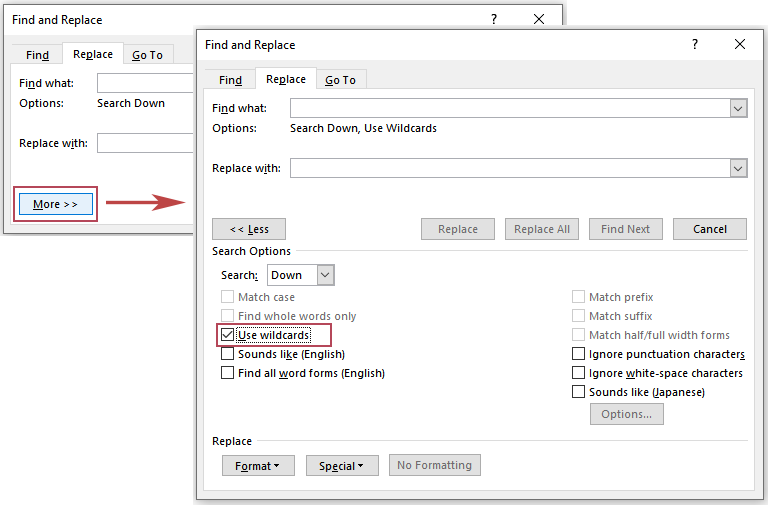 Tipp: Wenn Platzhalter verwenden nicht aktiviert ist, funktionieren die folgenden Muster nicht wie vorgesehen.
 - Verwenden Sie im Dialogfeld Suchen und Ersetzen das folgende Muster (Sie können es kopieren und einfügen):
- Suchen nach:
([0-9]{1,3}),([0-9]{3}) - Ersetzen durch:
\1\2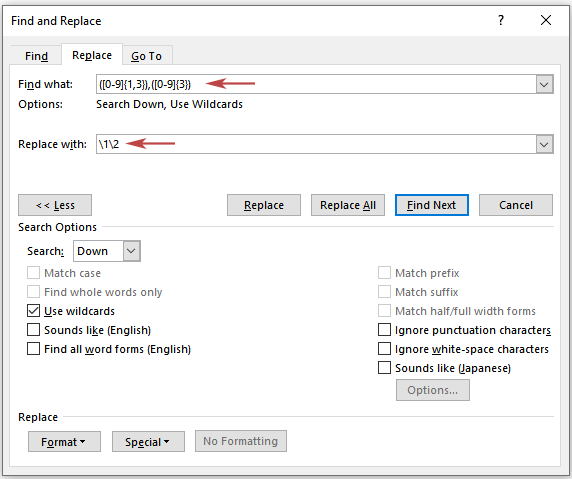
- Suchen nach:
- Klicken Sie auf Alle ersetzen. Anschließend fragt Word, ob der Rest des Dokuments durchsucht werden soll. Klicken Sie auf Nein, um Änderungen nur in der aktuellen Auswahl beizubehalten, oder auf Ja, um das gesamte Dokument zu durchsuchen.
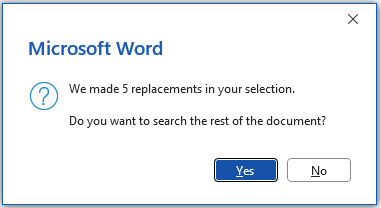 Tipps:
- Wenn Ihr Dokument Zahlen wie 1,234,567 enthält, führen Sie Alle ersetzen erneut aus (und wiederholen Sie dies bei Bedarf), bis Word meldet, dass 0 Ersetzungen vorgenommen wurden.
Grund: Das Muster entfernt pro Durchlauf ein Tausendertrennzeichen (z. B. wird aus 1,234,567 nach dem ersten Durchlauf 1234,567 und nach dem zweiten Durchlauf 1234567). - Falls erforderlich, können Sie vor dem Klicken auf Alle ersetzen mehrmals auf Weitersuchen klicken, um eine Vorschau der von Word gefundenen Übereinstimmungen anzuzeigen.
- Wenn Ihr Dokument Zahlen wie 1,234,567 enthält, führen Sie Alle ersetzen erneut aus (und wiederholen Sie dies bei Bedarf), bis Word meldet, dass 0 Ersetzungen vorgenommen wurden.
Ergebnis:Word entfernt die Komma-Tausendertrennzeichen aus den Zahlen im ausgewählten Bereich (z. B.)1,234 → 1234 und 1,234,567 → 1234567).
- Keine Add-Ins erforderlich: Funktioniert mit der Standardversion von Microsoft Word.
- Auswahlsteuerung: Beschränken Sie Änderungen auf einen bestimmten Abschnitt oder eine Tabelle.
- Flexibel: Das Platzhaltermuster lässt sich anpassen (z. B. wenn Ihr Trennzeichen ein Punkt ist).
- Nicht anfängerfreundlich: Sie müssen Platzhalter verwenden aktivieren und das Muster korrekt eingeben.
- Möglicherweise mehrere Durchläufe erforderlich: Zahlen wie 1,234,567 erfordern oft wiederholte Ausführungen von Alle ersetzen.
- In gemischtem Text leicht falsch angewendet: Sie sollten mit Weitersuchen eine Vorschau anzeigen, um unerwartete Übereinstimmungen zu vermeiden.
- Funktionsweise des Platzhalters:
([0-9]{1,3}),([0-9]{3})erkennt ein Komma nur dann, wenn es zwischen Zifferngruppen steht (wie beispielsweise)1,234).\1\2behält die Ziffern bei und entfernt das Komma. - Schnelle Überprüfung: Lassen Sie Platzhalter verwenden aktiviert und suchen Sie nach
[0-9],[0-9], um verbleibende Ziffern-Komma-Ziffern-Fälle zu erkennen. Sollte etwas nicht stimmen, drücken Sie Strg + Z und versuchen Sie es erneut mit einer kleineren Auswahl. - Andere Regionseinstellung:Wenn Ihr Tausendertrennzeichen ein Punkt ist (z. B.)1.234), verwenden Sie **Suchen nach** =
([0-9]{1,3})\.([0-9]{3})und **Ersetzen durch** =\1\2.
Methode 2 (schnellste): Kutools für Word – Mit einem Klick alle Tausendertrennzeichen entfernen
Wenn Sie mit umfangreichen Dokumenten arbeiten oder eine Ein-Klick-Lösung bevorzugen, bietet Kutools für Word einen speziellen Befehl: Alle Tausendertrennzeichen im ausgewählten Bereich entfernen.
Entfernen Sie Tausendertrennzeichen aus einer Bereich auswählen
Nachdem Sie Kutools für Word heruntergeladen und installiert habenvon der offiziellen Website, führen Sie Folgendes aus:
- Wählen Sie den Text oder den Tabellenbereich aus, der die Zahlen enthält, die Sie korrigieren möchten.
- Gehen Sie zu Kutools > Entfernen > Alle Tausendertrennzeichen im ausgewählten Bereich entfernen.
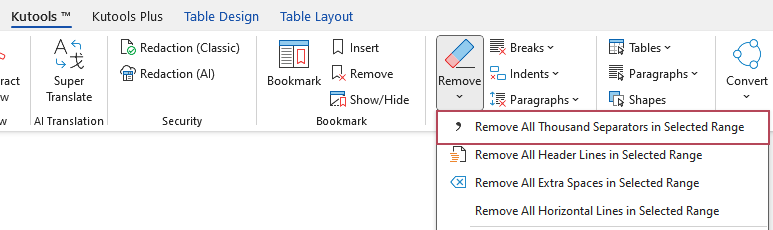
Ergebnis: Kutools entfernt sofort alle Tausendertrennzeichen aus dem ausgewählten Bereich.
Entfernen Sie Tausender-Trennzeichen aus dem gesamten Dokument
Nachdem Sie Kutools für Word von der offiziellen Website heruntergeladen und installiert haben, führen Sie Folgendes aus:
- Klicken Sie an eine beliebige Stelle im Dokument (markieren Sie nichts).
- Führen Sie denselben Befehl aus: Kutools > Entfernen > Alle Tausendertrennzeichen im ausgewählten Bereich entfernen.
- Bestätigen Sie die Aufforderung, um sie auf Das gesamte Dokument anzuwenden.
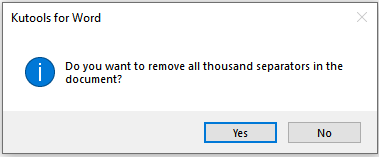
Ergebnis: Mit einem Klick entfernt Kutools alle Tausendertrennzeichen im gesamten Dokument.
- Ein Klick: Entfernt Tausender-Trennzeichen sofort
- Funktioniert auf einer Auswahl oder im gesamten Das gesamte Dokument
- Keine Platzhalter oder Muster zu merken
- Schnell und konsistent bei langen Dokumenten
Fehlerbehebung
- „Platzhalter verwenden“ ist nicht sichtbar: Klicken Sie im Dialogfeld „Suchen und Ersetzen“ auf Weitere >>.
- Es wurde nur ein Komma in 1,234,567 entfernt: Führen Sie Alle ersetzen erneut aus, bis keine Treffer mehr vorhanden sind.
- Es wurden Kommas entfernt, die Sie behalten wollten: Machen Sie die Änderung rückgängig (Strg+Z), markieren Sie anschließend nur den numerischen Bereich bzw. die Tabelle und versuchen Sie es erneut.
- Ihr Tausendertrennzeichen ist kein Komma:In einigen Zahlenformaten ist das Tausendertrennzeichen ein Punkt (z. B.)1.234). Verwenden Sie Suchen nach =
([0-9]{1,3}).([0-9]{3})· Ersetzen durch =\1\2.
Häufig gestellte Fragen
Werden dadurch auch Kommas in normalen Sätzen entfernt?
Wenn Sie das empfohlene Platzhaltermuster in Word verwenden, werden Kommas nur dann erfasst, wenn sie zwischen Zifferngruppen stehen (z. B.)1,234), nicht jedoch Satzzeichen in normalen Sätzen. Dennoch sollten Sie vor dem Weitersuchen einige Male auf Alle ersetzen klicken – insbesondere bei gemischtem Text.
Wenn Sie die schnellste und einfachste Lösung suchen, erledigt Kutools für Word das mit einem Klick: Markieren Sie den gewünschten Bereich (oder wenden Sie es auf das gesamte Dokument an), und alle Tausendertrennzeichen verschwinden sofort – ganz ohne mühsames Merken von Mustern.
Funktioniert es auch bei Dezimalzahlen wie 1.234,56?
Ja. Das Muster entfernt das Komma als Tausendertrennzeichen und behält den Dezimalanteil unverändert bei.
Ist das Tausendertrennzeichen immer ein Komma?
Nicht immer: In US- und UK-Formaten wird üblicherweise ein Komma verwendet, doch einige Länder nutzen stattdessen einen Punkt oder ein Leerzeichen. Dieser Artikel bezieht sich auf das Komma als Tausendertrennzeichen, wie es typischerweise in englischsprachigen Word-Dokumenten vorkommt.
Beste Office-Produktivitätswerkzeuge
Kutools für Word – Steigern Sie Ihre Word-Erfahrung mit über 100 bemerkenswerten Funktionen!
🤖KUTOOLS KI-Funktionen: KI-Assistent / Echtzeit-Assistent / Super Polieren (Format beibehalten) / Super Übersetzen (Format beibehalten) / KI-Redaktion / KI-Korrekturlesen …
📘Dokument-Meisterschaft:Seiten aufteilen, Dokumente zusammenführen, Auswahl in verschiedenen Formaten exportieren (PDF/TXT/DOC/HTML …) und Batch-Konvertierung in PDF …
✏Inhaltsbearbeitung: Stapelweises Suchen und Ersetzen in mehreren Dateien / Alle Bilder skalieren / Zeilen und Spalten einer Tabelle transponieren / Tabelle in Text umwandeln …
🧹Mühelose Bereinigung: Fegen Sie überschüssige Leerzeichen, Abschnittsumbrüche, Textfelder und Hyperlinks weg. Weitere Entfernungs-Tools finden Sie in der Gruppe Entfernen...
➕Kreative Einfügungen: Fügen Sie ganz einfach Tausender-Trennzeichen, Kontrollkästchen, Optionsfelder, QR-Codes, Barcodes oder mehrere Bilder ein – und entdecken Sie weitere Funktionen in der Gruppe Einfügen …
🔍Präzisionsauswahl: Wählen Sie gezielt bestimmte Seiten, Tabellen, Formen oder Überschriftenabsätze aus – und verbessern Sie Ihre Navigation mit weiteren Auswahl-Funktionen …
⭐Stern-Verbesserungen: Zu beliebigen Positionen navigieren / Automatisches Einfügen sich wiederholender Texte / Wechseln zwischen Dokument-Fenstern / 11 Werkzeuge Konvertierungs- …
🌍Unterstützt über 40 Sprachen: Nutzen Sie Kutools in Ihrer bevorzugten Sprache – mit Unterstützung für Englisch, Spanisch, Deutsch, Französisch, Chinesisch und über 40 weitere!

Office Tab– Bringt eine tabbasierte Oberfläche in Office und macht Ihre Arbeit viel einfacher
- Aktivieren Sie das Bearbeiten und Lesen mit Tabs in Word, Excel, PowerPoint, Publisher, Access, Visio und Project.
- Öffnen und erstellen Sie mehrere Dokumente in neuen Tabs desselben Fensters – statt in separaten Fenstern.
- Steigert Ihre Produktivität um 50 % und spart Ihnen täglich Hunderte von Mausklicks!
✨ Kutools for Office – Eine Installation, fünf leistungsstarke Werkzeuge!
Enthält Office Tab Pro·Kutools für Excel·Kutools für Outlook·Kutools für Word·Kutools for PowerPoint
📦 Erhalten Sie alle 5 Werkzeuge in einem Paket | 🔗 Nahtlose Integration in Microsoft Office | ⚡ Zeit sparen und steigern Sie sofort Ihre Produktivität
Beste Office-Produktivitätswerkzeuge
Kutools für Word- 100+ Werkzeuge für Word
- 🤖KUTOOLS AI-Funktionen:KI-Assistent/Echtzeit-Assistent/Super Polieren/Super Übersetzen/KI-Redaktion/KI Korrekturlesen
- 📘Dokument-Meisterschaft:Seiten aufteilen/Dokumente zusammenführen/Batch-Konvertierung in PDF
- ✏Inhaltsbearbeitung:Stapelweise Suchen und Ersetzen/Alle Bilder skalieren
- 🧹Mühelose Bereinigung:Überschüssige Leerzeichen entfernen/Entfernen Sie Abschnittsumbruch
- ➕Kreative Einfügungen:Tausender-Trennzeichen einfügen/Einfügen von Kontrollkästchen/Erstellen von QR-Code
- 🌍Unterstützt über 40 Sprachen: Kutools spricht Ihre Sprache – mehr als 40 Sprachen werden unterstützt!
Inhaltsverzeichnis
- Was ist ein Tausendertrennzeichen in Word?
- Methode 1 (integriert): Word Suchen & Ersetzen mit Platzhaltern
- Methode 2 (schnellste): Kutools für Word
- Entfernen Sie Tausendertrennzeichen aus einer Bereich auswählen
- Entfernen Sie Tausender-Trennzeichen aus dem gesamten Dokument
- Fehlerbehebung
- Häufig gestellte Fragen
- Die besten Office-Produktivitätswerkzeuge
Kutools für Word
Bringt 100+ erweiterte Funktionen nach Word
- ⬇️ Kostenloser Download
- 🛒 Jetzt kaufen
- 📘 Funktionstutorials
- 🎁 60-tägige kostenlose Testversion