Ein Word-Dokument oder ausgewählten Inhalt in HTML-Format konvertieren – vollständige Anleitung
Die Konvertierung von Microsoft Word-Inhalten in HTML ist eine häufige Anforderung, wenn Artikel auf Websites, Blogs, in Wissensdatenbanken oder auf Hilfecenter-Seiten veröffentlicht werden sollen. HTML-Dateien bewahren die Struktur Ihres Inhalts und sorgen dafür, dass er plattform- und browserübergreifend konsistent dargestellt wird. Diese Anleitung zeigt verschiedene Methoden, um ganze Dokumente oder ausgewählte Abschnitte in sauberes HTML zu konvertieren.

Ein Word-Dokument in eine HTML-Format-Datei konvertieren
Ein Word-Dokument in eine HTML-Format-Datei konvertieren
Microsoft Word verfügt über eine integrierte Funktion, mit der Sie ein ganzes Dokument ohne Installation zusätzlicher Tools direkt in eine HTML-Datei konvertieren können. Diese Methode ist ideal, wenn Sie Word-Inhalte schnell auf einer Website, in einem Blog oder auf einer Online-Dokumentationsplattform veröffentlichen möchten.
Beim Speichern eines Dokuments als Webseite wandelt Word automatisch Text, Überschriften, Listen, Tabellen und Bilder in HTML-kompatible Elemente um – so wird sichergestellt, dass Ihr Inhalt in Webbrowsern korrekt angezeigt wird.
- Öffnen Sie das Word-Dokument, das Sie konvertieren möchten. Klicken Sie auf Datei > Speichern unter.
- Wählen Sie einen Zielordner aus.
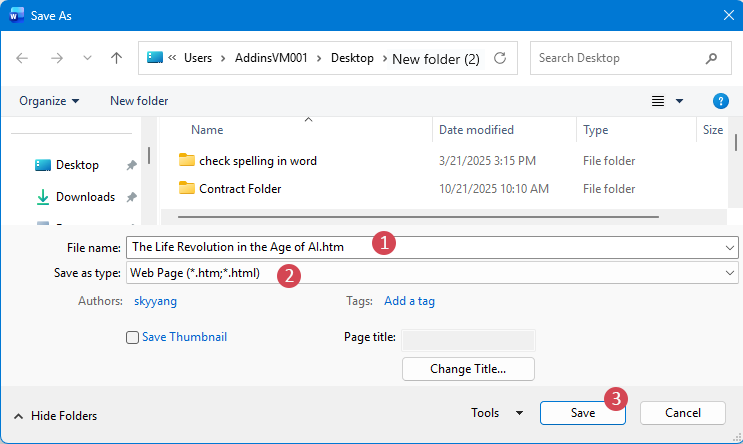
- Im Speichern unter-Fenster
- Geben Sie einen Dateinamen in das Feld Dateinameein;
- Wählen Sie in der Dropdown-Liste Speichern im Formatdie Option Webseite (.htm; .html);
- Klicken Sie auf die Schaltfläche Speichern.

- In Microsoft Word integriert, keine zusätzlichen Tools erforderlich
- Sehr einfach zu bedienen und anfängerfreundlich
- Konvertiert das gesamte Dokument schnell
- Behält grundlegende Formatierungen wie Überschriften, Listen, Tabellen und Bilder bei
- Exportiert ausschließlich das gesamte Dokument (keine teilweise Auswahl)
- Erzeugt relativ ausführlichen und weniger sauberen HTML-Code
Ausgewählten Inhalt in eine HTML-Format-Datei konvertieren
Wenn Sie nur einen Teil eines Word-Dokuments benötigen – etwa einen Abschnitt, eine Tabelle oder einen Artikel – können Sie genau diesen ausgewählten Inhalt direkt in HTML konvertieren. So erhalten Sie eine saubere, fokussierte Ausgabe, ohne die gesamte Datei exportieren zu müssen. Dieser Abschnitt stellt praktische Methoden vor, mit denen Sie das effizient umsetzen können.
Ausgewählten Inhalt mithilfe von VBA-Code in eine HTML-Format konvertieren
Mit VBA können Sie gezielt nur den markierten Inhalt in eine HTML-Datei exportieren – ideal für Automatisierungs- oder Batch-Abläufe.
- Wählen Sie den Inhalt aus, den Sie in Ihrem Word-Dokument konvertieren möchten.
- Halten Sie Alt + F11 gedrückt, um das Fenster Microsoft Visual Basic for Applications zu öffnen.
- Klicken Sie auf Einfügen>Modul, und fügen Sie den folgenden VBA-Code in das Modulfenster ein.
Sub ExportSelectedToHTML() Dim objDoc As Document Dim objSelectedRange As Range Dim strFilePath As String Dim fso As Object If Selection.Type = wdSelectionIP Then MsgBox "Please select a range of text or content to proceed.!", vbExclamation, "Kutools for word" Exit Sub End If strFilePath = CreateObject("WScript.Shell").SpecialFolders("Desktop") & "\WordExport.html" Set objSelectedRange = Selection.Range objSelectedRange.Copy Set objDoc = Documents.Add(Visible:=False) objDoc.Range.Paste On Error Resume Next objDoc.SaveAs2 FileName:=strFilePath, FileFormat:=wdFormatFilteredHTML objDoc.Close SaveChanges:=False On Error GoTo 0 MsgBox "Exported successfully! File saved to desktop:" & vbCrLf & strFilePath, vbInformation, "????" End Sub - Drücken Sie F5, um das Makro auszuführen. Nach der Konvertierung erscheint eine Meldungsbox, die bestätigt, dass der Export erfolgreich war, und zeigt den Speicherort der HTML-Datei an.
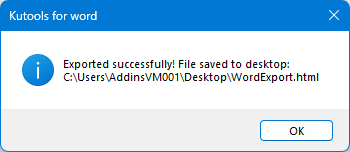
- Klicken Sie auf OK, um abzuschließen.
- Ermöglicht den präzisen Export nur des ausgewählten Inhalts
- Geeignet für Automatisierung und wiederkehrende Aufgaben
- Lässt das Originaldokument unverändert
- Erfordert VBA-Kenntnisse
- Makros müssen aktiviert sein, was in manchen Umgebungen eingeschränkt sein kann
- Nicht anfängerfreundlich
Ausgewählten Inhalt mithilfe von Kutools für Word in eine HTML-Format konvertieren
Wenn Sie nach einer schnellen und benutzerfreundlichen Möglichkeit suchen, ausgewählten Inhalt aus einem Word-Dokument in HTML zu exportieren, bietet Kutools für Word eine effiziente Lösung – ganz ohne Programmieraufwand. Mit nur wenigen Klicks konvertieren Sie einen bestimmten Abschnitt, eine Tabelle oder einen Artikel in eine HTML-Datei, während das Originaldokument vollständig erhalten und perfekt formatiert bleibt.
Sobald Kutools für Word installiert ist, führen Sie die folgenden Schritte aus, um Ihren Inhalt zu exportieren:
- Wählen Sie den gewünschten Teilinhalt oder das gesamte Dokument aus, das Sie konvertieren möchten.
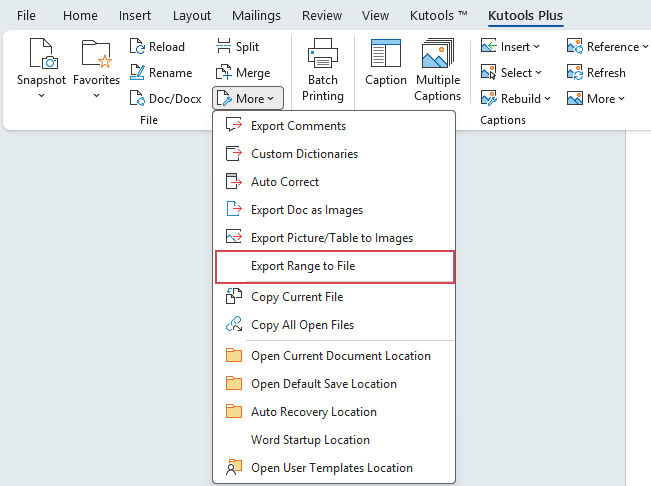
- Klicken Sie dann auf KUTOOLS PLUS>Weitere>Bereich in Datei exportieren, siehe Screenshot:
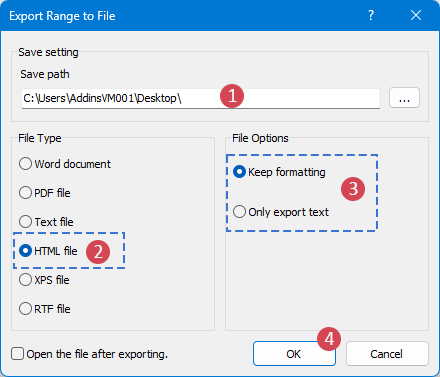
- Führen Sie im Dialogfeld Bereich in Datei exportierendie folgenden Einstellungen durch:
- Klicken Sie auf die Schaltfläche Durchsuchen, um einen Speicherort auszuwählen.
- Wählen Sie unter Datei den Typ HTML-Datei.
- Wählen Sie unter Dateioptionen die Option Formatierung beibehalten, um das ursprüngliche Layout und die Formatvorlagen zu erhalten, oder wählen Sie Nur Text exportieren, wenn Sie reinen Text ohne Formatierung exportieren möchten.
- Klicken Sie auf OK, um den Export zu starten.
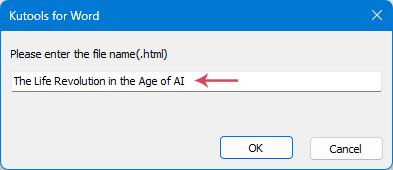
- Geben Sie im erscheinenden Dialogfeld einen Namen für die generierte Datei ein.
- Keine Programmier- oder technischen Kenntnisse erforderlich
- Unterstützt den Export von ausgewähltem Inhalt oder ganzen Dokumenten
- Sauberer und gut strukturierter HTML-Code
- Formatierung beibehalten präzise
- Schnell und effizient, ideal für häufige Nutzung
Weitere Informationen
Fazit
- Die integrierte Funktion „Speichern unter“ ist ideal für schnelle Konvertierungen ganzer Dokumente.
- VBA-Code bietet präzise Automatisierung für ausgewählte Inhalte.
- Kutools für Word bietet die schnellste und benutzerfreundlichste Lösung – besonders beim Exportieren bestimmter Abschnitte ganz ohne Code-Eingriff.
Beste Office-Produktivitätswerkzeuge
Kutools für Word – Verbessern Sie Ihre Word-Erfahrung mit über 100 bemerkenswerten Funktionen!
🤖KUTOOLS KI-Funktionen: KI-Assistent / Echtzeit-Assistent / Super Polieren (Format beibehalten) / Super Übersetzen (Format beibehalten) / KI-Redaktion / KI-Korrekturlesen …
📘Dokument-Meisterschaft: Seiten aufteilen, Dokumente zusammenführen, Auswahl in verschiedenen Formaten exportieren (PDF/TXT/DOC/HTML …), Stapelkonvertierung in PDF …
✏Inhaltsbearbeitung: Stapelweises Suchen und Ersetzen in mehreren Dateien / Alle Bilder skalieren / Zeilen und Spalten einer Tabelle transponieren / Tabelle in Text umwandeln …
🧹Mühelose Bereinigung: Entfernen Sie überflüssige Leerzeichen, Abschnittsumbrüche, Textfelder und Hyperlinks. Weitere Entfernungswerkzeuge finden Sie in der Gruppe Entfernen …
➕Kreative Einfügungen: Fügen Sie Tausendertrennzeichen, Kontrollkästchen, Optionsfelder, QR-Codes, Barcodes oder mehrere Bilder ein. Weitere Funktionen finden Sie in der Gruppe Einfügen…
🔍Präzisionsauswahl: Wählen Sie gezielt bestimmte Seiten, Tabellen, Formen oder Überschriftenabsätze aus – und verbessern Sie Ihre Navigation mit weiteren Auswahl -Funktionen …
⭐Stern-Verbesserungen: Zu beliebigem Ort navigieren / Wiederkehrenden Text automatisch einfügen / Zwischen Dokumenten wechseln unter Windows / 11 -Tools Konvertierungs …
🌍Unterstützt über 40 Sprachen: Nutzen Sie Kutools in Ihrer bevorzugten Sprache – mit Unterstützung für Englisch, Spanisch, Deutsch, Französisch, Chinesisch und über 40 weitere!

Office Tab– Bringt eine tabbasierte Oberfläche in Office und erleichtert Ihre Arbeit erheblich
- Aktivieren Sie das Bearbeiten und Lesen mit Tabs in Word, Excel, PowerPoint, Publisher, Access, Visio und Project.
- Öffnen und erstellen Sie mehrere Dokumente in neuen Tabs desselben Fensters statt in separaten Fenstern.
- Steigert Ihre Produktivität um 50 % und erspart Ihnen täglich Hunderte von Mausklicks!
✨ Kutools for Office – Eine Installation, fünf leistungsstarke Tools!
Enthält Office Tab Pro·Kutools für Excel·Kutools für Outlook·Kutools für Word·Kutools for PowerPoint
📦 Erhalten Sie alle 5 Tools in einem Paket | 🔗 Nahtlose Integration in Microsoft Office | ⚡ Zeit sparen und steigern Sie sofort Ihre Produktivität
Beste Office-Produktivitätswerkzeuge
Kutools für Word- 100+ Tools für Word
- 🤖KUTOOLS AI-Funktionen:KI-Assistent/Echtzeit-Assistent/Super Polieren/Super Übersetzen/KI-Redaktion/KI Korrekturlesen
- 📘Dokument-Meisterschaft:Seiten aufteilen/Dokumente zusammenführen/Stapelkonvertierung in PDF
- ✏Inhaltsbearbeitung:Stapelweise Suchen und Ersetzen/Alle Bilder skalieren
- 🧹Mühelose Bereinigung:Überflüssige Leerzeichen entfernen/Abschnittsumbruch entfernen
- ➕Kreative Einfügungen:Tausendertrennzeichen einfügen/Kontrollkästchen einfügen/QR-Code erstellen
- 🌍Unterstützt über 40 Sprachen: Kutools spricht Ihre Sprache – mit Unterstützung für über 40 Sprachen!
Inhaltsverzeichnis
- Ein Word-Dokument in HTML konvertieren
- Ausgewählten Inhalt in HTML konvertieren
- Durch Verwendung von VBA-Code
- Durch Verwendung von Kutools für Word
- Fazit
- Die besten Office-Produktivitätstools
Kutools für Word
Bringt 100+ erweiterte Funktionen nach Word
- ⬇️ Kostenlos herunterladen
- 🛒 Jetzt kaufen
- 📘 Funktionstutorials
- 🎁 60-tägige kostenlose Testversion