So drucken Sie die erste Seite mehrerer Word-Dokumente im Batch-Verfahren
Nur die erste Seite mehrerer Word-Dokumente zu drucken, ist eine häufige Anforderung – etwa für Titelseiten, Rechnungen, Zusammenfassungen oder Deckblätter. Microsoft Word bietet jedoch keine native Funktion zum Batch-Druck von „nur erster Seite“. Je nach Ihrer Systemkonfiguration stehen Ihnen zwei praktikable Lösungen zur Verfügung.
Batch-Erste Seite drucken jedes Dokuments mithilfe von Kutools
Kutools für Word bietet ein leistungsstarkes Stapel-Druck-Tool, mit dem Sie dieselbe Druckregel auf mehrere Dokumente anwenden können – sogar das Drucken nur der ersten Seite jeder Datei. Wählen Sie einzelne Dokumente oder ganze Ordner zum Drucken aus, einschließlich Dateien in Unterordnern.
Kutools für Word
Kutools für Word unterstützt Sie dabei, alltägliche Dokumentaufgaben mithilfe praktischer Werkzeuge, die direkt in Microsoft Word integriert sind, schneller zu erledigen – ganz ohne Programmierkenntnisse und komplizierte Einrichtung.
- KI-gestütztes Schreiben, Überarbeiten, Übersetzen und Zusammenfassen
- Stapelweise Suchen und Ersetzen über mehrere Dokumente hinweg
- Word-Dokumente einfach zusammenführen und aufteilen
- Stapelweise Konvertierung zwischen Word und PDF
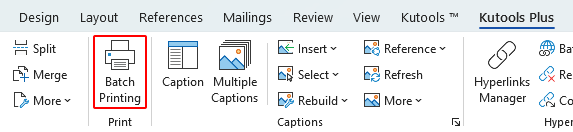
- Öffnen Sie Word. Klicken Sie im Menüband auf KUTOOLS PLUS > Stapel-Druck.
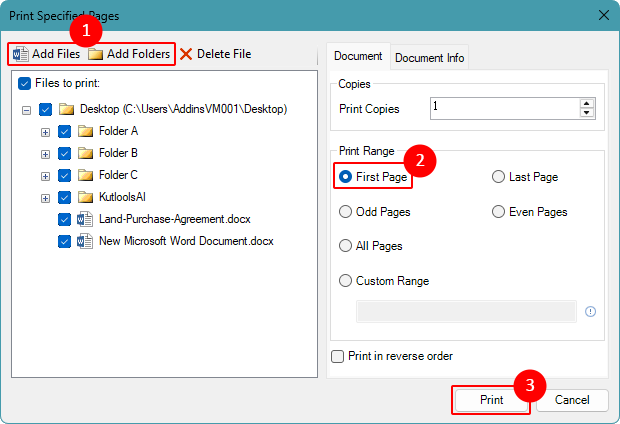
- Führen Sie im Fenster Bestimmte Seiten druckenFolgendes aus:
- Fügen Sie Dokumente zum Drucken hinzu:
- Klicken Sie auf Dateien hinzufügen, um gezielt Word-Dokumente auszuwählen.
- Oder klicken Sie auf Ordner hinzufügen, um alle Dokumente in einem Ordner (einschließlich seiner Unterordner) einzuschließen.
- Wählen Sie Erste Seite im Abschnitt Druckbereich aus.
- Klicken Sie auf Drucken.
 Tipps:
- Weitere Optionen im Druckbereich ermöglichen das Drucken der letzten Seite, ungerader oder gerader Seiten, aller Seiten oder eines benutzerdefinierten Seitenbereichs über alle Dokumente hinweg.
- Aktivieren Sie In umgekehrter Reihenfolge drucken, um die Reihenfolge der gedruckten Seiten zu ändern – so bleiben Ihre Ausdrucke automatisch korrekt sortiert.
- Fügen Sie Dokumente zum Drucken hinzu:
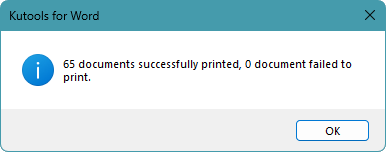
Nach Abschluss des Batch-Drucks erscheint ein Ergebnisfenster, das die Anzahl der erfolgreich verarbeiteten Dokumente anzeigt.
Hinweis:
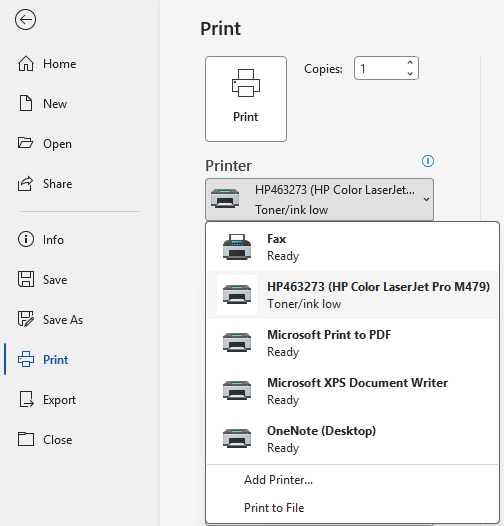
- Stapel-Druck verwendet den in Word festgelegten Standarddrucker. Um auf einen anderen Drucker zu drucken, wählen Sie diesen unter Datei > Drucken aus, bevor Sie die Stapelverarbeitung starten.
Vorteile
- Benutzerfreundliche Oberfläche mit klaren Druckoptionen
- Speziell für Stapel-Druck entwickelt (weniger manueller Aufwand)
- Steuern Sie Druckbereich für alle Dokumente an einem zentralen Ort
- Keine feste Begrenzung der Dateianzahl
- Dateien hinzufügen oder ganze Ordner schnell
- Verbessert den täglichen Arbeitsablauf bei wiederkehrendem Drucken
Nachteile
- Erfordert, dass Kutools für Word verfügbar ist
Batch-Erste Seite drucken jedes Dokuments mit VBA
Wenn Sie eine native Lösung ohne Add-Ins bevorzugen, können Sie ein VBA-Makro nutzen, um ausschließlich die erste Seite jedes Dokuments in einem Ordner zu drucken.
- Öffnen Sie in einem neuen oder separaten Word-Dokument, das Sie nicht drucken möchten, den VBA-Editor, indem Sie Alt + F11 drücken.
- Klicken Sie auf Einfügen>Modul.
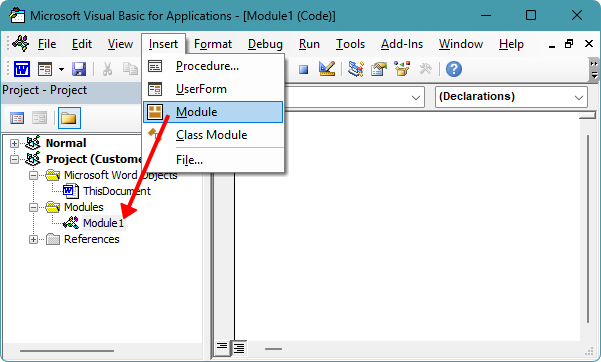
- Fügen Sie das folgende Makro in das Modulfenster ein und ersetzen Sie
C:\IhrOrdner\durch Ihren eigenen Dateipfad.Sub BatchPrintFirstPage() Dim folderPath As String Dim fileName As String Dim doc As Document ' Set your folder path here (must end with a backslash) folderPath = "C:\YourFolder\" If Right(folderPath, 1) <> "\" Then folderPath = folderPath & "\" fileName = Dir(folderPath & "*.doc*") Application.ScreenUpdating = False Do While fileName <> "" Set doc = Documents.Open( _ FileName:=folderPath & fileName, _ ReadOnly:=True, _ AddToRecentFiles:=False _ ) doc.PrintOut Range:=wdPrintRangeOfPages, Pages:="1", Background:=False doc.Close SaveChanges:=wdDoNotSaveChanges fileName = Dir() Loop Application.ScreenUpdating = True End Sub - Drücken Sie F5, um das Makro auszuführen.
Das Makro druckt die erste Seite jedes Word-Dokuments im angegebenen Ordner – Dokumente in Unterordnern bleiben dabei unberücksichtigt.
Hinweise:
- Das Makro muss aus einem separaten, nicht druckbaren Word-Dokument heraus ausgeführt werden – andernfalls schlägt die Stapelverarbeitung fehl.
- Makros müssen aktiviert sein. Sollte Ihr Unternehmen Makros blockieren, funktioniert diese Methode nicht.
- Diese Methode verwendet den aktuell in Word ausgewählten Drucker. Wenn Sie einen anderen Drucker verwenden möchten, wählen Sie diesen zuerst unter Datei > Drucken aus, bevor Sie das Makro ausführen.
Vorteile
- Ein Durchlauf druckt den gesamten Ordner
- Keine feste Begrenzung der Dateianzahl
- Kann angepasst werden (Dateien filtern, Namen überspringen usw.)
Nachteile
- Makros können durch Richtlinien deaktiviert sein
- Erfordert grundlegende VBA-Bearbeitung
- Große Stapelverarbeitungen können dazu führen, dass Word langsamer wird oder nicht mehr reagiert
Fazit
Suchen Sie eine schnelle und benutzerfreundliche Möglichkeit, nur die erste Seite mehrerer Dokumente zu drucken, ist der Stapeldruck von Kutools die einfachste Lösung. Bevorzugen Sie hingegen eine integrierte Option und scheuen keinen geringen Einrichtungsaufwand, bietet ein VBA-Makro eine wiederverwendbare und flexible Alternative.
Ich hoffe, dass Ihnen dieses Tutorial weitergeholfen hat! Wenn Sie weitere Word-Tipps und praktische Lösungen entdecken möchten, klicken Sie bitte hier, um unsere vollständige Sammlung von Word-Tutorials zu durchstöbern.
Beste Office-Produktivitätswerkzeuge
Kutools für Word– Erweitern Sie Ihre Word-Erfahrung
🤖KUTOOLS KI-Funktionen: KI-Assistent / Echtzeit-Assistent / Super Polieren (Format beibehalten) / Super Übersetzen (Format beibehalten) / KI-Redaktion / KI-Korrekturlesen …
📘Dokument-Meisterschaft:Seiten aufteilen, Dokumente zusammenführen, Auswahl in verschiedenen Formaten exportieren (PDF/TXT/DOC/HTML …) und stapelweise in PDF konvertieren …
✏Inhaltsbearbeitung: Stapelweises Suchen und Ersetzen über mehrere Dateien hinweg / Alle Bilder skalieren / Tabelle transponieren – Zeilen und Spalten tauschen / Tabelle in Text umwandeln …
🧹Mühelose Bereinigung: Entfernen Sie überflüssige Leerzeichen, Abschnittsumbrüche, Textfelder und Hyperlinks. Weitere Entfernungs-Werkzeuge finden Sie in der Gruppe Entfernen …
➕Kreative Einfügungen: Fügen Sie Tausendertrennzeichen, Kontrollkästchen, Optionsfelder, QR-Codes, Barcodes oder mehrere Bilder ein. Weitere Funktionen finden Sie in der Gruppe Einfügen…
🔍Präzisionsauswahl: Wählen Sie gezielt bestimmte Seiten, Tabellen, Formen oder Überschriftenabsätze aus – und verbessern Sie die Navigation mit weiteren Auswahl-Funktionen …
⭐Stern-Verbesserungen: Zu beliebigen Orten navigieren / Wiederkehrenden Text automatisch einfügen / Zwischen Dokumenten wechseln unter Windows / 11 Konvertierungstools …-Tools
🌍Unterstützt über 40 Sprachen: Nutzen Sie Kutools in Ihrer bevorzugten Sprache – mit Unterstützung für Englisch, Spanisch, Deutsch, Französisch, Chinesisch und über 40 weitere!

Office Tab –Tabs für Office, Leistung für Sie
- Aktivieren Sie die registerbasierte Bearbeitung und Lektüre in Word, Excel, PowerPoint, Publisher, Access, Visio und Project.
- Öffnen und erstellen Sie mehrere Dokumente in neuen Registern desselben Fensters statt in separaten Fenstern.
- Steigert Ihre Produktivität um 50 % und spart Ihnen täglich Hunderte von Mausklicks!

✨ Kutools for Office – Eine Installation, fünf leistungsstarke Tools!
Enthält Office Tab Pro·Kutools für Excel·Kutools für Outlook·Kutools für Word·Kutools for PowerPoint
📦 Erhalten Sie alle 5 Tools in einem Paket | 🔗 Nahtlose Integration in Microsoft Office | ⚡ Zeit sparen und steigern Sie sofort Ihre Produktivität
Beste Office-Produktivitätswerkzeuge
Kutools für Word– 100+ Tools für Word
- 🤖KUTOOLS AI-Funktionen:KI-Assistent/Echtzeit-Assistent/Super Polieren/Super Übersetzen/KI-Redaktion/KI Korrekturlesen
- 📘Dokument-Meisterschaft:Seiten aufteilen/Dokumente zusammenführen/Stapelweise in PDF konvertieren
- ✏Inhaltsbearbeitung:Stapelweise Suchen und Ersetzen/Alle Bilder skalieren
- 🧹Mühelose Bereinigung:Überflüssige Leerzeichen entfernen/Abschnittsumbruch entfernen
- ➕Kreative Einfügungen:Tausendertrennzeichen einfügen/Kontrollkästchen einfügen/QR-Code erstellen
- 🌍Unterstützt über 40 Sprachen: Kutools spricht Ihre Sprache – über 40 Sprachen werden unterstützt!
Inhaltsverzeichnis
- Batch-Erste Seite drucken mit Kutools für Word
- Batch-Erste Seite drucken mithilfe eines VBA-Makros
- Fazit
- Die besten Office-Produktivitätstools
Kutools für Word
Bringt 100+ erweiterte Funktionen nach Word
- 🧩 Übersicht
- 📥 Kostenloser Download
- 🛒 Jetzt kaufen
- 🎁 60-tägige kostenlose Testversion verfügbar