Konvertieren Sie Kleinbuchstabenbetrag in Großbuchstaben umwandeln in Word (Massenweise) – Englisch & Chinesisch
Müssen Sie Zahlen in Währungswörter in Word konvertieren – damit Beträge als ausgeschriebener Text in Rechnungen, Verträgen oder Schecks erscheinen? Sie sind nicht allein: Word bietet keine einfache integrierte Funktion, um Geldbeträge automatisiert und massenhaft auszuschreiben, besonders wenn Ihr Dokument viele Beträge enthält.
Im Folgenden finden Sie zwei zuverlässige Methoden:(1) einen Excel-„Automatik“-Workflow (VBA zur Generierung von Währungswörtern, danach Kopieren/Einfügen in Word – höherer Einrichtungsaufwand und langsamer) und (2) eine schnellere, klickarme Methode direkt in Word mit Kutools für Word (ideal, wenn Sie in Word bleiben und mehrere Beträge gleichzeitig konvertieren möchten).

💡 Schnellnavigation:
Was „Währungswörter“ bedeuten (mit Beispielen)
„Währungswörter“ bezeichnet die Umwandlung numerischer Beträge in ihre ausgeschriebene Form, zum Beispiel:1234,56 → „One Thousand Two Hundred Thirty-Four Dollars and Fifty-Six Cents“. Diese Schreibweise ist üblich in Verträgen, Rechnungen, Schecks, Bestellungen und Erstattungsbelegen.
- 1000→ One Thousand Dollars
- 105,2→ One Hundred Five Dollars and Twenty Cents
- 1234,56→ One Thousand Two Hundred Thirty-Four Dollars and Fifty-Six Cents
Methode 1 — In Excel: Umwandlung in Währungswörter mit VBA + Kopieren/Einfügen in Word
Dieser Arbeitsablauf ist ideal, wenn Ihre Beträge bereits in einer Tabellenkalkulation vorliegen und Sie lediglich die Währungswörter in Excel generieren möchten, um sie anschließend innerhalb weniger Sekunden in Word einzufügen.
Schritt 1 — Bereiten Sie Ihre Excel-Tabelle vor
- Erstellen Sie in Excel eine Tabelle wie folgt: Betrag (Zahlen) und BetragInWorten (wird generiert).
- Stellen Sie sicher, dass die Beträge ausschließlich Zahlen (kein Text) enthalten. Konvertieren Sie gegebenenfalls zunächst den Text in Zahlen.
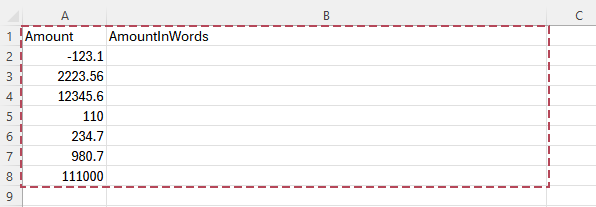
Schritt 2 — Fügen Sie eine VBA-Funktion (UDF) zur Umwandlung von Kleinbuchstabenbetrag in Großbuchstaben umwandeln hinzu
- Drücken Sie in Excel Alt + F11, um den VBA-Editor zu öffnen.
- Klicken Sie auf Einfügen > Modul.
- Fügen Sie den folgenden VBA-Code in das Modul ein.
- Speichern Sie die Datei als .xlsm (makrofähige Arbeitsmappe).
Option Explicit
'Updated by Extendoffice 2026/2/10
Public Function CurrencyWordsUSD(ByVal Amount As Double) As String
    Dim Dollars As Long
    Dim Cents As Long
    Dim sDollars As String
    Dim sCents As String

    If Amount < 0 Then
        CurrencyWordsUSD = "Minus " & CurrencyWordsUSD(Abs(Amount))
        Exit Function
    End If

    Dollars = Fix(Amount)
    Cents = Round((Amount - Dollars) * 100, 0)

    sDollars = NumberToWords(Dollars) & IIf(Dollars = 1, " Dollar", " Dollars")
    sCents = NumberToWords(Cents) & IIf(Cents = 1, " Cent", " Cents")

    If Cents = 0 Then
        CurrencyWordsUSD = sDollars
    Else
        CurrencyWordsUSD = sDollars & " and " & sCents
    End If
End Function

Private Function NumberToWords(ByVal n As Long) As String
    If n = 0 Then
        NumberToWords = "Zero"
        Exit Function
    End If

    NumberToWords = Trim_(ToWords(n))
End Function

Private Function ToWords(ByVal n As Long) As String
    Dim Units As Variant, Tens As Variant
    Units = Array("", "One", "Two", "Three", "Four", "Five", "Six", "Seven", "Eight", "Nine", _
                  "Ten", "Eleven", "Twelve", "Thirteen", "Fourteen", "Fifteen", "Sixteen", "Seventeen", "Eighteen", "Nineteen")
    Tens = Array("", "", "Twenty", "Thirty", "Forty", "Fifty", "Sixty", "Seventy", "Eighty", "Ninety")

    Select Case n
        Case 0 To 19
            ToWords = Units(n)
        Case 20 To 99
            ToWords = Tens(Int(n / 10)) & IIf(n Mod 10 > 0, "-" & Units(n Mod 10), "")
        Case 100 To 999
            ToWords = Units(Int(n / 100)) & " Hundred" & IIf(n Mod 100 > 0, " " & ToWords(n Mod 100), "")
        Case 1000 To 999999
            ToWords = ToWords(Int(n / 1000)) & " Thousand" & IIf(n Mod 1000 > 0, " " & ToWords(n Mod 1000), "")
        Case 1000000 To 999999999
            ToWords = ToWords(Int(n / 1000000)) & " Million" & IIf(n Mod 1000000 > 0, " " & ToWords(n Mod 1000000), "")
        Case Else
            ToWords = ToWords(Int(n / 1000000000)) & " Billion" & IIf(n Mod 1000000000 > 0, " " & ToWords(n Mod 1000000000), "")
    End Select
End Function

Private Function Trim_(ByVal s As String) As String
    Trim_ = Application.WorksheetFunction.Trim(s)
End Function
Schritt 3 — Füllen Sie nach unten, um mehrere Zahlen gleichzeitig (im Batch) umzuwandeln
- Geben Sie in Ihre Spalte BetragInWorten Folgendes ein: =CurrencyWordsUSD(A2) (passen Sie die Zellenreferenz an Ihr Arbeitsblatt an).
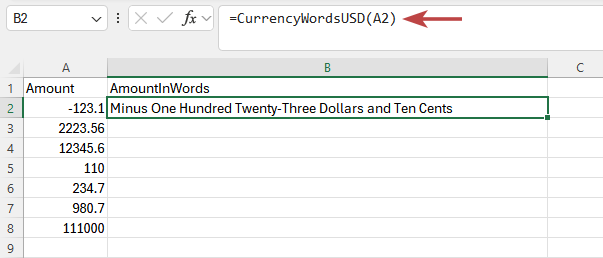
- Ziehen Sie die Formel nach unten, um alle Zeilen zu konvertieren.
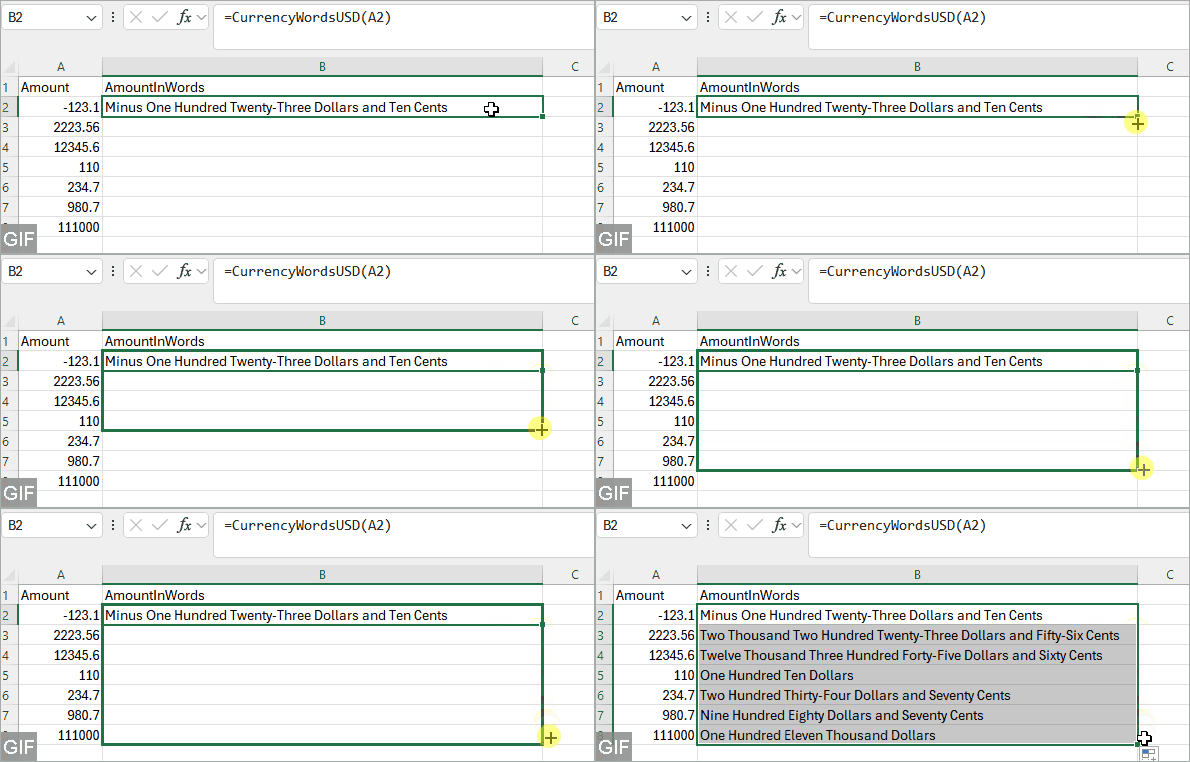
- Optional (empfohlen): Kopieren Sie die Spalte BetragInWorten und fügen Sie sie als Werte ein, um die Ergebnisse zu fixieren.
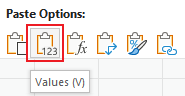
Schritt 4 — Übertragen Sie die Ergebnisse nach Word (schnelles Kopieren/Einfügen)
- Markieren Sie in Excel die Zellen Betrag und BetragInWorten, die Sie benötigen, und drücken Sie anschließend Strg + C.
- Klicken Sie in Word an die gewünschte Stelle und drücken Sie dann Strg + V.
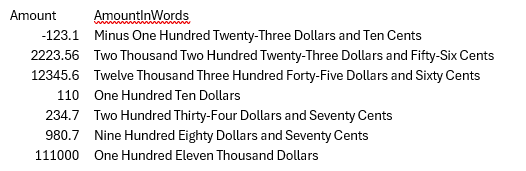
Tipp: Wenn die Formatierung unübersichtlich wirkt, wählen Sie Nur Text übernehmen(oder verwenden Sie)Inhalte einfügen > Unformatierter Text).
- Massenverarbeitungsfreundlich in Excel: Wandeln Sie zahlreiche Beträge mit nur einem einzigen Ausfüllvorgang in Währungswörter um.
- Wiederverwendbare Vorlage: Verwenden Sie dieselbe Arbeitsmappe immer wieder, wenn Sie dasselbe Word-Format benötigen.
- Erfordert Makros:Sie müssen eine makrofähige Datei ().xlsm) verwenden und die Ausführung von VBA zulassen.
- Mehr Schritte als mit Word-Werkzeugen: Erstellen Sie das Arbeitsblatt, führen Sie die Formel aus und übertragen Sie die Ergebnisse anschließend nach Word.
- Nicht wirklich „in Word“: Das Kopieren und Einfügen wird schnell lästig, wenn Sie Beträge häufig bearbeiten.
- Sonderfälle erfordern Anpassungen: Negative Werte, sehr hohe Beträge oder abweichende Währungsformulierungen erfordern möglicherweise eine Anpassung des VBA-Codes.
Methode 2 — In Word: Mit einem Klick zu Währungswörtern mithilfe von Kutools für Word
Für den einfachsten, auf Word ausgerichteten Arbeitsablauf bietet Kutools für Word zwei spezielle Befehle an: Zahlen in englische Währungswörter umwandeln und Zahlen in chinesische Währungswörter umwandeln. Mit nur einem Klick wandeln Sie Kleinbuchstabenbeträge direkt in Ihrem Dokument in Großbuchstaben um.
- Massenumwandlung: Mehrere Zahlen gleichzeitig umwandeln – entweder den ausgewählten Inhalt oder das gesamte Dokument.
- Zwei Sprachausgaben: Englische und chinesische Währungsbegriffe.
- Schnelle Bearbeitung: Ideal für Verträge, Rechnungen und Vorlagen, die sich häufig ändern.
Zahlen in englische Währungswörter umwandeln (Massenverarbeitung)
Nachdem Sie Kutools für Word heruntergeladen und installiert haben, führen Sie Folgendes aus:
- Markieren Sie in Word den Text, der die zu konvertierenden Zahlen enthält.
Tipp: Wenn Sie nichts auswählen, können Sie das Werkzeug auf das gesamte Dokument anwenden.
- Klicken Sie auf Kutools > Einfügen > Zahlen in englische Währungswörter.
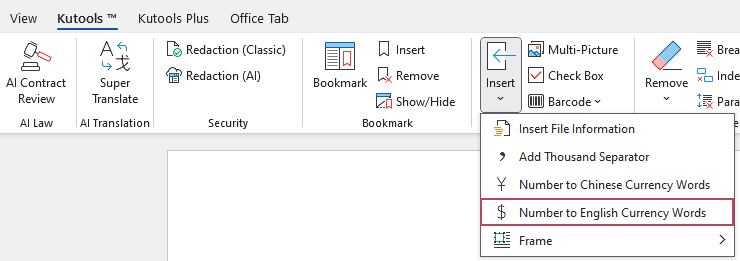
Ergebnis: Kutools ersetzt die Zahlen im markierten Inhalt (oder im gesamten Dokument) sofort durch englische Währungswörter.
Zahlen in chinesische Währungswörter umwandeln (Massenverarbeitung)
Nachdem Sie Kutools für Word heruntergeladen und installiert haben, führen Sie Folgendes aus:
- Markieren Sie in Word den Text mit den Zahlen, die Sie in chinesische Währungswörter umwandeln möchten.
Tipp: Wenn Sie nichts auswählen, wandelt das Werkzeug Zahlen im gesamten Dokument um.
- Klicken Sie auf Kutools > Einfügen > Zahlen in chinesische Währungswörter.
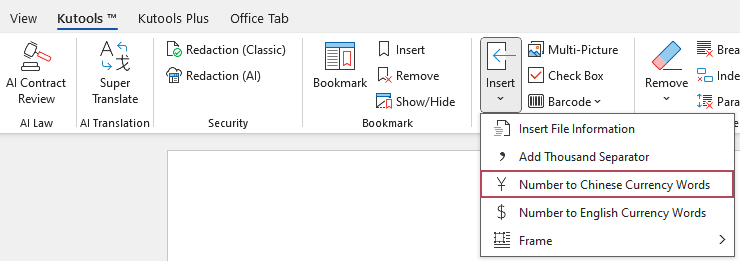
Ergebnis: Kutools ersetzt die Zahlen im markierten Bereich (oder im gesamten Dokument) sofort durch chinesische Währungswörter.
- Ein Klick: wandelt Kleinbuchstabenbetrag in Großbuchstaben umwandeln sofort um
- Unterstützt eine Auswahl oder Das gesamte Dokument
- Keine Formeln, VBA oder manuelle Eingabe erforderlich
- Ideal für Rechnungen, Verträge und Finanzdokumente
- Konsistente Formatierung über lange Dokumente hinweg
Vergleich: Excel vs. Kutools
| Faktor | Methode 1: Excel (VBA + Kopieren-Einfügen) | Methode 2: Kutools für Word |
|---|---|---|
| Am besten geeignet für | Beträge, die bereits in Excel vorhanden sind – Sie möchten Wörter massenhaft generieren und die Ergebnisse anschließend in Word einfügen. | Direkte Bearbeitung in Word – mehrere Beträge innerhalb eines Word-Dokuments gleichzeitig umwandeln. |
| Einrichtung | Erfordert eine makrofähige Arbeitsmappe ().xlsm) und das Aktivieren von VBA. | Keine VBA-Einrichtung nötig – nutzen Sie einfach die integrierten Kutools-Befehle in Word. |
| Funktionsweise | Excel wandelt den Betrag in Kleinbuchstaben in Großbuchstaben um; Sie kopieren die Ergebnisse und fügen sie in Word ein. | Word wandelt Kleinbuchstaben direkt im Dokument in Großbuchstaben um – entweder für den ausgewählten Inhalt oder das gesamte Dokument. |
| Geschwindigkeit in Word | Langsamer, wenn sich Ihre Word-Beträge häufig ändern (denn dann müssen Sie die Werte in Excel erneut generieren und wieder einfügen). | Am schnellsten bei Änderungen – führen Sie den Befehl sofort erneut aus, sobald sich Beträge ändern. |
| Massenumwandlung | Ja (für zahlreiche Zeilen in Excel mithilfe der Ausfüllfunktion möglich). | Ja (mehrere Beträge lassen sich gleichzeitig in Word umwandeln). |
| Ausgabeoptionen | Hängt von Ihrem VBA-Code ab (Währungsbezeichnungen, Rundungsregeln, „und“-Stil sowie die Darstellung negativer Werte). | Zwei spezialisierte Werkzeuge:Englische Währungswörterund Chinesische Währungswörter. |
Zusammenfassung: Für den schnellsten, auf Word ausgerichteten Arbeitsablauf verwenden Sie Kutools für Word, um mehrere Beträge mit nur wenigen Klicks in Währungswörter umzuwandeln – entweder eine Auswahl oder das gesamte Dokument. Nutzen Sie die Excel-VBA-Methode nur dann, wenn Sie bereits in Excel arbeiten und zusätzlichen Aufwand nicht scheuen.
Fehlerbehebung
- Dezimalstellen wirken falsch: Stellen Sie sicher, dass der Betrag eine echte Zahl (kein Text) ist. Runden Sie gegebenenfalls in Excel (oder in Ihrem VBA-Code), damit die Cent-Werte Ihrer Regel entsprechen – beispielsweise stets mit zwei Nachkommastellen.
- Gemischte Inhalte (IDs, Daten, Telefonnummern): Wandeln Sie in Word ausschließlich den Abschnitt mit den Währungsbeträgen um. Wenn Sie Kutools verwenden, markieren Sie vorher den entsprechenden Text oder die relevanten Tabellenzellen.
- Leere oder fehlende Wörter nach dem Einfügen in Word: Kopieren Sie in Excel die AmountInWords-Spalte und verwenden Sie Inhalte einfügen > Werte, um die Ergebnisse zu fixieren, bevor Sie sie einfügen.
Häufig gestellte Fragen (FAQ)
Kann Word Kleinbuchstabenbeträge ohne Add-Ins in Großbuchstaben umwandeln?
Word bietet keinen einfachen integrierten Befehl, um Kleinbuchstabenbeträge massenhaft in Großbuchstaben umzuwandeln. Eine Lösung ohne Add-In besteht darin, die Währungswörter in Excel (mithilfe von VBA) zu generieren und anschließend die Ergebnisse per Kopieren/Einfügen in Word einzufügen.
Wie kann ich mehrere Zahlen in Word gleichzeitig umwandeln?
Verwenden Sie ein Werkzeug, das die Massenkonvertierung direkt in Word unterstützt: Mit Kutools für Word können Sie den markierten Inhalt (oder das gesamte Dokument) mithilfe von Zahlen in englische Währungswörter oder Zahlen in chinesische Währungswörter konvertieren.
Funktioniert dies sowohl für englische als auch für chinesische Währungsbegriffe?
Ja! Kutools für Word bietet zwei spezielle Befehle: Einer wandelt Zahlen in englische Währungswörter um, der andere in chinesische Währungswörter. Perfekt geeignet für zweisprachige Rechnungen, Verträge und Vorlagen!
Welche Methode eignet sich am besten für Rechnungen und Verträge?
Für die meisten Rechnungen und Verträge ist Kutools für Word die einfachste Wahl: Bleiben Sie direkt in Word und erledigen Sie die Aufgabe mit nur wenigen Klicks – markieren Sie den gewünschten Inhalt (oder wenden Sie die Funktion auf das gesamte Dokument an) und nutzen Sie anschließend Zahlen in englische Währungswörter oder Zahlen in chinesische Währungswörter, um mehrere Beträge gleichzeitig zu konvertieren.
Falls Ihre Beträge in Excel vorliegen und Sie einen tabellenbasierten Workflow bevorzugen, bietet sich die Excel-VBA-Methode an – diese erfordert jedoch Makros sowie einen zusätzlichen Schritt zum Kopieren und Einfügen.
Wie vermeide ich versehentliche Umwandlungen von Datumsangaben, IDs oder Telefonnummern?
Um sicherzugehen, konvertieren Sie nur eine Auswahl – also die spezifischen Absätze, Tabellenzellen oder Abschnitte, die Währungsbeträge enthalten. Wenn Ihr Dokument viele verschiedene Zahlentypen enthält, vermeiden Sie mit einer gezielten Auswahl versehentliche Konvertierungen.
Beste Office-Produktivitätswerkzeuge
Kutools für Word – Verbessern Sie Ihre Word-Erfahrung mit über 100 bemerkenswerten Funktionen!
🤖KUTOOLS KI-Funktionen: KI-Assistent / Echtzeit-Assistent / Super Polieren (Format beibehalten) / Super Übersetzen (Format beibehalten) / KI-Redaktion / KI-Korrekturlesen …
📘Dokumentbeherrschung: Seiten teilen, Dokumente zusammenführen, Auswahl in verschiedenen Formaten exportieren (PDF/TXT/DOC/HTML …) und Batch-Konvertierung in PDF …
✏Inhaltsbearbeitung: Stapelweises Suchen und Ersetzen über mehrere Dateien hinweg / Alle Bilder skalieren / Zeilen und Spalten einer Tabelle transponieren / Tabelle in Text umwandeln …
🧹Mühelose Bereinigung: Entfernen Sie ganz einfach überflüssige Leerzeichen, Abschnittsumbrüche, Textfelder und Hyperlinks. Weitere Entfernungs-Werkzeuge finden Sie in der Entfernen-Gruppe...
➕Kreative Einfügungen: Fügen Sie ganz einfach Tausender-Trennzeichen, Kontrollkästchen, Optionsfelder, QR-Codes, Barcodes oder mehrere Bilder ein – und entdecken Sie weitere Funktionen in der Einfügen-Gruppe …
🔍Präzisionsauswahl: Wählen Sie gezielt bestimmte Seiten, Tabellen, Formen oder Überschriftenabsätze aus – und verbessern Sie Ihre Navigation mit weiteren Auswahl-Funktionen …
⭐Sternenhafte Erweiterungen: Zu beliebigen Orten navigieren / Automatisches Einfügen sich wiederholender Texte / Wechseln zwischen Dokumenten in Windows / 11 Werkzeuge Konvertierungs- …
🌍Unterstützt über 40 Sprachen: Nutzen Sie Kutools in Ihrer bevorzugten Sprache – mit Unterstützung für Englisch, Spanisch, Deutsch, Französisch, Chinesisch und über 40 weitere!

Office Tab– Bringt eine tabbasierte Oberfläche in Office und macht Ihre Arbeit viel einfacher
- Aktivieren Sie das Bearbeiten und Lesen mit Tabs in Word, Excel, PowerPoint, Publisher, Access, Visio und Project.
- Öffnen und erstellen Sie mehrere Dokumente in neuen Tabs desselben Fensters statt in separaten Fenstern.
- Steigert Ihre Produktivität um 50 % und spart Ihnen täglich Hunderte von Mausklicks!
✨ Kutools for Office – Eine Installation, fünf leistungsstarke Werkzeuge!
Enthält Office Tab Pro·Kutools für Excel·Kutools für Outlook·Kutools für Word·Kutools for PowerPoint
📦 Erhalten Sie alle 5 Werkzeuge in einem Paket | 🔗 Nahtlose Integration in Microsoft Office | ⚡ Zeit sparen und steigern Sie sofort Ihre Produktivität
Beste Office-Produktivitätswerkzeuge
Kutools für Word– 100+ Werkzeuge für Word
- 🤖KUTOOLS AI Funktionen:KI-Assistent/Echtzeit-Assistent/Super Polieren/Super Übersetzen/KI-Redaktion/KI Korrekturlesen
- 📘Dokumentbeherrschung:Seiten teilen/Dokumente zusammenführen/Batch-Konvertierung in PDF
- ✏Inhaltsbearbeitung:Stapelweise Suchen und Ersetzen/Alle Bilder skalieren
- 🧹Mühelose Bereinigung:Überschüssige Leerzeichen entfernen/Entfernen Abschnittsumbruch
- ➕Kreative Einfügungen:Tausendertrennzeichen einfügen/Einfügen Kontrollkästchen/Erstellen QR-Code
- 🌍Unterstützt über 40 Sprachen: Kutools spricht Ihre Sprache – mehr als 40 Sprachen werden unterstützt!
Inhaltsverzeichnis
- Was „Währungswörter“ bedeuten (mit Beispielen)
- Methode 1 — In Excel: VBA + Kopieren/Einfügen
- Methode 2 — In Word: Kutools für Word
- Zahlen in englische Währungswörter umwandeln (Massenverarbeitung)
- Zahlen in chinesische Währungswörter umwandeln (Massenverarbeitung)
- Vergleich: Excel vs. Kutools
- Fehlerbehebung
- Häufig gestellte Fragen (FAQ)
- Die besten Office-Produktivitätswerkzeuge
Kutools für Word
Bringt 100+ erweiterte Funktionen nach Word
- ⬇️ Kostenlos herunterladen
- 🛒 Jetzt kaufen
- 📘 Funktionstutorials
- 🎁 60-tägige kostenlose Testversion