So exportieren Sie Diagramme in einem Word-Dokument als Bilder
Diagramme in Word lassen sich ideal für Berichte, Präsentationen, E-Mails oder Websites wiederverwenden. Statt das Diagramm mühsam neu zu erstellen, exportieren Sie es einfach als Bild – schneller und effizienter. Zwar gibt es in Word keine eigene Schaltfläche „Diagramm exportieren“, doch es stehen Ihnen gleich mehrere praktische Methoden zur Verfügung, egal ob Sie ein einzelnes Diagramm oder gleich Dutzende benötigen.
In diesem Tutorial zeigen wir Ihnen, wie Sie Diagramme aus Word als Bilddateien exportieren – beginnend mit der schnellsten integrierten Methode bis hin zu Lösungen für den Massenexport über HTML, Kutools für Word und VBA.
Diagramm als Bild speichern (Rechtsklick)
Dies ist der schnellste Weg, um ein einzelnes Diagramm als Bild zu exportieren. Word ermöglicht es Ihnen, das Diagramm direkt über die integrierte Option Als Bild speichern zu speichern.
- Klicken Sie auf das Diagramm, um es auszuwählen.
- Klicken Sie mit der rechten Maustaste auf das Diagramm und wählen Sie Als Bild speichern.
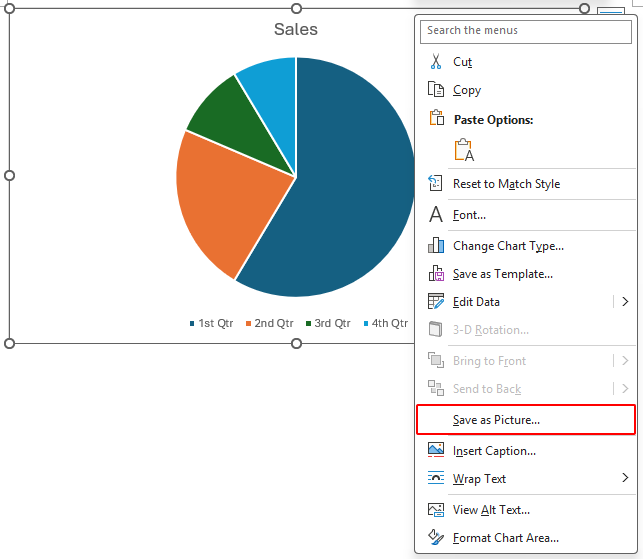
- Im Dialogfeld Als Bild speichern:
- Navigieren Sie zu dem Ordner, in dem Sie das Bild speichern möchten.
- Geben Sie im Feld Dateiname einen Namen für das Diagrammbild ein.
- Wählen Sie in Speichern im Format ein Bildformat wie PNG oder JPG aus.
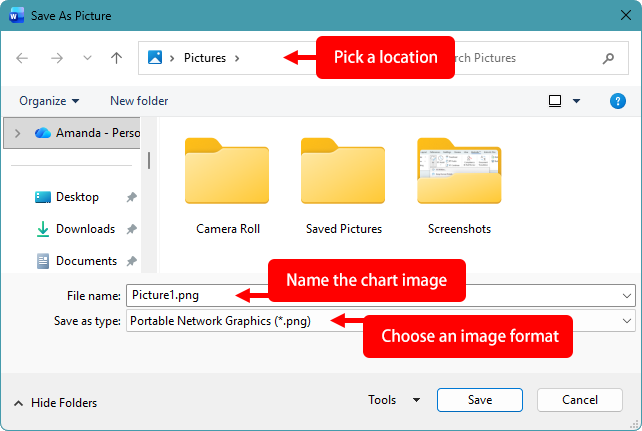
- Klicken Sie auf Speichern.
Hinweise:
- PNG bietet das optimale Gleichgewicht zwischen Bildqualität und Dateigröße.
- SVG ist ideal, wenn eine skalierbare Vektorausgabe erforderlich ist.
- Wenn das Diagramm mit Formen gruppiert ist, wird diese Option unter Umständen nicht im Kontextmenü angezeigt.
Vorteile
- Schnell und integriert
- Gute Bildqualität
Nachteile
- Ein Diagramm gleichzeitig
- Für den Export vieler Diagramme nicht praktikabel
Diagramme stapelweise als PNG exportieren, indem Word als Webseite (HTML) gespeichert wird
Wenn Ihr Dokument zahlreiche Diagramme enthält, bietet das Speichern als Webseite eine schnelle Möglichkeit, alle auf einmal zu exportieren.
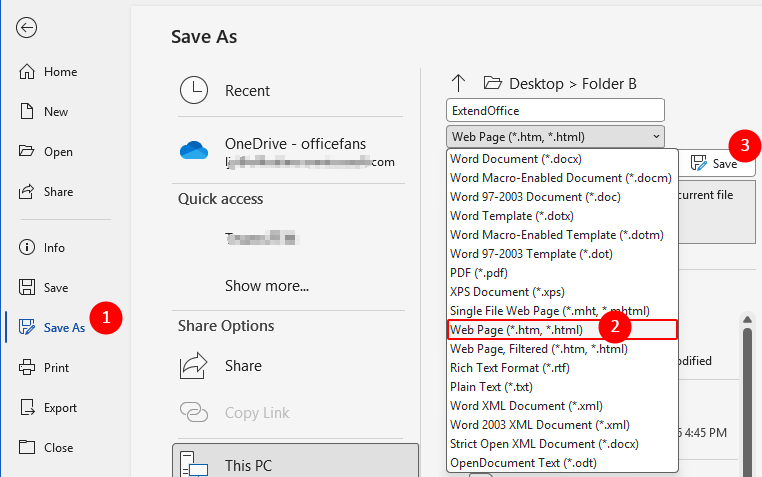
- Klicken Sie auf Datei > Speichern unter.
- Wählen Sie im Dropdown-Menü Speichern im Format die Option Webseite (*.htm; *.html).
- Klicken Sie auf Speichern.
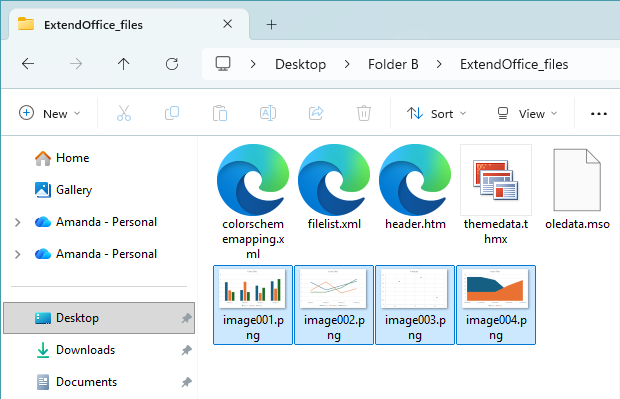
Word erstellt eine HTML-Datei und einen separaten Ordner am selben Speicherort wie das Dokument – es sei denn, Sie wählen beim Speichern einen anderen Ordner aus.
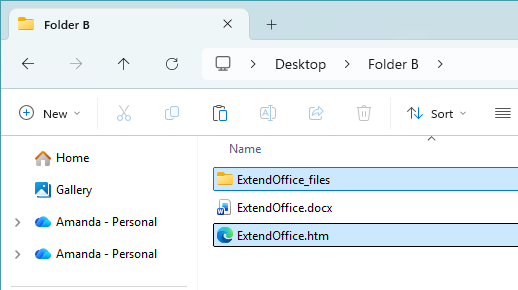
Alle Diagramme im Dokument werden als PNG-Bilddateien exportiert und in diesem separaten Ordner abgelegt.
Vorteile
- Exportiert alle Diagramme in einem Schritt
- Keine Add-Ins oder Makros erforderlich
- Schnell bei Dokumenten mit vielen Diagrammen
Nachteile
- Nur PNG-Format
- Bildqualität kann geringer sein
Diagramme stapelweise mit Kutools für Word exportieren
Kutools für Word bietet eine einfache Möglichkeit, Diagramme stapelweise als Bilddateien zu exportieren – so speichern Sie mehrere Diagramme aus einem Dokument, ohne sie einzeln kopieren oder VBA-Code verwenden zu müssen. Mit demselben praktischen Werkzeug lassen sich zudem auch Bilder und Tabellen mühelos als Bilddateien exportieren.
Kutools für Word
Kutools für Word unterstützt Sie dabei, alltägliche Dokumentaufgaben mithilfe praktischer Werkzeuge, die direkt in Microsoft Word integriert sind, schneller zu erledigen – ganz ohne Programmierung und komplizierte Einrichtung.
- KI-gestütztes Schreiben, Überarbeiten, Übersetzen und Zusammenfassen
- Stapelweise Suchen und Ersetzen dokumentübergreifend
- Word-Dokumente einfach zusammenführen und teilen
- Batch-Konvertierung von Word ↔ PDF
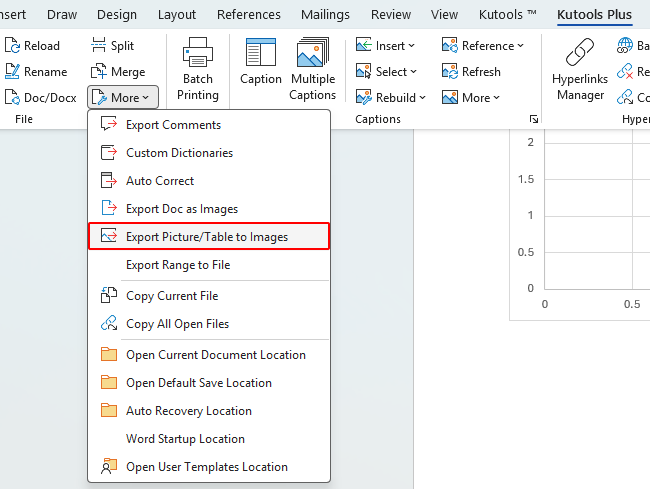
- Klicken Sie auf KUTOOLS PLUS>Weitere>Bilder/Tabellen als Bilder exportieren.
- Im Dialogfeld:
- Wählen Sie im Dropdown-Menü unter Typen die Option Diagramme, um die Diagramme im Dokument als Bilder zu exportieren.
- Wählen Sie ein Bildformat wie PNG oder JPEG aus.
- Geben Sie den Ausgabeordner an.
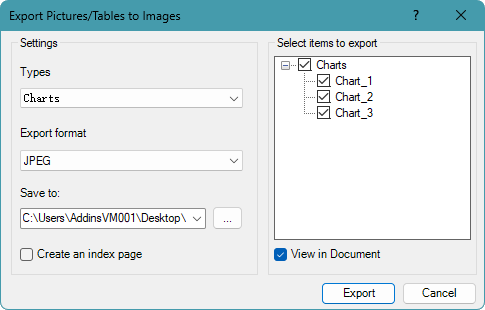 Tipp: Wenn es Diagramme gibt, die Sie nicht exportieren möchten, deaktivieren Sie diese in der Liste Zu exportierende Elemente auswählen. (Wenn)Im Dokument anzeigen aktiviert ist, springt ein Klick auf ein Diagramm in der Liste direkt zu seiner genauen Position im Dokument, sodass Sie es sich gleich ansehen können.)
- Klicken Sie auf Exportieren.
Alle Diagramme im Dokument werden als separate Bilddateien im ausgewählten Ordner gespeichert.
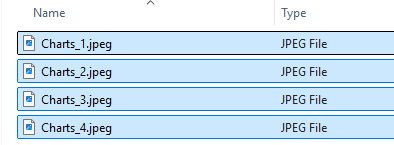
- Diese Funktion exportiert auch Bilder und Tabellen im Dokument als Bilder.
- Kutools unterstützt den Export von Diagrammen, Tabellen und Bildern in zahlreichen Formaten – darunter BMP, EMF, EXIF, GIF, JPEG, PNG, TIFF und WMF.
Vorteile
- Exportiert alle Diagramme in einem Vorgang
- Unterstützt mehrere Bildformate
- Keine Programmierkenntnisse oder Makros erforderlich
- Ermöglicht eine Vorschau und selektiven Export von Diagrammen
Diagramme stapelweise mithilfe von VBA exportieren
Wenn Sie volle Kontrolle oder Automatisierung benötigen, können Sie mit VBA jedes Diagramm in einem Dokument als Bild exportieren – ideal für fortgeschrittene Anwender.
- Drücken Sie Alt + F11, um den VBA-Editor zu öffnen.
- Klicken Sie auf Einfügen>Modul.
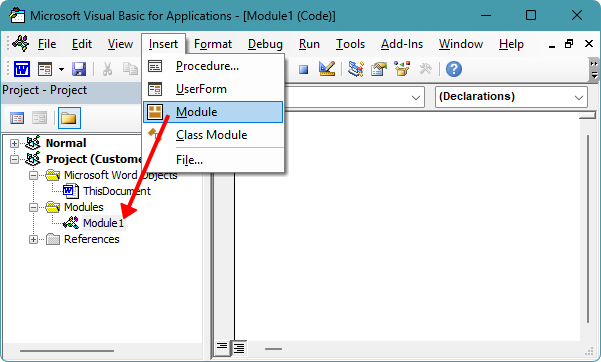
- Fügen Sie das folgende Makro in das Modulfenster ein.
Sub ExportChartsAsImages() Dim ils As InlineShape Dim sh As Shape Dim i As Long Dim outPath As String Dim resp As VbMsgBoxResult outPath = ActiveDocument.Path If outPath = "" Then MsgBox "Please save the document first, then run the macro again.", vbExclamation, "Kutools for Word" Exit Sub End If resp = MsgBox( _ "Existing image files with the same name will be replaced automatically." & vbCrLf & vbCrLf & _ "Do you want to continue?", _ vbExclamation + vbYesNo, _ "Kutools for Word") If resp = vbNo Then Exit Sub i = 1 For Each ils In ActiveDocument.InlineShapes If ils.HasChart Then ils.Chart.Export FileName:=outPath & "\Chart_" & i & ".png", FilterName:="PNG" i = i + 1 End If Next ils For Each sh In ActiveDocument.Shapes If sh.HasChart Then sh.Chart.Export FileName:=outPath & "\Chart_" & i & ".png", FilterName:="PNG" i = i + 1 End If Next sh MsgBox (i - 1) & " chart(s) exported to:" & vbCrLf & outPath, vbInformation, "Kutools for Word" End Sub - Drücken Sie F5, um das Makro auszuführen.
Diagramme werden gleichzeitig als Bilder exportiert und im selben Ordner wie das Dokument gespeichert.
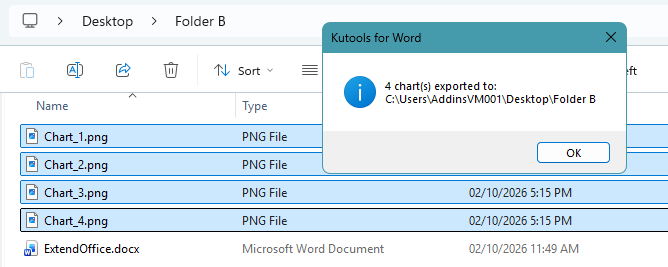
Hinweise:
- Makros müssen aktiviert sein.
- Sie können PNG bei Bedarf in JPG oder GIF konvertieren.
Vorteile
- Vollständig automatisiert
- Ideal für sich wiederholende Aufgaben
Nachteile
- Erfordert VBA-Kenntnisse
- Makros können durch Richtlinien blockiert werden
Methodenvergleich
| Methode | Batch-Export | Formate | Hinweise |
|---|---|---|---|
| Als Bild speichern | ❌Nein | PNG, JPG, GIF, TIF, BMP, SVG | Ein Diagramm gleichzeitig |
| Speichern als Webseite | ✔Ja | Nur PNG | Schnell, aber begrenzte Kontrolle |
| Kutools für Word | ✔Ja | BMP, EMF, EXIF, GIF, JPEG, PNG, TIFF, WMF | 👍Bestes Gleichgewicht zwischen Benutzerfreundlichkeit und Kontrolle |
| VBA | ✔Ja | Benutzerdefiniert | Für fortgeschrittene Anwender |
Fazit
Wenn Sie nur ein einzelnes Diagramm benötigen, ist die Rechtsklick-Option Als Bild speichern die schnellste Wahl. Für den Massenexport funktioniert das Speichern des Dokuments als HTML im Notfall, bietet aber wenig Kontrolle. Für eine saubere und zuverlässige Massenlösung ist Kutools für Word die einfachste Option – während VBA ideal ist, wenn Sie Automatisierung und Anpassung wünschen.
Wählen Sie die Methode, die am besten zu Ihrer Exporthäufigkeit und Ihrem Kontrollbedarf passt.
Ich hoffe, dieses Tutorial war hilfreich für Sie! Wenn Sie weitere Word-Tipps und praktische Lösungen entdecken möchten, klicken Sie bitte hier, um unsere umfassende Sammlung an Word-Tutorials zu durchstöbern.
Beste Office-Produktivitätswerkzeuge
Kutools für Word– Verbessern Sie Ihr Word-Erlebnis
🤖KUTOOLS KI-Funktionen: KI-Assistent / Echtzeit-Assistent / Super Polieren (Format beibehalten) / Super Übersetzen (Format beibehalten) / KI-Redaktion / KI-Korrekturlesen …
📘Dokument-Meisterschaft: Seiten teilen, Dokumente zusammenführen, Auswahl in verschiedenen Formaten exportieren (PDF/TXT/DOC/HTML …) und Batch-Konvertierung in PDF …
✏Inhaltsbearbeitung: Stapelweises Suchen und Ersetzen über mehrere Dateien hinweg / Alle Bilder skalieren / Tabelle transponieren – Zeilen und Spalten tauschen / Tabelle in Text umwandeln …
🧹Mühelose Bereinigung: Entfernen Sie ganz einfach überflüssige Leerzeichen, Abschnittsumbrüche, Textfelder und Hyperlinks. Weitere Entfernungswerkzeuge finden Sie in der Gruppe Entfernen...
➕Kreative Einfügungen: Fügen Sie Tausendertrennzeichen, Kontrollkästchen, Optionsfelder, QR-Codes, Barcodes oder mehrere Bilder ein. Weitere Funktionen finden Sie in der Gruppe Einfügen …
🔍Präzisionsauswahl: Zielen Sie gezielt auf bestimmte Seiten, Tabellen, Formen oder Überschriftenabsätze ab – und verbessern Sie Ihre Navigation mit weiteren Auswahl-Funktionen …
⭐Stern-Erweiterungen: Navigieren Sie zu beliebigen Orten / Automatisches Einfügen sich wiederholender Texte / Wechseln Sie zwischen Windows-Dokumenten / 11 Werkzeuge Konvertierungs- …
🌍Unterstützt über 40 Sprachen: Nutzen Sie Kutools in Ihrer bevorzugten Sprache – mit Unterstützung für Englisch, Spanisch, Deutsch, Französisch, Chinesisch und über 40 weitere!

Office Tab –Tabs für Office, Leistung für Sie
- Aktivieren Sie die tabbasierte Bearbeitung und Lektüre in Word, Excel, PowerPoint, Publisher, Access, Visio und Project.
- Öffnen und erstellen Sie mehrere Dokumente in neuen Registerkarten desselben Fensters, anstatt in separaten Fenstern.
- Steigert Ihre Produktivität um 50 % und erspart Ihnen täglich Hunderte von Mausklicks!

✨ Kutools for Office – Eine Installation, fünf leistungsstarke Werkzeuge!
Enthält Office Tab Pro·Kutools für Excel·Kutools für Outlook·Kutools für Word·Kutools for PowerPoint
📦 Erhalten Sie alle 5 Werkzeuge in einem Paket | 🔗 Nahtlose Integration in Microsoft Office | ⚡ Zeit sparen und sofortige Produktivitätssteigerung
Beste Office-Produktivitätswerkzeuge
Kutools für Word– 100+ Werkzeuge für Word
- 🤖KUTOOLS AI-Funktionen:KI-Assistent/Echtzeit-Assistent/Super Polieren/Super Übersetzen/KI-Redaktion/KI Korrekturlesen
- 📘Dokument-Meisterschaft:Seiten teilen/Dokumente zusammenführen/Batch-Konvertierung in PDF
- ✏Inhaltsbearbeitung:Stapelweise Suchen und Ersetzen/Alle Bilder skalieren
- 🧹Mühelose Bereinigung:Überflüssige Leerzeichen entfernen/Abschnittsumbruch entfernen
- ➕Kreative Einfügungen:Tausendertrennzeichen einfügen/Kontrollkästchen einfügen/QR-Code erstellen
- 🌍Unterstützt über 40 Sprachen: Kutools spricht Ihre Sprache – mit Unterstützung für über 40 Sprachen!
Inhaltsverzeichnis
- Diagramm als Bild speichern (Rechtsklick)
- Diagramme stapelweise exportieren, indem Word als Webseite (HTML) gespeichert wird
- Diagramme stapelweise mit Kutools für Word exportieren
- Diagramme stapelweise mithilfe von VBA exportieren
- Methodenvergleich
- Fazit
- Die besten Office-Produktivitätswerkzeuge
Kutools für Word
Bringt 100+ erweiterte Funktionen nach Word
- 🧩 Übersicht
- 📥 Kostenlose Downloadversion
- 🛒 Jetzt kaufen
- 🎁 60-Tage-kostenlose Testversion verfügbar