So schließen Sie andere geöffnete Word-Dokumente
Wenn Sie in Microsoft Word mit mehreren Dokumenten arbeiten, haben Sie oft zahlreiche Dateien gleichzeitig geöffnet. Manchmal möchten Sie dann alle anderen Dokumente schließen und nur dasjenige behalten, an dem Sie gerade arbeiten.
In diesem Tutorial lernen Sie drei praktische Methoden kennen, um zusätzliche geöffnete Word-Dokumente schnell zu schließen: Nutzen Sie Kutools für Word für eine sofortige Lösung per Mausklick, setzen Sie ein VBA-Makro ein, um alle Dokumente außer dem aktiven zu schließen, und verwalten Sie Ihre Dokumente effizient mit Office Tab.
Schließen anderer Dokumente mit Kutools für Word
Kutools für Word
Kutools für Word unterstützt Sie dabei, alltägliche Dokumentaufgaben mit praktischen, direkt in Microsoft Word integrierten Werkzeugen schneller zu erledigen – ganz ohne Programmierkenntnisse und komplizierte Einrichtung.
- KI-gestütztes Schreiben, Überarbeiten, Übersetzen und Zusammenfassen
- Stapelweise Suchen und Ersetzen über mehrere Dokumente hinweg
- Word-Dokumente einfach zusammenführen und aufteilen
- Stapelweise Word ↔ PDF-Konvertierung
Kutools für Word bietet eine schnelle Option, um alle anderen geöffneten Dokumente zu schließen und nur das Aktuelles Dokument zu behalten:
Klicken Sie im Dokument, das Sie geöffnet lassen möchten, auf KUTOOLS PLUS > Andere schließen.

Alle geöffneten Dokumente – mit Ausnahme des aktuellen – werden sofort geschlossen.
Hinweis:
Wenn einige Dokumente ungespeicherte Änderungen enthalten, fordert Word Sie auf, diese vor dem Schließen zu speichern.
Schließen aller Dokumente mit Ausnahme des aktuellen Dokuments mithilfe von VBA
Wenn Sie eine integrierte Lösung bevorzugen, können Sie ein VBA-Makro nutzen, um alle geöffneten Dokumente außer dem aktiven zu schließen.
- Drücken Sie im geöffneten Dokument, das Sie behalten möchten, Alt + F11, um den VBA-Editor zu öffnen.
- Klicken Sie auf Einfügen>Modul.
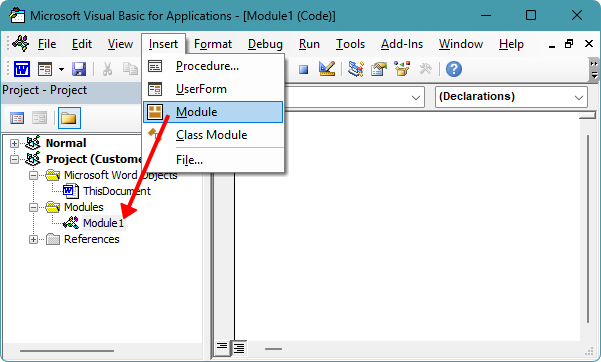
- Fügen Sie das unten stehende Makro in das Modul ein.
Sub CloseAllButCurrent() Dim doc As Document Dim curDoc As Document Set curDoc = ActiveDocument For Each doc In Application.Documents If doc.Name <> curDoc.Name Then doc.Close SaveChanges:=wdPromptToSaveChanges End If Next doc End Sub - Drücken Sie F5, um das Makro auszuführen.
Dieses Makro behält das aktuelle Dokument geöffnet und schließt alle anderen.
Hinweis:
Word fragt bei Dokumenten mit Änderungen, ob diese gespeichert werden sollen.
Schließen anderer Dokumente mit Office Tab
Office Tab verleiht Word eine übersichtliche, registerbasierte Benutzeroberfläche und bietet zudem ein praktisches Kontextmenü, mit dem Sie andere Dokumente im Handumdrehen schließen können.

Office Tab
Registerkarten-Navigation für Word, Excel, PowerPoint und mehr – genau wie im Webbrowser, mit nahtlosem Wechsel zwischen Dokumenten in einem einzigen Fenster.
- Stellen Sie sicher, dass Office Tab installiert und die Registerkarten in Word aktiviert sind.
- Klicken Sie mit der rechten Maustaste auf die Registerkarte des Aktuelles Dokument und wählen Sie Andere schließen.
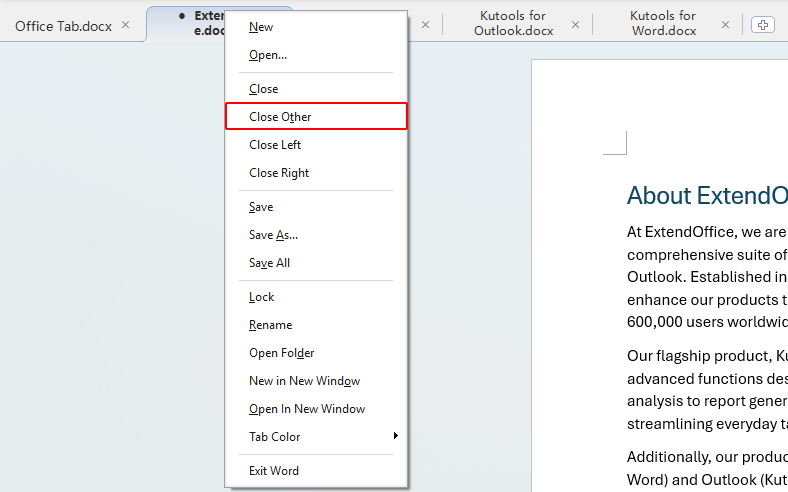
Hinweise:
- Wenn einige Dokumente ungespeicherte Änderungen enthalten, fordert Word Sie auf, diese vor dem Schließen zu speichern.
- Sobald Office Tab installiert ist, zeigen Word und andere Office-Anwendungen Dateien in einer registerbasierten Oberfläche an und bieten registerbasierte Optionen wie Andere schließen.
Welche Methode sollten Sie verwenden?
| Methode | Erfordert Add-In | Am besten geeignet für |
|---|---|---|
| Kutools für Word | Ja Download | Schnellste Ein-Klick-Option direkt in Word |
| VBA-Makro | Nein | Benutzer, die Automatisierung ohne Add-Ins bevorzugen |
| Office Tab | Ja Download | Benutzer, die Registerkarten gegenüber separaten Dokumentfenstern bevorzugen |
Fazit
Wenn Sie nach der einfachsten Lösung suchen, ermöglicht Ihnen Kutools für Word, andere Dokumente mit nur einem Klick zu schließen. VBA ist ideal, wenn Sie eine integrierte Lösung bevorzugen und nichts gegen die Verwendung von Makros einzuwenden haben. Office Tab eignet sich perfekt für Benutzer, die lieber mit Registerkarten statt mit separaten Dokumentfenstern arbeiten und eine schnelle Rechtsklick-Option wünschen.
Ich hoffe, dass Ihnen dieses Tutorial weitergeholfen hat! Wenn Sie weitere Word-Tipps und praktische Lösungen entdecken möchten, klicken Sie bitte hier, um unsere vollständige Sammlung an Word-Tutorials zu durchstöbern.
Beste Office-Produktivitätswerkzeuge
Kutools für Word– Verbessern Sie Ihr Word-Erlebnis
🤖KUTOOLS KI-Funktionen: KI-Assistent / Echtzeit-Assistent / Super Polieren (Format beibehalten) / Super Übersetzen (Format beibehalten) / KI-Redaktion / KI-Korrekturlesen …
📘Dokument-Meisterschaft:Seiten aufteilen, Dokumente zusammenführen, Auswahl in verschiedenen Formaten exportieren (PDF/TXT/DOC/HTML …), stapelweise in PDF konvertieren …
✏Inhaltsbearbeitung: Stapelweises Suchen und Ersetzen über mehrere Dateien hinweg / Alle Bilder skalieren / Zeilen und Spalten einer Tabelle transponieren / Tabelle in Text umwandeln …
🧹Mühelose Bereinigung: Entfernen Sie ganz einfach überflüssige Leerzeichen, Abschnittsumbrüche, Textfelder und Hyperlinks. Weitere Entfernungs-Werkzeuge finden Sie in der Entfernen-Gruppe...
➕Kreative Einfügungen: Fügen Sie Tausender-Trennzeichen, Kontrollkästchen, Optionsfelder, QR-Codes, Barcodes oder mehrere Bilder ein. Weitere Funktionen finden Sie in der Einfügen-Gruppe …
🔍Präzisionsauswahl: Wählen Sie gezielt bestimmte Seiten, Tabellen, Formen oder Überschriftenabsätze aus – und verbessern Sie die Navigation mit weiteren Auswahlfunktionen im Menüband …
⭐Stern-Verbesserungen: Zu beliebiger Position navigieren / Wiederkehrenden Text automatisch einfügen / Zwischen Dokumentfenstern wechseln / 11 werkzeuge Konvertierungs …
🌍Unterstützt über 40 Sprachen: Nutzen Sie Kutools in Ihrer bevorzugten Sprache – mit Unterstützung für Englisch, Spanisch, Deutsch, Französisch, Chinesisch und über 40 weitere!

Office Tab -Tabs für Office, Leistung für Sie
- Aktivieren Sie registerbasiertes Bearbeiten und Lesen in Word, Excel, PowerPoint, Publisher, Access, Visio und Project.
- Öffnen und erstellen Sie mehrere Dokumente in neuen Registerkarten desselben Fensters, anstatt in neuen Fenstern.
- Steigert Ihre Produktivität um 50 % und erspart Ihnen täglich Hunderte von Mausklicks!

✨ Kutools for Office – Eine Installation, fünf leistungsstarke Werkzeuge!
Enthält Office Tab Pro·Kutools für Excel·Kutools für Outlook·Kutools für Word·Kutools for PowerPoint
📦 Erhalten Sie alle 5 Werkzeuge in einem Paket | 🔗 Nahtlose Integration mit Microsoft Office | ⚡ Zeit sparen und steigern Sie sofort Ihre Produktivität
Beste Office-Produktivitätswerkzeuge
Kutools für Word- 100+ Werkzeuge für Word
- 🤖KUTOOLS AI-Funktionen:KI-Assistent/Echtzeit-Assistent/Super Polieren/Super Übersetzen/KI-Redaktion/KI Korrekturlesen
- 📘Dokument-Meisterschaft:Seiten aufteilen/Dokumente zusammenführen/Stapelweise in PDF konvertieren
- ✏Inhaltsbearbeitung:Stapelweise Suchen und Ersetzen/Alle Bilder skalieren
- 🧹Mühelose Bereinigung:Überflüssige Leerzeichen entfernen/Abschnittsumbruch entfernen
- ➕Kreative Einfügungen:Tausender-Trennzeichen einfügen/Kontrollkästchen einfügen/QR-Code erstellen
- 🌍Unterstützt über 40 Sprachen: Kutools spricht Ihre Sprache – mehr als 40 Sprachen werden unterstützt!
Inhaltsverzeichnis
- Schließen Sie andere Dokumente mithilfe von Kutools für Word
- Schließen Sie andere Dokumente mithilfe von VBA
- Schließen Sie andere Dokumente mithilfe von Office Tab
- Welche Methode sollten Sie verwenden
- Fazit
- Die besten Office-Produktivitätswerkzeuge
Kutools für Word
Bringt 100+ erweiterte Funktionen nach Word
- 🧩 Übersicht
- 📥 Kostenloser Download
- 🛒 Jetzt kaufen
- 🎁 60-tägige kostenlose Testversion verfügbar