Stellen Sie dokumentbezogene und allgemeine Fragen direkt in Word: Copilot im Vergleich zu Kutools
KI-Tools verändern unsere Arbeitsweise in Microsoft Word. Anstatt online zu suchen oder zwischen Anwendungen zu wechseln, können Sie nun direkt in Word Fragen stellen, um sofortige Unterstützung beim Schreiben zu erhalten.
In diesem Tutorial zeigen wir Ihnen zwei praktische Möglichkeiten, Fragen direkt in Word zu stellen. Sie lernen, wie Sie:
- Stellen Sie Fragen zu Ihrem aktuellen Dokument, wie zum Beispiel Inhalte zusammenfassen, Abschnitte analysieren oder Ihren Text verbessern.
- Stellen Sie allgemeine Fragen, die nicht direkt mit dem Dokument zusammenhängen, Ihnen aber dennoch helfen, Ihre Arbeit effizienter zu erledigen.
Am Ende verstehen Sie, wie beide Ansätze funktionieren und welcher sich am besten in Ihren täglichen Arbeitsablauf integrieren lässt.
Stellen Sie Fragen mithilfe von Copilot in Word
Microsoft Copilot ist ein KI-Assistent, der nahtlos in Microsoft-365-Anwendungen wie Word, Excel, PowerPoint und Outlook integriert ist. Er unterstützt Sie dabei, Inhalte zu erstellen, Dokumente zu zusammenzufassen, Informationen zu analysieren und Fragen direkt innerhalb der Office-Umgebung zu beantworten.
In Word arbeitet Copilot kontextbezogen mit Ihrem Dokument: Sie können ihn bitten, Abschnitte zusammenzufassen, Absätze umzuschreiben, Schlüsselpunkte zu extrahieren oder sogar allgemeine Fragen zu beantworten – und das alles, ohne die Anwendung verlassen zu müssen. Die folgenden Abschnitte zeigen Ihnen, wie Sie Copilot nutzen, um dokumentbezogene sowie allgemeine Fragen zu stellen.

Office Tab
Tabbasierte Navigation für Word, Excel, PowerPoint und mehr – genau wie im Webbrowser, mit flüssigem Wechsel zwischen Dokumenten in einem einzigen Fenster.
Stellen Sie Fragen zum Aktuelles Dokument
- Öffnen Sie Microsoft Word und das Dokument, mit dem Sie arbeiten möchten.
- Klicken Sie im Menüband auf Copilot, normalerweise auf der rechten Seite der Start-Registerkarte.
- Geben Sie im rechts angezeigten Copilot-Bereich eine Frage zum Dokument ein, z. B.:
- Fassen Sie dieses Dokument prägnant zusammen.
- Was sind die zentralen Aussagen dieses Berichts?
- Formulieren Sie diesen Absatz in einem formelleren Stil um.
- Ermitteln Sie potenzielle Risiken in diesem Vertrag.
- Drücken Sie Enter, um Ihre Frage abzusenden.
- Überprüfen Sie die generierte Antwort im Copilot-Bereich. Je nach Version können Sie das Ergebnis direkt in das Dokument einfügen oder mithilfe von Folgeanfragen weiter verfeinern.
Allgemeine Fragen stellen
- Öffnen Sie den Copilot-Bereich in Word.
- Geben Sie eine Frage ein, die nicht direkt mit dem aktuellen Dokument zusammenhängt, z. B.:
- Was ist die DSGVO?
- Verfassen Sie eine professionelle Follow-up-E-Mail an einen Kunden.
- Was bedeutet eine höhere Gewalt-Klausel?
- Geben Sie mir fünf ansprechende Titelvorschläge für einen Geschäftsbericht.
- Drücken Sie Enter, um die Antwort zu erhalten.
- Verfeinern Sie Ihre Anfrage bei Bedarf, indem Sie zusätzliche Anweisungen eingeben – zum Beispiel „kürzer fassen“, „formeller Ton“ oder „in Aufzählungspunkte umwandeln“.
Hinweis:
Je nach Ihrem Microsoft 365-Plan und den Einstellungen Ihrer Organisation priorisiert Copilot möglicherweise dokumentenbasierte Unterstützung und beschränkt Antworten auf Allgemeinwissen.
Stellen Sie Fragen mithilfe von KUTOOLS AI
Kutools für Word enthält einen integrierten KUTOOLS AI-Dienstprogramme-Bereich, der KI-gestützte Unterstützung direkt in Word bietet. Er unterstützt sowohl dokumentbezogene als auch allgemeine Anfragen – ohne Ihren Arbeitsfluss zu unterbrechen. Außerdem übersetzt er Texte, überarbeitet oder verfeinert Inhalte, generiert neues Material basierend auf Ihren Eingaben, fasst Abschnitte zusammen und verbessert Klarheit sowie Struktur.
Neben dem Bereich KI-Dienstprogramme bietet Kutools für Word weitere KI-gestützte Werkzeuge sowie eine Vielzahl integrierter Produktivitätsfunktionen, die komplexe Aufgaben in Word vereinfachen – für eine bessere Dokumentunterstützung und eine effizientere Arbeitsablaufgestaltung.
Kutools für Word
Kutools für Word unterstützt Sie dabei, alltägliche Dokumentaufgaben mithilfe praktischer Werkzeuge, die direkt in Microsoft Word integriert sind, schneller zu erledigen – ganz ohne Programmierkenntnisse und komplizierte Einrichtung.
- KI-gestütztes Schreiben, Überarbeiten, Übersetzen und Zusammenfassen
- Stapelweise Suchen und Ersetzen über mehrere Dokumente hinweg
- Word-Dokumente einfach zusammenführen und aufteilen
- Stapelweise Konvertierung zwischen Word und PDF
Stellen Sie Fragen zum Aktuelles Dokument
- Klicken Sie auf der Kutools-Registerkarte des Word-Menüband auf KI>KI-Dienstprogramme.
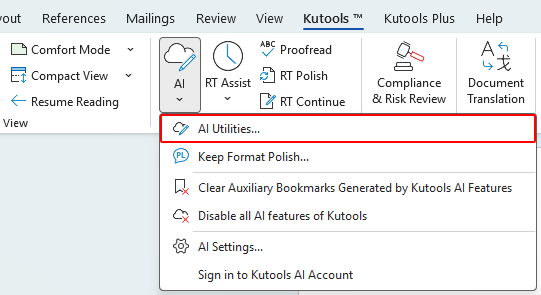
- Wenn sich der Bereich KUTOOLS AI-Dienstprogrammerechts in Word öffnet, klicken Sie auf die Registerkarte Dokument-Q&Aund wählen Sie eine der folgenden Optionen:
- Verwenden Sie eine vorgefertigte Aufforderung, wie zum Beispiel:
- Dokumentinhalt zusammenfassen
- Dokumentinhalt analysieren
- Dokumentinhalt weiter schreiben
- Geben Sie Ihre eigene dokumentbezogene Frage ein, wie zum Beispiel:
- Fassen Sie den ausgewählten Abschnitt in drei prägnanten Aufzählungspunkten zusammen.
- Markieren Sie potenzielle rechtliche Risiken in diesem Vertrag.
- Formulieren Sie den ausgewählten Absatz professioneller.
- Stellen Sie diesen Inhalt in einer strukturierten Gliederung dar.
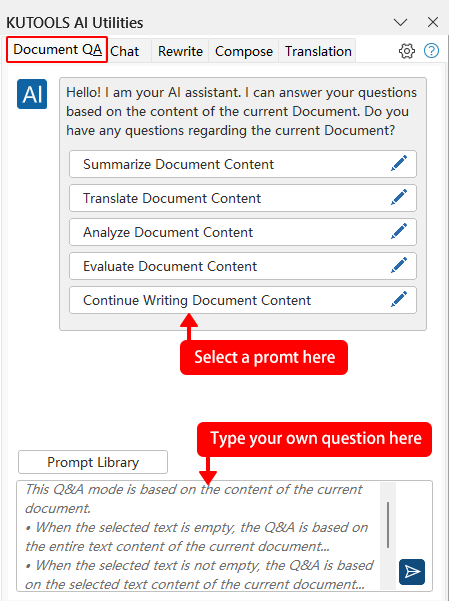
- Verwenden Sie eine vorgefertigte Aufforderung, wie zum Beispiel:
- Klicken Sie auf Senden
 oder drücken Sie Enter, um das Ergebnis zu generieren.
 oder drücken Sie Enter, um das Ergebnis zu generieren.
Allgemeine Fragen stellen
- Klicken Sie auf der Kutools-Registerkarte auf KI>KI-Dienstprogramme.
- Klicken Sie im Bereich KUTOOLS AI-Dienstprogramme auf die Registerkarte Chat und geben Sie eine allgemeine Frage ein, z. B.:
- Was unterscheidet einen Vertrag von einer Vereinbarung?
- Wie wirkt sich die DSGVO auf Unternehmen aus?
- Wie erstelle ich einen QR-Code in Word?
- Wie entferne ich Bilder aus einem Word-Dokument?
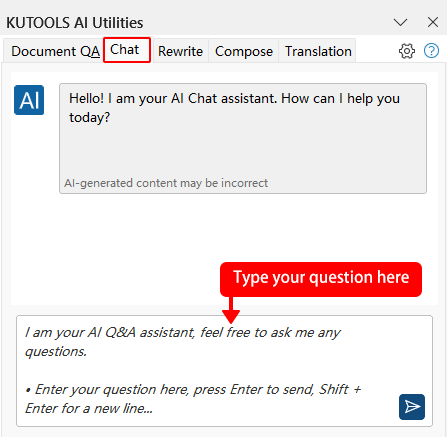
- Klicken Sie auf Senden oder drücken Sie Enter, um die Antwort zu erhalten.
Copilot vs. KUTOOLS AI: Funktionsvergleich
| Funktion | Copilot | Kutools |
|---|---|---|
| Fragen zu Aktuelles Dokument | Ja | Ja |
| Allgemeine Fragen stellen | Ja | Ja |
| Text umschreiben / zusammenfassen | Ja | Ja |
| Beibehaltung der Formatierung während der Übersetzung | Nicht garantiert bei komplexen Layouts | Bessere Formatierungskontrolle |
| Inhalte generieren (E-Mails, Gliederungen usw.) | Ja | Ja |
| KI-gestützte Vertragsrisikoanalyse | Kein spezielles Tool vorhanden | Ja |
| KI-Redaktion sensibler Inhalte | Kein spezielles Tool vorhanden | Ja |
| Weitere Produktivitätstools (Seiten entfernen, Dokument aufteilen usw.) | Nein | Ja (100+-Tools) |
| Ungefähre Kosten (pro Benutzer) | $99,99–$199,99/Jahr | $49einmalig (Lebenslange Nutzung) |
Fazit
Sowohl Copilot als auch KUTOOLS AI ermöglichen es Ihnen, direkt in Microsoft Office-Anwendungen Fragen zu stellen – unterscheiden sich jedoch in Preisgestaltung und Schwerpunkt der Funktionen.
Copilot ist tief in das Microsoft-365-Ökosystem integriert und funktioniert nahtlos in Word, Excel, PowerPoint, Outlook und weiteren Apps. Im Fokus stehen KI-gestützte Inhaltsgenerierung, Zusammenfassungen, Datenanalyse und Workflow-Unterstützung. Voraussetzung ist jedoch ein Microsoft-365-Abonnement sowie eine Copilot-Lizenz – beides verursacht laufende Kosten.
Kutools für Word bietet KI-unterstützte Dokumenthilfe sowie zahlreiche integrierte Produktivitätswerkzeuge, die komplexe Aufgaben in Word spielend einfach machen. Es ist als eigenständiges Produkt mit einmaligem Kauf erhältlich. Für Nutzer, die leistungsstarke Verbesserungen über mehrere Office-Anwendungen hinweg suchen, steht außerdem Kutools for Office zur Verfügung – mit durchdachten Produktivitätswerkzeugen für Word, Excel, Outlook und PowerPoint. Beide Optionen sind eine kosteneffiziente Alternative ohne lästige Abonnementgebühren.
Ich hoffe, dieses Tutorial war hilfreich für Sie! Wenn Sie weitere Word-Tipps und praktische Lösungen entdecken möchten, klicken Sie bitte hier, um unsere vollständige Sammlung an Word-Tutorials zu durchstöbern.
Beste Office-Produktivitätstools
Kutools für Word– Verbessern Sie Ihr Word-Erlebnis
🤖KUTOOLS KI-Funktionen: KI-Assistent / Echtzeit-Assistent / Super Polieren (Format beibehalten) / Super Übersetzen (Format beibehalten) / KI-Redaktion / KI-Korrekturlesen …
📘Dokumentenbeherrschung: Seiten aufteilen, Dokumente zusammenführen, Auswahl in verschiedenen Formaten exportieren (PDF/TXT/DOC/HTML …) und stapelweise in PDF konvertieren …
✏Inhaltsbearbeitung: Stapelweises Suchen und Ersetzen über mehrere Dateien hinweg / Alle Bilder skalieren / Zeilen und Spalten einer Tabelle transponieren / Tabelle in Text umwandeln …
🧹Mühelose Bereinigung: Fegen Sie überschüssige Leerzeichen, Abschnittsumbrüche, Textfelder und Hyperlinks weg. Weitere Entfernungs-Tools finden Sie in der Entfernen-Gruppe …
➕Kreative Einfügungen: Fügen Sie Tausender-Trennzeichen, Kontrollkästchen, Optionsfelder, QR-Codes, Barcodes oder mehrere Bilder ein. Weitere Funktionen finden Sie in der Einfügen-Gruppe ...
🔍Präzisionsauswahl: Wählen Sie gezielt bestimmte Seiten, Tabellen, Formen oder Überschriftenabsätze aus – und verbessern Sie die Navigation mit weiteren Funktionen Auswählen- …
⭐Sternenhafte Erweiterungen: Zu beliebigen Positionen navigieren / Wiederkehrenden Text automatisch einfügen / Zwischen Dokumentfenstern wechseln / 11 Konvertierungswerkzeuge Konvertierungs- …
🌍Unterstützt über 40 Sprachen: Nutzen Sie Kutools in Ihrer bevorzugten Sprache – mit Unterstützung für Englisch, Spanisch, Deutsch, Französisch, Chinesisch und über 40 weitere!

Office Tab -Tabs für Office, Power für Sie
- Aktivieren Sie die Registerkartenbearbeitung und -ansicht in Word, Excel, PowerPoint, Publisher, Access, Visio und Project.
- Öffnen und erstellen Sie mehrere Dokumente in neuen Registerkarten desselben Fensters, anstatt in neuen Fenstern.
- Steigert Ihre Produktivität um 50 % und spart Ihnen täglich Hunderte von Mausklicks!

✨ Kutools for Office – Eine Installation, fünf leistungsstarke Tools!
Beinhaltet Office Tab Pro·Kutools für Excel·Kutools für Outlook·Kutools für Word·Kutools for PowerPoint
📦 Erhalten Sie alle 5 Tools in einer Suite | 🔗 Nahtlose Integration mit Microsoft Office | ⚡ Zeit sparen und steigern Sie sofort Ihre Produktivität
Beste Office-Produktivitätstools
Kutools für Word- 100+ Tools für Word
- 🤖KUTOOLS AI-Funktionen:KI-Assistent/Echtzeit-Assistent/Super Polieren/Super Übersetzen/KI-Redaktion/KI Korrekturlesen
- 📘Dokumentenbeherrschung:Seiten aufteilen/Dokumente zusammenführen/Stapelweise in PDF konvertieren
- ✏Inhaltsbearbeitung:Stapelweise Suchen und Ersetzen/Alle Bilder skalieren
- 🧹Mühelose Bereinigung:Überschüssige Leerzeichen entfernen/Abschnittsumbruch entfernen
- ➕Kreative Einfügungen:Tausender-Trennzeichen einfügen/Kontrollkästchen einfügen/QR-Code erstellen
- 🌍Unterstützt über 40 Sprachen: Kutools spricht Ihre Sprache – über 40 Sprachen werden unterstützt!
Inhaltsverzeichnis
- Stellen Sie Fragen mithilfe von Copilot in Word
- Stellen Sie Fragen mithilfe von KUTOOLS AI
- Welche Methode sollten Sie verwenden?
- Fazit
- Die besten Office-Produktivitätstools
Kutools für Word
Bringt 100+ erweiterte Funktionen nach Word
- 🧩 Übersicht
- 📥 Kostenlos herunterladen
- 🛒 Jetzt kaufen
- 🎁 60-tägige kostenlose Testversion verfügbar